设置 - 机器
Last updated: November 20, 2026
机器代表在 L2L 中跟踪和配置的各个设备。
注意: 如果需要一次加载大量机器,请向 L2L 支持团队提交工单,以获取批量上传方面的帮助。
前提条件与准备工作
所需权限: 系统管理员或管理员
分步配置
导航至菜单: 转到设置 > 机器。
开始创建: 点击 添加新项 ,位于“机器”栏的右上角。
输入详细信息:
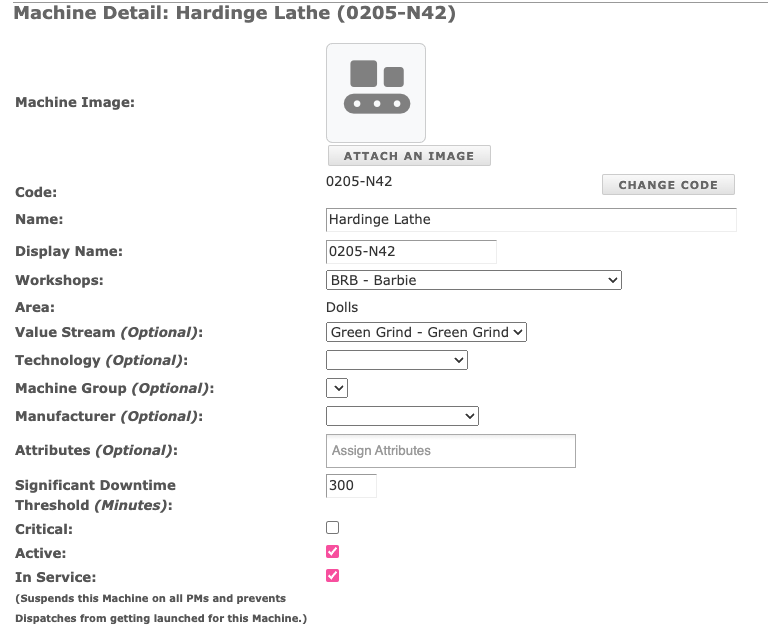
机器代码: 最多 75 个字符。管理员之后可以更改代码,更改内容将在整个系统中更新。
机器名称: 不能使用特殊字符。请选择一个工作场所中常用且所有人都能理解的名称。
显示(简称)名称: 最多 12 个字符。
生产线: 从下拉菜单中选择。关联的区域名称应显示在下方——如果未显示,请先将此生产线与一个区域关联,然后再继续。
定义属性:
价值流(可选): 从下拉菜单中选择。
技术(可选): 从下拉菜单中选择。
机器组(可选): 从下拉菜单中选择。
制造商(可选): 在系统设置中为拥有系统管理员权限的用户配置。
属性(可选): 用于对机器进行子分类——例如,为垂直排列与水平排列的机器添加标签,或区分轴数量不同的 CNC 机器。拥有系统管理员权限的用户可在系统设置中进行配置。
重要停机触发值: 以分钟为单位输入。如果此值在各设施或区域中相同,请改用设置菜单中的“编辑重要停机”选项。
关键机器: 如果该机器被视为对生产至关重要,请选中此框。
状态: 如果处于非活动状态,请选择;如果处于活动状态,请留空。
在役: 仅当选中调度设置 > 启用“在役”时可见。取消选中此框会暂停该机器上的所有 PM,并阻止为其创建调度。
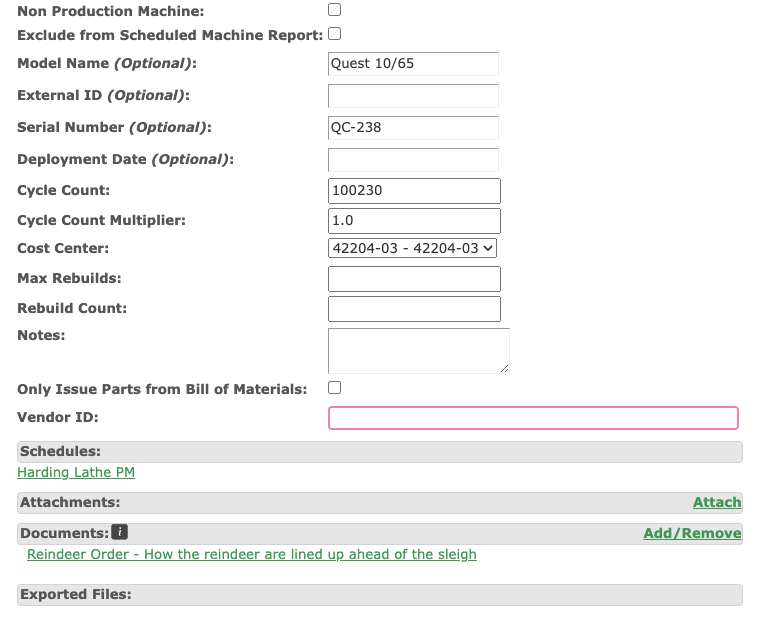
非生产机器: 如果该机器不会影响生产,请选中。
从计划机器报告中排除: 如果不应将该机器纳入计划维护,请选中。
型号(可选): 输入型号名称。
序列号(可选): 输入序列号。
部署日期(可选): 输入部署日期。
循环/小时计数: 如果使用循环数/小时数来安排定期调度(PM),请输入当前计数。
循环计数乘数: 用于每件产品完成多个循环,或每个循环生产多个产品的机器(因为计数来自生产模块数据)。如果该机器每个循环生产一个产品,请设置为“1”。
成本中心: 如果已设置机器成本中心(SAP),请选择。
最大重建次数: 如适用,请输入。
备注: 输入任何其他备注。
仅从物料清单中发放零件: 如适用,请选择。
保存并完成: 点击 保存。
注意: 保存后,返回编辑屏幕,在 自定义属性 字段中输入信息。
重命名机器和历史记录保留
如果您重命名机器(包括其显示名称), 所有历史数据(例如调度、预防性维护记录和备件历史)仍会与该机器关联。重命名不会中断与历史记录的连接,您仍然可以在机器的新名称下查看过去的活动记录。
在生产线之间转移机器
如果您需要将机器从一条生产线移至另一条生产线(例如,将一条生产线拆分为两条时),请注意以下事项:
一台机器一次只能分配到一条生产线。 同一台机器(具有相同的机器代码)无法同时出现在多条生产线上。
机器历史记录会随机器一起转移。 当机器被重新分配到新的生产线时,其历史数据(调度、PM 记录等)也会随之转移。
机器历史记录无法复制到其他机器。 如果您使用不同的机器代码创建新机器,则无法将原机器的历史记录复制到新机器。不过,您可以导出历史记录,并将其作为文档附加以供参考。
更改机器的位置或区域
要将机器移至 L2L 中的新位置:
转到 设置 > 机器。
打开您要更新的机器。
更改 生产线 / 功能位置 ,即机器当前所属的位置。
点击 保存。
重要提示:
机器的 区域 不会直接在机器记录中编辑,而是根据所选生产线自动更新。
如果您无权访问 设置 > 机器,您可能需要 系统管理员 或 管理员 权限。
如果您不是站点管理员,请联系您当地的 L2L 站点管理员代为进行更改。