Thiết lập - Máy móc
Last updated: November 20, 2026
Máy đại diện cho từng thiết bị riêng lẻ được theo dõi và cấu hình trong L2L.
Lưu ý: Nếu cần tải nhiều máy cùng lúc, hãy gửi phiếu yêu cầu đến bộ phận Hỗ trợ L2L để được trợ giúp tải lên hàng loạt.
Điều kiện tiên quyết & Chuẩn bị
Quyền cần thiết: Quản lý hệ thống hoặc Quản trị viên
Cấu hình từng bước
Đi đến Menu: Đi đến Thiết lập > Máy.
Bắt đầu tạo: Nhấp vào Thêm mới ở góc trên bên phải của thanh Máy.
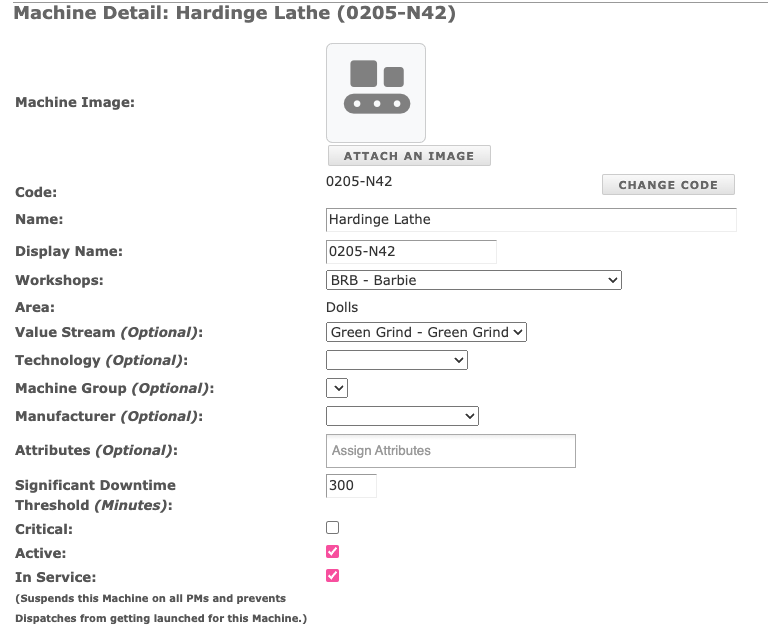
Nhập thông tin chi tiết:
Mã máy: Tối đa 75 ký tự. Quản trị viên có thể thay đổi mã sau này và thay đổi này sẽ được cập nhật trên toàn hệ thống.
Tên máy: Không thể sử dụng các ký tự đặc biệt. Hãy chọn tên phổ biến tại nơi làm việc và được hiểu thống nhất.
Tên hiển thị (ngắn): Tối đa 12 ký tự.
Dây chuyền: Chọn từ danh sách thả xuống. Tên Khu vực liên kết sẽ xuất hiện bên dưới — nếu không, hãy liên kết Dây chuyền này với một Khu vực trước khi tiếp tục.
Xác định thuộc tính:
Luồng giá trị (Tùy chọn): Chọn từ danh sách thả xuống.
Công nghệ (Tùy chọn): Chọn từ danh sách thả xuống.
Nhóm máy (Tùy chọn): Chọn từ danh sách thả xuống.
Nhà sản xuất (Tùy chọn): Được cấu hình trong Thiết lập hệ thống dành cho người dùng có quyền Quản lý hệ thống.
Thuộc tính (Tùy chọn): Dùng để phân loại Máy theo nhóm nhỏ hơn — ví dụ: gắn nhãn máy được căn chỉnh theo chiều dọc so với chiều ngang, hoặc máy CNC có số lượng trục khác nhau. Được cấu hình trong Thiết lập hệ thống dành cho người dùng có quyền Quản lý hệ thống.
Ngưỡng thời gian ngừng hoạt động đáng kể: Nhập theo phút. Nếu giá trị này giống nhau giữa các cơ sở hoặc khu vực, hãy sử dụng tùy chọn "Chỉnh sửa thời gian ngừng hoạt động đáng kể" trong menu Thiết lập.
Máy nghiêm trọng: Chọn ô này nếu máy được xem là quan trọng đối với sản xuất.
Trạng thái: Chọn nếu Không hoạt động; để trống nếu Đang hoạt động.
Đang hoạt động: Chỉ hiển thị nếu đã chọn Thiết lập Điều phối > Bật Đang hoạt động. Bỏ chọn ô này sẽ tạm ngừng máy trong tất cả PM và ngăn không cho tạo các lệnh điều phối cho máy đó.
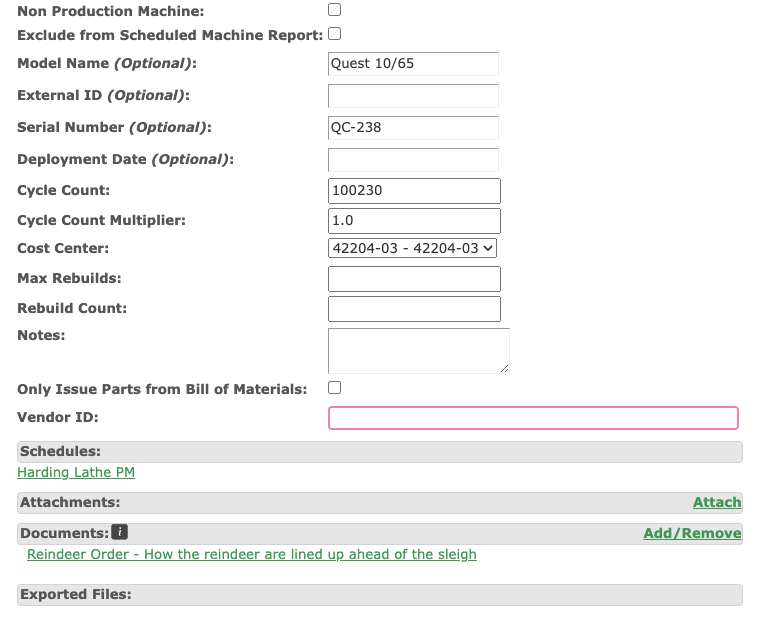
Máy không sản xuất: Chọn nếu máy KHÔNG ảnh hưởng đến sản xuất.
Loại khỏi Báo cáo máy theo lịch: Chọn nếu không nên đưa máy vào bảo trì theo lịch.
Model (Tùy chọn): Nhập tên model.
Số sê-ri (Tùy chọn): Nhập số sê-ri.
Ngày triển khai (Tùy chọn): Nhập ngày triển khai.
Số chu kỳ/giờ: Nhập số hiện tại nếu sử dụng chu kỳ/giờ để lập lịch các lệnh điều phối định kỳ (PM).
Hệ số nhân số chu kỳ: Dùng cho các máy thực hiện nhiều chu kỳ trên mỗi sản phẩm hoặc sản xuất nhiều hơn một sản phẩm trong mỗi chu kỳ (vì số đếm được lấy từ dữ liệu mô-đun Sản xuất). Đặt thành "1" nếu máy sản xuất một sản phẩm trong mỗi chu kỳ.
Trung tâm chi phí: Chọn nếu Trung tâm chi phí máy đã được thiết lập (SAP).
Số lần tái chế tạo tối đa: Nhập nếu áp dụng.
Ghi chú: Nhập bất kỳ ghi chú bổ sung nào.
Chỉ xuất phụ tùng từ Định mức nguyên vật liệu: Chọn nếu áp dụng.
Lưu & Hoàn tất: Nhấp vào Lưu.
Lưu ý: Sau khi lưu, quay lại màn hình Chỉnh sửa để nhập thông tin vào trường Thuộc tính tùy chỉnh .
Đổi tên máy và lưu giữ lịch sử
Nếu bạn đổi tên một máy (bao gồm cả tên hiển thị), tất cả dữ liệu lịch sử—chẳng hạn như các lần điều phối, hồ sơ bảo trì phòng ngừa và lịch sử phụ tùng—vẫn được liên kết với máy đó. Việc đổi tên không làm mất kết nối với các hồ sơ lịch sử và bạn vẫn có thể xem hoạt động trước đây dưới tên mới của máy.
Chuyển máy giữa các dây chuyền
Nếu bạn cần chuyển một máy từ dây chuyền này sang dây chuyền khác (ví dụ: khi tách một dây chuyền thành hai dây chuyền), hãy lưu ý những điều sau:
Một máy chỉ có thể được gán cho một dây chuyền tại một thời điểm. Không thể để cùng một máy (với cùng mã máy) xuất hiện đồng thời trên nhiều dây chuyền.
Lịch sử máy được chuyển cùng với máy. Khi một máy được gán lại cho một dây chuyền mới, dữ liệu lịch sử của máy (các lần điều phối, hồ sơ bảo trì phòng ngừa, v.v.) sẽ được chuyển cùng máy.
Không thể sao chép lịch sử máy sang một máy khác. Nếu bạn tạo một máy mới với mã máy khác, lịch sử của máy ban đầu không thể được sao chép sang máy mới. Tuy nhiên, bạn có thể xuất lịch sử và đính kèm lịch sử đó dưới dạng tài liệu để tham khảo.
Thay đổi vị trí hoặc khu vực của máy
Để chuyển máy đến một vị trí mới trong L2L:
Đi tới Thiết lập > Máy.
Mở máy mà bạn muốn cập nhật.
Thay đổi Dây chuyền / Vị trí chức năng nơi máy hiện được đặt.
Nhấp vào Lưu.
Quan trọng:
Trường Khu vực của máy không được chỉnh sửa trực tiếp trên hồ sơ máy. Trường này sẽ tự động cập nhật dựa trên dây chuyền đã chọn.
Nếu bạn không có quyền truy cập vào Thiết lập > Máy, bạn có thể cần quyền Quản lý hệ thống hoặc Quản trị viên .
Nếu bạn không phải là quản trị viên trang web, hãy liên hệ với quản trị viên trang web L2L tại địa phương để họ thực hiện thay đổi cho bạn.