Configurare - Mașini
Last updated: November 20, 2026
Mașinile reprezintă echipamentele individuale urmărite și configurate în L2L.
Notă: Dacă este necesară încărcarea simultană a unui număr mare de mașini, trimiteți un bilet către serviciul de asistență L2L pentru ajutor cu o încărcare în masă.
Cerințe preliminare și pregătire
Permisiuni necesare: Manager de sistem sau Administrator
Configurare pas cu pas
Navigați la meniu: Accesați Configurare > Mașini.
Inițiați crearea: Faceți clic pe Adăugare nouă în colțul din dreapta sus al barei Mașini.
Introduceți detaliile:
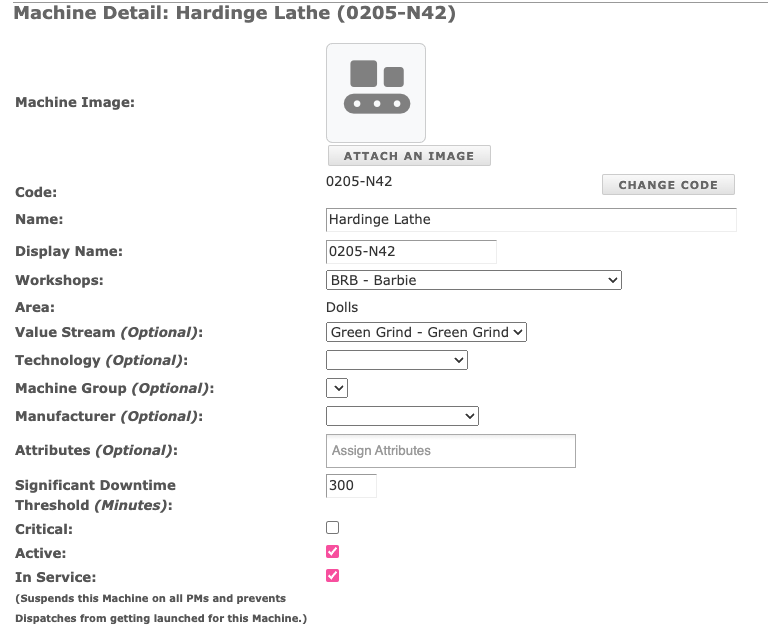
Codul mașinii: Până la 75 de caractere. Administratorii pot modifica ulterior codul, iar modificarea va fi actualizată în întregul sistem.
Numele mașinii: Nu pot fi utilizate caractere speciale. Alegeți un nume uzual la locul de muncă și înțeles pretutindeni.
Nume afișat (scurt): Până la 12 caractere.
Linie: Selectați din lista derulantă. Numele zonei asociate ar trebui să apară mai jos — dacă nu apare, asociați această linie unei zone înainte de a continua.
Definiți atributele:
Flux de valoare (opțional): Selectați din lista derulantă.
Tehnologie (opțional): Selectați din lista derulantă.
Grup de mașini (opțional): Selectați din lista derulantă.
Producător (opțional): Configurat în Configurarea sistemului pentru utilizatorii cu permisiuni de Manager de sistem.
Atribute (opțional): Utilizate pentru a subcategoriza mașinile — de exemplu, pentru etichetarea mașinilor aliniate vertical față de cele aliniate orizontal sau a mașinilor CNC cu numere diferite de axe. Configurate în Configurarea sistemului pentru utilizatorii cu permisiuni de Manager de sistem.
Declanșator pentru timp de nefuncționare semnificativ: Introduceți valoarea în minute. Dacă această valoare este aceeași în toate unitățile sau zonele, utilizați opțiunea „Editare timp de nefuncționare semnificativ” din meniul Configurare.
Mașină critică: Bifați această casetă dacă mașina este considerată critică pentru producție.
Stare: Selectați dacă este Inactivă; lăsați necompletat dacă este Activă.
În funcțiune: Vizibil doar dacă este bifată opțiunea Expediere > Activare În funcțiune. Debifarea acestei casete suspendă mașina pentru toate PM-urile și împiedică crearea expedierilor pentru aceasta.
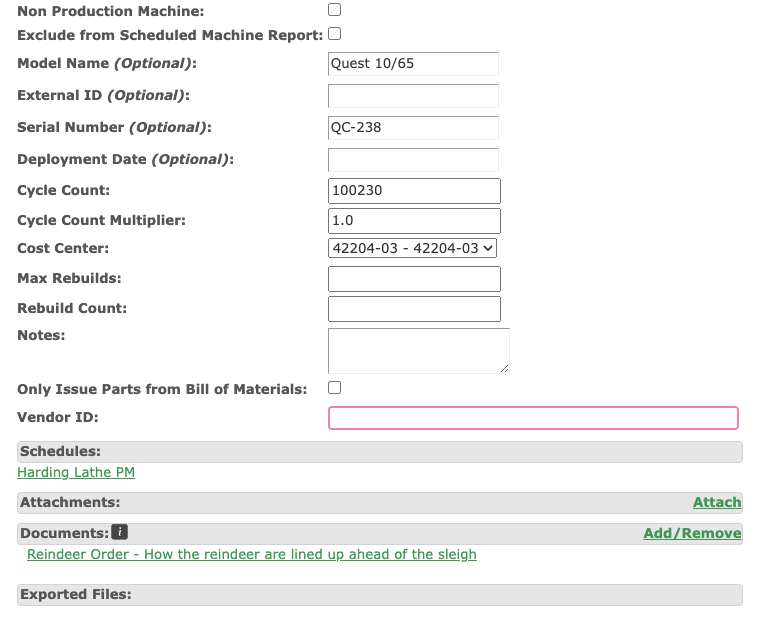
Mașină care nu ține de producție: Bifați dacă mașina NU afectează producția.
Excludeți din raportul programat al mașinilor: Bifați dacă mașina nu trebuie inclusă în întreținerea programată.
Model (opțional): Introduceți numele modelului.
Număr de serie (opțional): Introduceți numărul de serie.
Data implementării (opțional): Introduceți data implementării.
Număr de cicluri/ore: Introduceți numărul curent dacă utilizați cicluri/ore pentru programarea expedierilor recurente (PM-uri).
Multiplicator pentru numărul de cicluri: Utilizat pentru mașinile care efectuează mai multe cicluri per produs sau produc mai mult de un produs per ciclu (deoarece numerele sunt preluate din datele modulului Producție). Setați la „1” dacă mașina produce un singur produs per ciclu.
Centru de cost: Selectați dacă centrele de cost ale mașinilor sunt configurate (SAP).
Număr maxim de reconstruiri: Introduceți dacă este cazul.
Note: Introduceți orice note suplimentare.
Emiteți piese numai din lista de materiale: Selectați dacă este cazul.
Salvați și finalizați: Faceți clic pe Salvare.
Notă: După salvare, reveniți la ecranul Editare pentru a introduce informații în câmpul Proprietăți personalizate .
Redenumirea utilajelor și păstrarea istoricului
Dacă redenumiți un utilaj (inclusiv numele său afișat), toate datele istorice — cum ar fi expedierile, înregistrările de întreținere preventivă și istoricul pieselor de schimb — rămân asociate acelui utilaj. Redenumirea nu întrerupe asocierea cu înregistrările istorice și veți putea în continuare să vizualizați activitatea anterioară sub noul nume al utilajului.
Transferarea utilajelor între linii
Dacă trebuie să mutați un utilaj de pe o linie pe alta (de exemplu, atunci când împărțiți o linie în două), țineți cont de următoarele:
Un utilaj poate fi atribuit unei singure linii la un moment dat. Nu este posibil ca același utilaj (cu același cod de utilaj) să apară simultan pe mai multe linii.
Istoricul utilajului se transferă împreună cu utilajul. Atunci când un utilaj este reatribuit unei linii noi, datele sale istorice (expedieri, înregistrări PM etc.) se mută împreună cu acesta.
Istoricul utilajului nu poate fi copiat pe un alt utilaj. Dacă creați un utilaj nou cu un cod de utilaj diferit, istoricul utilajului original nu poate fi duplicat pe noul utilaj. Totuși, puteți exporta istoricul și îl puteți atașa ca document pentru referință.
Schimbarea locației sau a zonei unui utilaj
Pentru a muta un utilaj într-o locație nouă în L2L:
Accesați Configurare > Utilaje.
Deschideți utilajul pe care doriți să îl actualizați.
Schimbați Linia / Locația funcțională unde se află acum utilajul.
Faceți clic pe Salvează.
Important:
Câmpul Zonă al utilajului nu se editează direct în înregistrarea utilajului. Acesta se actualizează automat pe baza liniei selectate.
Dacă nu aveți acces la Configurare > Utilaje, probabil aveți nevoie de permisiuni de Manager de sistem sau de Administrator .
Dacă nu sunteți administratorul site-ului, contactați administratorul local al site-ului L2L pentru a efectua modificarea în locul dumneavoastră.