Configuração - Máquinas
Last updated: November 20, 2026
As máquinas representam as peças individuais de equipamento monitorizadas e configuradas no L2L.
Nota: Se for necessário carregar um grande número de máquinas de uma só vez, envie um pedido de suporte para o Suporte L2L para obter ajuda com um carregamento em massa.
Pré-requisitos e preparação
Permissões necessárias: Gestor de sistemas ou Administrador
Configuração passo a passo
Navegar para o menu: Aceda a Configuração > Máquinas.
Iniciar a criação: Clique em Adicionar novo no canto superior direito da barra Máquinas.
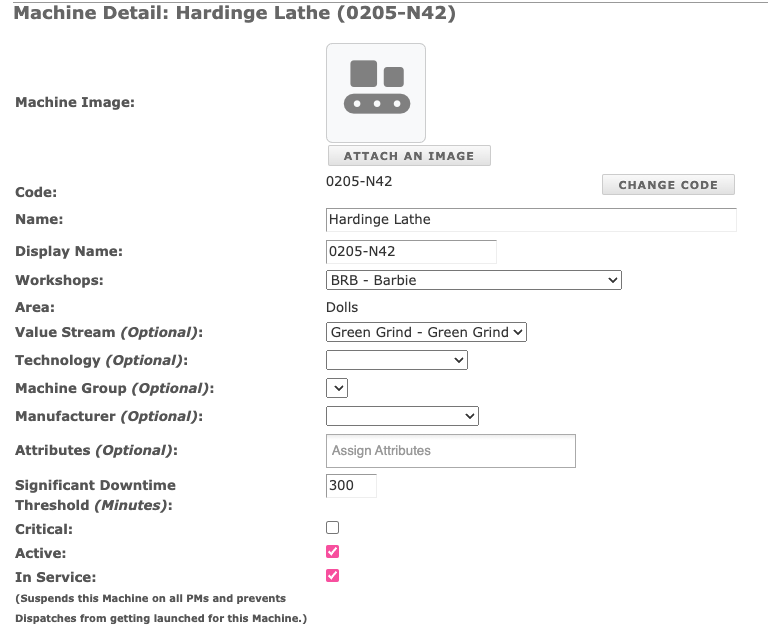
Introduzir detalhes:
Código da máquina: Até 75 caracteres. Os administradores podem alterar o código posteriormente e a alteração será atualizada em todo o sistema.
Nome da máquina: Não podem ser utilizados caracteres especiais. Escolha um nome comum no local de trabalho e compreendido por todos.
Nome de apresentação (curto): Até 12 caracteres.
Linha: Selecione na lista pendente. O nome da Área associada deverá aparecer abaixo — caso contrário, associe esta Linha a uma Área antes de continuar.
Definir atributos:
Fluxo de valor (opcional): Selecione na lista pendente.
Tecnologia (opcional): Selecione na lista pendente.
Grupo de máquinas (opcional): Selecione na lista pendente.
Fabricante (opcional): Configurado na Configuração do sistema para utilizadores com permissões de Gestor de sistemas.
Atributos (opcional): Utilizado para subcategorizar Máquinas — por exemplo, etiquetar máquinas alinhadas verticalmente versus horizontalmente, ou máquinas CNC com diferentes números de eixos. Configurado na Configuração do sistema para utilizadores com permissões de Gestor de sistemas.
Gatilho de tempo de inatividade significativo: Introduza em minutos. Se este valor for igual em todas as instalações ou áreas, utilize a opção "Editar tempo de inatividade significativo" no menu Configuração.
Máquina crítica: Selecione esta caixa se a máquina for considerada crítica para a produção.
Estado: Selecione se estiver Inativa; deixe em branco se estiver Ativa.
Em serviço: Apenas visível se a opção Definição de expedição > Ativar em serviço estiver selecionada. Se desmarcar esta caixa, a máquina fica suspensa em todas as manutenções preventivas e impede a criação de expedições para a mesma.
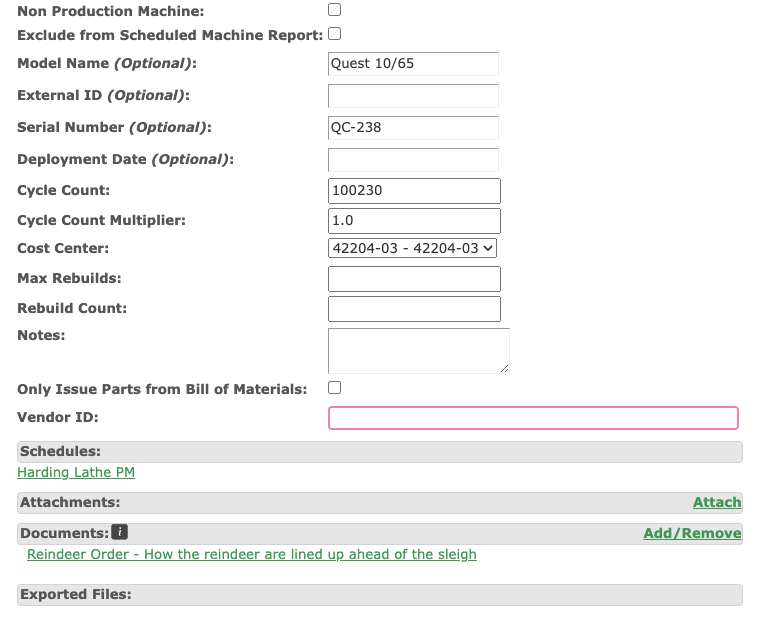
Máquina não produtiva: Selecione se a máquina NÃO afetar a produção.
Excluir do relatório de máquinas programadas: Selecione se a máquina não dever ser incluída na manutenção programada.
Modelo (opcional): Introduza o nome do modelo.
Número de série (opcional): Introduza o número de série.
Data de implementação (opcional): Introduza a data de implementação.
Contagem de ciclos/horas: Introduza a contagem atual se utilizar ciclos/horas para programar expedições recorrentes (manutenções preventivas).
Multiplicador da contagem de ciclos: Utilizado para máquinas que efetuam vários ciclos por produto ou produzem mais do que um produto por ciclo (uma vez que as contagens são obtidas dos dados do módulo de Produção). Defina como "1" se a máquina produzir um único produto por ciclo.
Centro de custo: Selecione se os centros de custo das máquinas estiverem configurados (SAP).
Número máximo de reconstruções: Introduza, se aplicável.
Notas: Introduza quaisquer notas adicionais.
Emitir peças apenas da lista técnica: Selecione, se aplicável.
Guardar e finalizar: Clique em Guardar.
Nota: Depois de guardar, volte ao ecrã de edição para introduzir informações no campo Propriedades personalizadas .
Mudar o nome das máquinas e retenção do histórico
Se mudar o nome de uma máquina (incluindo o nome de apresentação), todos os dados históricos — tais como expedições, registos de manutenção preventiva e histórico de peças sobresselentes — permanecem associados a essa máquina. Mudar o nome não interrompe a ligação aos registos históricos e continuará a poder consultar a atividade passada com o novo nome da máquina.
Transferir máquinas entre linhas
Se precisar de mover uma máquina de uma linha para outra (por exemplo, ao dividir uma linha em duas), tenha em atenção o seguinte:
Uma máquina só pode ser atribuída a uma linha de cada vez. Não é possível ter a mesma máquina (com o mesmo código de máquina) em várias linhas simultaneamente.
O histórico da máquina é transferido com a máquina. Quando uma máquina é reatribuída a uma nova linha, os seus dados históricos (expedições, registos de manutenção preventiva, etc.) são transferidos com ela.
O histórico da máquina não pode ser copiado para uma máquina diferente. Se criar uma nova máquina com um código de máquina diferente, o histórico da máquina original não pode ser duplicado na nova máquina. No entanto, pode exportar o histórico e anexá-lo como documento para referência.
Alterar a localização ou a área de uma máquina
Para mover uma máquina para uma nova localização no L2L:
Aceda a Configuração > Máquinas.
Abra a máquina que pretende atualizar.
Altere a Linha / Localização funcional onde a máquina está agora localizada.
Clique em Guardar.
Importante:
A Área da máquina não é editada diretamente no registo da máquina. É atualizada automaticamente com base na linha selecionada.
Se não tiver acesso a Configuração > Máquinas, é provável que precise de permissões de Gestor do sistema ou de Administrador .
Se não for administrador do site, contacte o administrador do site L2L local para efetuar a alteração por si.