セットアップ - 機械
Last updated: November 20, 2026
マシンは、L2L内で追跡および設定される個々の設備を表します。
注記: 多数のマシンを一度に読み込む必要がある場合は、大量アップロードのサポートを受けるため、L2Lサポートにチケットを提出する。
前提条件と準備
必要な権限: システムマネージャーまたは管理者
設定手順
メニューに移動: セットアップ > マシンに移動します。
作成を開始: クリック 新規追加 マシンバーの右上隅にある。
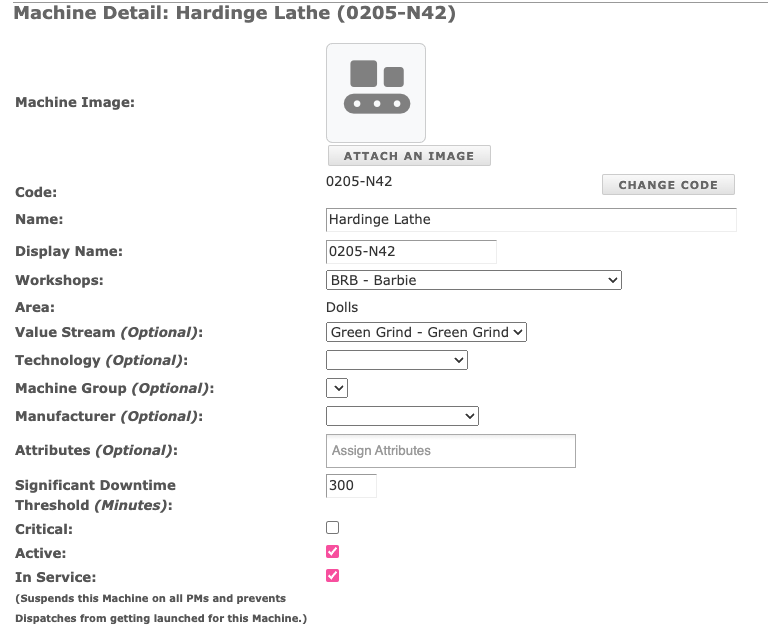
詳細を入力:
マシンコード: 最大75文字。管理者は後でコードを変更できます。変更内容はシステム全体に反映されます。
マシン名: 特殊文字は使用できません。職場内で一般的に使用され、全体で理解される名前を選択してください。
表示(短縮)名: 最大12文字。
ライン: ドロップダウンから選択します。関連するエリア名が下に表示されます。表示されない場合は、続行する前にこのラインをエリアに関連付けてください。
属性を定義:
バリューストリーム(任意): ドロップダウンから選択します。
テクノロジー(任意): ドロップダウンから選択します。
マシングループ(任意): ドロップダウンから選択します。
メーカー(任意): システムマネージャー権限を持つユーザー向けに、システムセットアップで設定します。
属性(任意): マシンを下位分類するために使用します。たとえば、垂直方向と水平方向に配置されたマシンのラベル付けや、軸数が異なるCNCマシンの分類に使用できます。システムマネージャー権限を持つユーザー向けに、システムセットアップで設定します。
重大なダウンタイムのトリガー: 分単位で入力します。この値が施設間またはエリア間で同じ場合は、代わりにセットアップメニューの「重大なダウンタイムを編集」オプションを使用してください。
重大なマシン: マシンが生産にとって重大であると見なされる場合は、このボックスをオンにします。
ステータス: 非アクティブの場合は選択し、アクティブの場合は空白のままにします。
稼働中: 発送設定 > 稼働中を有効にするがオンの場合のみ表示されます。このボックスの選択を解除すると、すべてのPMでマシンが一時停止され、そのマシンに対する発送の作成が防止されます。
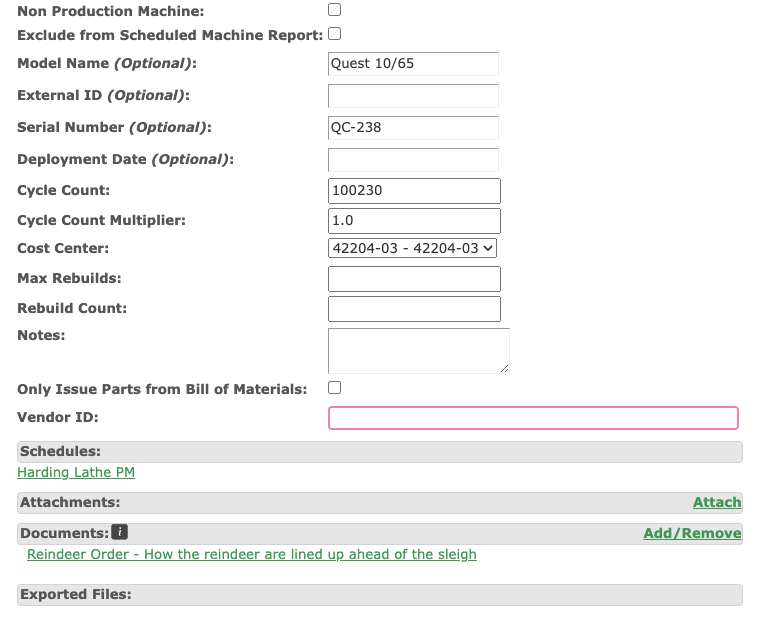
非生産マシン: マシンが生産に影響を与えない場合にオンにします。
スケジュール済みマシンレポートから除外: スケジュール済みメンテナンスにマシンを含めない場合にオンにします。
モデル(任意): モデル名を入力します。
シリアル番号(任意): シリアル番号を入力します。
導入日(任意): 導入日を入力します。
サイクル/時間カウント: 繰り返し発送(PM)をスケジュールするためにサイクル/時間を使用する場合は、現在のカウントを入力します。
サイクルカウント乗数: 1製品あたり複数のサイクルを実行するマシン、または1サイクルあたり複数の製品を生産するマシンに使用します(カウントは生産モジュールのデータから取得されるため)。マシンが1サイクルあたり1製品を生産する場合は、「1」に設定します。
原価センター: マシン原価センターが設定されている場合(SAP)に選択します。
最大再構築回数: 該当する場合は入力します。
メモ: 追加のメモを入力します。
部品表に記載された部品のみ問題に使用: 該当する場合に選択します。
保存して完了: クリック 保存。
注記: 保存後、編集画面に戻り、 カスタムプロパティ フィールドに情報を入力します。
機械の名前変更と履歴保持
機械(表示名を含む)の名前を変更しても、 発送、予防メンテナンス記録、スペアパーツ履歴など、すべての履歴データはその機械に紐づいたままになります。名前を変更しても履歴レコードとの接続が切れることはなく、機械の新しい名前で過去のアクティビティを引き続き確認できます。
機械をライン間で移動する
機械をあるラインから別のラインへ移動する必要がある場合(たとえば、1つのラインを2つに分割する場合)は、次の点に注意してください。
機械は一度に1つのラインにのみ割り当てることができます。 同じ機械(同じ機械コード)を複数のラインに同時に表示することはできません。
機械の履歴は機械とともに移動します。 機械を新しいラインに再割り当てすると、その履歴データ(発送、PM記録など)も機械とともに移動します。
機械の履歴を別の機械にコピーすることはできません。 別の機械コードで新しい機械を作成した場合、元の機械の履歴を新しい機械に複製することはできません。ただし、履歴をエクスポートし、参照用のドキュメントとして添付することはできます。
機械の場所またはエリアを変更する
L2Lで機械を新しい場所に移動するには、次の手順を実行します。
次の場所に移動します: セットアップ e 機械。
更新する機械を開きます。
機械が現在所属している ライン / 機能場所 を変更します。
「 保存」をクリックします。
重要:
機械の エリア は、機械レコード上で直接編集するものではありません。選択したラインに基づいて自動的に更新されます。
「 セットアップ e 機械」にアクセスできない場合は、 システムマネージャー または 管理者 の権限が必要である可能性があります。
サイト管理者でない場合は、変更を依頼するため、所属するL2Lサイトの管理者に連絡してください。