Configuration - Machines
Last updated: November 20, 2026
Les machines représentent les équipements individuels suivis et configurés dans L2L.
Remarque : Si un grand nombre de machines doit être chargé en une seule fois, soumettez un ticket au support L2L pour obtenir de l’aide concernant un import groupé.
Prérequis et préparation
Autorisations requises : Gestionnaire système ou Administrateur
Configuration étape par étape
Accéder au menu : Accédez à Configuration > Machines.
Lancer la création : Cliquez sur Ajouter nouveau dans le coin supérieur droit de la barre Machines.
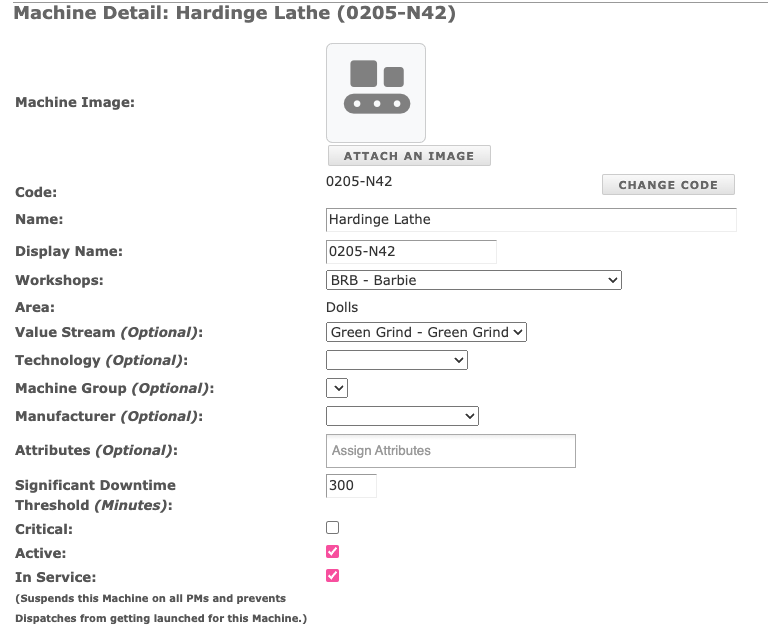
Saisir les détails :
Code machine : Jusqu’à 75 caractères. Les administrateurs peuvent modifier le code ultérieurement, et la modification sera mise à jour dans tout le système.
Nom de la machine : Les caractères spéciaux ne peuvent pas être utilisés. Choisissez un nom courant dans le lieu de travail et compris de tous.
Nom d’affichage (court) : Jusqu’à 12 caractères.
Ligne : Sélectionnez une valeur dans la liste déroulante. Le nom de la zone associée devrait apparaître en dessous ; dans le cas contraire, associez cette ligne à une zone avant de poursuivre.
Définir les attributs :
Flux de valeur (facultatif) : Sélectionnez une valeur dans la liste déroulante.
Technologie (facultatif) : Sélectionnez une valeur dans la liste déroulante.
Groupe de machines (facultatif) : Sélectionnez une valeur dans la liste déroulante.
Fabricant (facultatif) : Configuré dans Configuration système pour les utilisateurs disposant des autorisations de gestionnaire système.
Attributs (facultatif) : Utilisés pour sous-catégoriser les machines — par exemple, pour étiqueter les machines alignées verticalement ou horizontalement, ou les machines CNC avec différents nombres d’axes. Configurés dans Configuration système pour les utilisateurs disposant des autorisations de gestionnaire système.
Déclencheur d’arrêt important : Saisissez une valeur en minutes. Si cette valeur est identique dans plusieurs sites ou zones, utilisez plutôt l’option « Modifier l’arrêt important » dans le menu Configuration.
Machine critique : Cochez cette case si la machine est considérée comme critique pour la production.
Statut : Sélectionnez cette option si elle est inactive ; laissez-la vide si elle est active.
En service : Visible uniquement si l’option Dispatch > Activer En service est cochée. Décocher cette case suspend la machine pour toutes les maintenances préventives et empêche la création d’expéditions pour celle-ci.
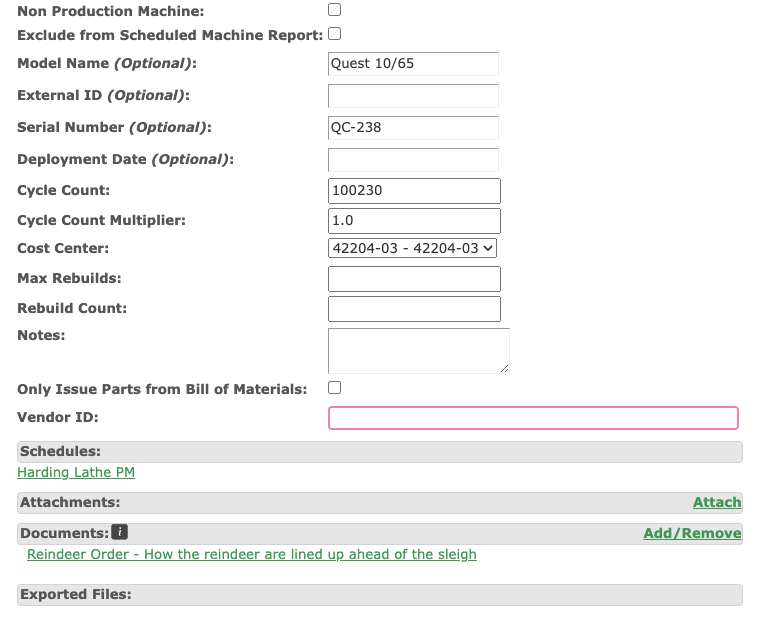
Machine non destinée à la production : Cochez cette case si la machine n’affecte PAS la production.
Exclure du rapport des machines planifiées : Cochez cette case si la machine ne doit pas être incluse dans la maintenance planifiée.
Modèle (facultatif) : Saisissez le nom du modèle.
Numéro de série (facultatif) : Saisissez le numéro de série.
Date de déploiement (facultatif) : Saisissez la date de déploiement.
Nombre de cycles/heures : Saisissez le nombre actuel si vous utilisez les cycles/heures pour planifier des expéditions récurrentes (maintenances préventives).
Multiplicateur du nombre de cycles : Utilisé pour les machines qui effectuent plusieurs cycles par produit ou produisent plusieurs produits par cycle (les nombres étant extraits des données du module Production). Définissez cette valeur sur « 1 » si la machine produit un seul produit par cycle.
Centre de coûts : Sélectionnez une valeur si des centres de coûts des machines sont configurés (SAP).
Nombre maximal de reconstructions : Saisissez une valeur si nécessaire.
Remarques : Saisissez toute remarque supplémentaire.
Émettre les pièces uniquement depuis la nomenclature : Sélectionnez cette option si nécessaire.
Enregistrer et finaliser : Cliquez sur Enregistrer.
Remarque : Après l’enregistrement, revenez à l’écran de modification pour saisir les informations dans le champ Propriétés personnalisées .
Renommer les machines et conservation de l’historique
Si vous renommez une machine (y compris son nom d’affichage), toutes les données historiques — telles que les expéditions, les enregistrements de maintenance préventive et l’historique des pièces de rechange — restent associées à cette machine. Le renommage ne rompt pas le lien avec les enregistrements historiques, et vous pourrez toujours consulter l’activité passée sous le nouveau nom de la machine.
Transférer des machines entre les lignes
Si vous devez déplacer une machine d’une ligne à une autre (par exemple, lorsque vous divisez une ligne en deux), gardez les points suivants à l’esprit :
Une machine ne peut être affectée qu’à une seule ligne à la fois. Il n’est pas possible de faire apparaître simultanément la même machine (avec le même code machine) sur plusieurs lignes.
L’historique de la machine est transféré avec celle-ci. Lorsque vous réaffectez une machine à une nouvelle ligne, ses données historiques (expéditions, enregistrements de maintenance préventive, etc.) sont transférées avec elle.
L’historique d’une machine ne peut pas être copié sur une autre machine. Si vous créez une nouvelle machine avec un code machine différent, l’historique de la machine d’origine ne peut pas être dupliqué sur la nouvelle machine. Vous pouvez toutefois exporter l’historique et le joindre en tant que document à titre de référence.
Modifier l’emplacement ou la zone d’une machine
Pour déplacer une machine vers un nouvel emplacement dans L2L :
Accédez à Configuration > Machines.
Ouvrez la machine que vous souhaitez mettre à jour.
Modifiez la Ligne / Emplacement fonctionnel à laquelle la machine appartient désormais.
Cliquez sur Enregistrer.
Important :
La Zone de la machine ne se modifie pas directement dans la fiche de la machine. Elle est mise à jour automatiquement en fonction de la ligne sélectionnée.
Si vous n’avez pas accès à Configuration > Machines, vous avez probablement besoin des autorisations de Gestionnaire système ou d’ Administrateur .
Si vous n’êtes pas administrateur du site, contactez l’administrateur de votre site L2L local afin qu’il effectue la modification pour vous.