Configuración - Máquinas
Last updated: November 20, 2026
Las máquinas representan los equipos individuales registrados y configurados en L2L.
Nota: Si es necesario cargar un gran número de máquinas a la vez, envíe un ticket al soporte de L2L para obtener ayuda con una carga masiva.
Requisitos previos y preparación
Permisos necesarios: Administrador del sistema o administrador
Configuración paso a paso
Navegar al menú: Vaya a Configuración > Máquinas.
Iniciar la creación: Haga clic en Agregar nuevo en la esquina superior derecha de la barra Máquinas.
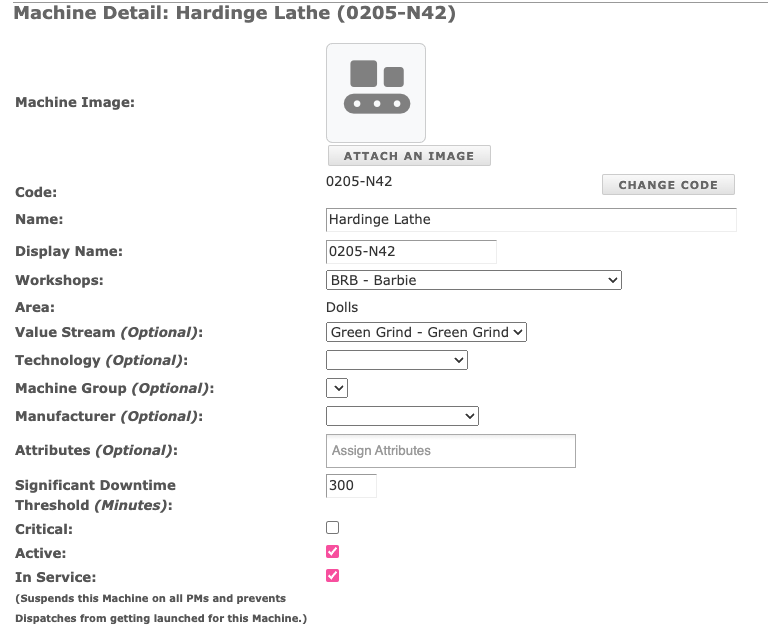
Introducir detalles:
Código de máquina: Hasta 75 caracteres. Los administradores pueden cambiar el código posteriormente, y el cambio se actualizará en todo el sistema.
Nombre de la máquina: No se pueden utilizar caracteres especiales. Elija un nombre común en el lugar de trabajo y que se entienda en toda la organización.
Nombre para mostrar (corto): Hasta 12 caracteres.
Línea: Seleccione una opción del menú desplegable. El nombre del Área asociada debería aparecer debajo; si no aparece, asocie esta Línea con un Área antes de continuar.
Definir atributos:
Flujo de valor (opcional): Seleccione una opción del menú desplegable.
Tecnología (opcional): Seleccione una opción del menú desplegable.
Grupo de máquinas (opcional): Seleccione una opción del menú desplegable.
Fabricante (opcional): Se configura en Configuración del sistema para usuarios con permisos de Administrador del sistema.
Atributos (opcional): Se utilizan para subcategorizar las máquinas; por ejemplo, para etiquetar máquinas alineadas verticalmente frente a horizontalmente, o máquinas CNC con diferentes cantidades de ejes. Se configuran en Configuración del sistema para usuarios con permisos de Administrador del sistema.
Activador de tiempo de inactividad significativo: Introduzca el valor en minutos. Si este valor es el mismo en todas las instalaciones o áreas, utilice la opción "Editar tiempo de inactividad significativo" en el menú Configuración.
Máquina crítica: Marque esta casilla si la máquina se considera crítica para la producción.
Estado: Seleccione si está inactiva; déjelo en blanco si está activa.
En servicio: Solo visible si está marcada la opción Configuración de Despacho > Activar En servicio. Al desmarcar esta casilla, se suspende la máquina en todas las tareas de Mantenimiento preventivo (PM) y se impide la creación de despachos para ella.
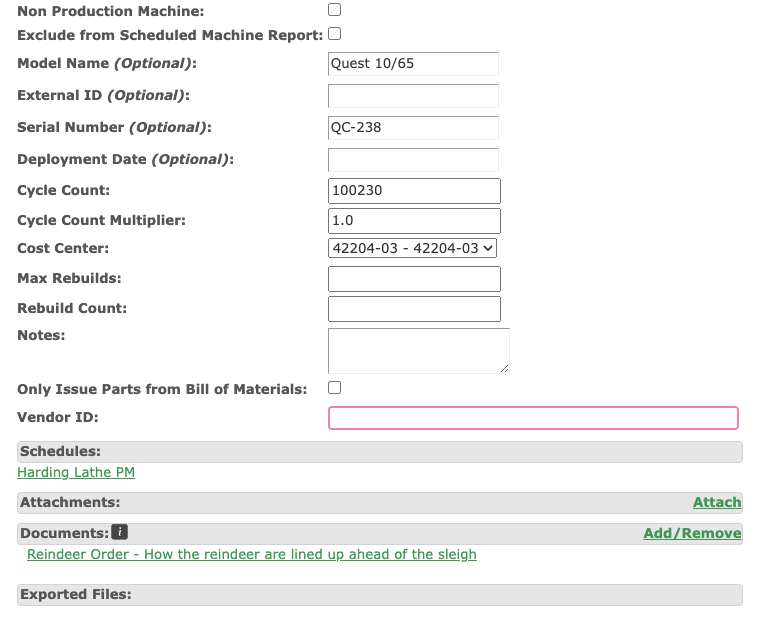
Máquina no productiva: Marque esta casilla si la máquina NO afecta a la producción.
Excluir del informe de máquinas programadas: Marque esta casilla si la máquina no debe incluirse en el mantenimiento programado.
Modelo (opcional): Introduzca el nombre del modelo.
Número de serie (opcional): Introduzca el número de serie.
Fecha de implementación (opcional): Introduzca la fecha de implementación.
Recuento de ciclos/horas: Introduzca el recuento actual si utiliza ciclos/horas para programar despachos recurrentes (PM).
Multiplicador del recuento de ciclos: Se utiliza para máquinas que realizan varios ciclos por producto o producen más de un producto por ciclo (ya que los recuentos se obtienen de los datos del módulo de Producción). Establezca el valor en "1" si la máquina produce un solo producto por ciclo.
Centro de costos: Seleccione una opción si los centros de costos de máquinas están configurados (SAP).
Máximo de reconstrucciones: Introdúzcalo si corresponde.
Notas: Introduzca cualquier nota adicional.
Emitir piezas solo de la lista de materiales: Seleccione una opción si corresponde.
Guardar y finalizar: Haga clic en Guardar.
Nota: Después de guardar, vuelva a la pantalla Editar para introducir información en el campo Propiedades personalizadas .
Cambio de nombre de máquinas y retención del historial
Si cambia el nombre de una máquina (incluido su nombre para mostrar), todos los datos históricos—como los despachos, los registros de mantenimiento preventivo y el historial de repuestos—permanecen vinculados a esa máquina. Cambiar el nombre no rompe la conexión con los registros históricos y aún podrá ver la actividad pasada con el nuevo nombre de la máquina.
Transferencia de máquinas entre líneas
Si necesita mover una máquina de una línea a otra (por ejemplo, al dividir una línea en dos), tenga en cuenta lo siguiente:
Una máquina solo puede asignarse a una línea a la vez. No es posible que la misma máquina (con el mismo código de máquina) aparezca en varias líneas simultáneamente.
El historial de la máquina se transfiere con ella. Cuando se reasigna una máquina a una línea nueva, sus datos históricos (despachos, registros de mantenimiento preventivo, etc.) se trasladan con ella.
El historial de una máquina no se puede copiar a otra máquina. Si crea una máquina nueva con un código de máquina diferente, el historial de la máquina original no se puede duplicar en la nueva máquina. Sin embargo, puede exportar el historial y adjuntarlo como documento para consultarlo.
Cambiar la ubicación o el área de una máquina
Para mover una máquina a una nueva ubicación en L2L:
Ve a Configuración > Máquinas.
Abre la máquina que deseas actualizar.
Cambia la Línea / Ubicación funcional a la que ahora pertenece la máquina.
Haz clic en Guardar.
Importante:
El Área de la máquina no se edita directamente en el registro de la máquina. Se actualiza automáticamente según la línea seleccionada.
Si no tienes acceso a Configuración > Máquinas, probablemente necesites permisos de Administrador del sistema o de Administrador .
Si no eres administrador del sitio, contacta al administrador local del sitio de L2L para que realice el cambio por ti.