生产 - eKanban 计划员 / 设置
Last updated: November 23, 2026
本文介绍如何设置和使用带有产品订单的 eKanban 计划程序,以便计划的订单可在操作员门户中使用
您可能需要通读本文的全部内容,并记下您希望如何在站点使用 eKanban 计划程序的笔记或想法。此外,本文最底部还附有一份演示文稿,如有需要,您可以按照其中的内容进行操作。
需要注意的一点是,您希望如何设置 需求节拍。按数量或按循环时间。
1. 如果您之前未使用过生产模块,则需要从 📕 设置 - 资源/生产班次 开始。这对于使用我们的生产模块至关重要,尤其是对于使用 eKanban 计划程序而言。上面的链接将引导您完成班次设置。如果您已经设置了班次,最好检查一下,以确保设置正确,并且 班次在时间上不会重叠。
2. 接下来,您需要查看 生产线设置中的设置。
启用产品订单 (eKanban)以用于此生产线。
选择操作员门户队列中可见的产品订单数量。 除非另有说明,否则该数量默认为生产设置中选择的数量。
启用以自动拆分新产品的节拍。如果上面的产品订单复选框已选中,系统将自动拆分节拍。如果禁用此设置,报告将基于节拍中的第一个产品生成。
生产订单 用于显示订单在不同生产线中的流转。
启用换线时的生产需求设置。 此设置适用于无法提前确定需求的站点(例如:作业车间)。 注意: 如果您使用此设置并通过 API 创建节拍,API 将覆盖现有的节拍计划,并移除换线需求。 (设置需求节拍的 1 个选项)。
3. 接下来,您需要查看与 eKanban 功能相关的 生产设置 。
一次可在操作员门户中显示的产品订单数量(站点默认值)。 此选项用于 eKanban 或产品订单排程。 它控制操作员可以查看和处理计划订单的未来时间范围。例如,如果您只希望操作员门户显示接下来的三个订单,则应将此部分设置为 3。 注意: 在生产线设置菜单中,如有需要,您可以针对单条生产线覆盖此默认数量。
在产品订单队列中向前查看若干天,以显示产品订单并切换到产品订单: 此选项用于 eKanban 或产品订单排程。 启用后,此功能允许您设置操作员门户显示未来多少天的订单。例如,如果您只希望操作员看到未来两天内的订单,则应在此选项的输入框中输入数字 2。
默认 eKanban 排程方法: 这是设置生产计划的位置,可按数量或按循环时间进行设置。(这将在计划界面中设置默认值)
在操作员门户和节拍看板中显示计划产品列: 在操作员门户中添加一列,用于显示计划产品以及实际产品。 下面是启用此功能后的屏幕截图。
为操作员启用订单计划程序链接: 如果您希望操作员在操作员门户界面中调整计划,请启用此项。
允许操作员部分完成订单: 当您的流程并不总是以卡片上的需求数量结束,但您希望完成订单时,可以使用此设置。
允许操作员超额生产订单: 如果您的流程设置为超额运行,以确保达到订单速率,请启用此项。
如果订单提前以下天数排程,则显示可能的低物料/提前开始警告: 输入一个数字。警告信号用于提醒计划人员,可能存在提前于计划的生产(提前警告),如果现场没有足够的订单物料,可能会导致问题。
当实际数据通过 API 提供时,允许操作员调整订单的已生产数量: 此设置适用于需要将额外零件添加到下一个订单的情况。例如,某条生产线计划生产 300 件产品 A,但由于超额生产实际生产了 310 件,因此可以将多出的 10 个零件应用到下次生产产品 A 的订单中。下次生产该型号时,您可以将这 10 个零件添加到型号 A 卡片中。
4. 下一步是设置 节拍计划模板。 节拍计划模板用于安排节拍。之所以使用模板,是因为与逐个手动创建节拍相比,使用模板可以更轻松地同时跨多个班次、日期和生产线安排节拍。创建节拍计划后,可以在生产线设置或节拍模板配置中将其关联到生产线。
5. 下一步,您需要设置 产品。您可以手动完成,也可以将导入电子表格发送给 L2L 支持团队。
6. 添加产品后,您需要添加 生产线循环时间。 某些生产线可能对不同产品使用相同的循环时间,这种情况下可以将其设置为所有产品的默认值。 循环时间用于设置节拍看板中的需求,并在订单计划界面中显示预计订单总时间。同样,L2L 支持团队可以批量导入生产线循环时间。
7. 添加或导入 产品订单 - 这些订单会显示在操作员门户的 eKanban 队列中。上面的链接将说明相关功能和设置,以及创建订单的不同方式(注意:您可以自行使用导入工具)。产品订单最重要的是确保选中 eKanban 复选框。选中后,将显示与 eKanban 相关的信息(分配了哪条生产线、哪条生产线可以生产以及卡片大小)。
8. 还记得我们创建的节拍计划模板吗?现在需要将其应用起来。进入节拍计划;选择您的区域和生产线,并务必选择正确的模板。现在点击加载。弹出框会询问您是要为该生产线还是多条生产线加载。您可以选择按天或按时间范围加载。请检查计划的准确性。 (设置需求节拍的 1 个选项)。
9. 打开 eKanban 计划程序,并按将生产产品订单的区域和生产线进行筛选。(默认状态为“查看计划”,会显示所有产品订单。如果您导入订单时未将其设置为“已计划”,则需要在此处设置该状态。“已计划”状态允许订单显示在操作员门户的 eKanban 队列中。)在产品订单下方,您将看到可用的排程方法:
重新分配 - 注意:重新分配使用周期时间来设置需求。如果系统中未设置周期时间,则默认为 60 秒。如果手动设置了需求,然后使用重新分配功能,系统将切换为基于生产线或单元的周期时间进行计划。
最少换型
每天一次,每班一次
理想均衡生产。要详细了解每个按钮的功能,请阅读此文章: eKanban 调度:最少换型与理想均衡生产 (1 个设置节拍需求的选项)。
注意: 重新分配在分配需求时使用周期时间。如果缺少周期时间或周期时间不准确,计划结果可能与预期调度不一致。
10. 当 eKanban 计划程序日历中的订单安排妥当后,您将在操作员门户的 eKanban 队列中看到这些订单。现在可以选择订单来开始生产流程。您只需选择要开始的订单,然后点击 “换型”。完成换型后,您需要点击“完成换型”,订单将变为“进行中”。如果因任何原因需要将订单置于“搁置”,也可以使用该状态。要完成订单,请选择“完成订单”。
11. 操作员将按每个节拍输入废品和实际数据,直到订单完成。
后续步骤:集成可以创建产品订单,并通过生产 API 提交生产数据。如果您的工厂已准备好进行集成,我们可以与您合作,通过我们的 API 文档协助集成团队,让您的生产线自动提交节拍实际数据、废品数据,甚至自动生成红色代码调度。
为 eKanBan 计划程序设置并行进行中工作(CWIP)
并行进行中工作(CWIP)功能允许您根据定义的生产线容量,在单条生产线上同时运行多个产品订单。通过并行运行较小订单来避免闲置产能,从而优化生产线效率。
并行 WIP 必须先由 L2L 在站点级别启用。启用后,您可以自行配置任意生产线来使用该功能。有关更多信息,请参阅此文章 - 并行进行中工作(开始/停止)。
启用生产线容量: L2L 支持人员可以在站点属性中 启用 eKanban 计划程序调度的生产线容量 ,以激活整个站点的容量计划。启用后,eKanban 计划程序的调度变更确认对话框会显示生产线容量输入框,其上限为生产线的最大容量设置。
配置生产线限制:
在 生产线设置中,将生产线的 并发模式 设置为 多个订单 - 独立开始/停止和最大容量 (例如,3)(这样,每个订单都按照自己的计划开始和完成。多个订单可以同时在生产线上重叠运行,而无需共享开始或停止事件)。
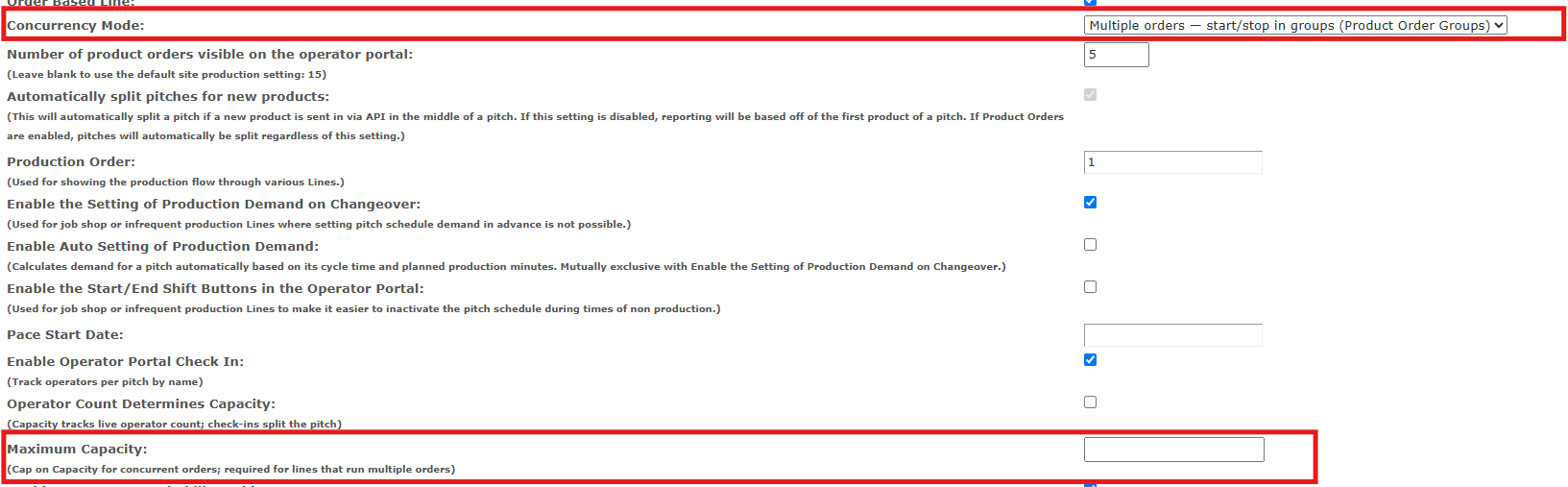
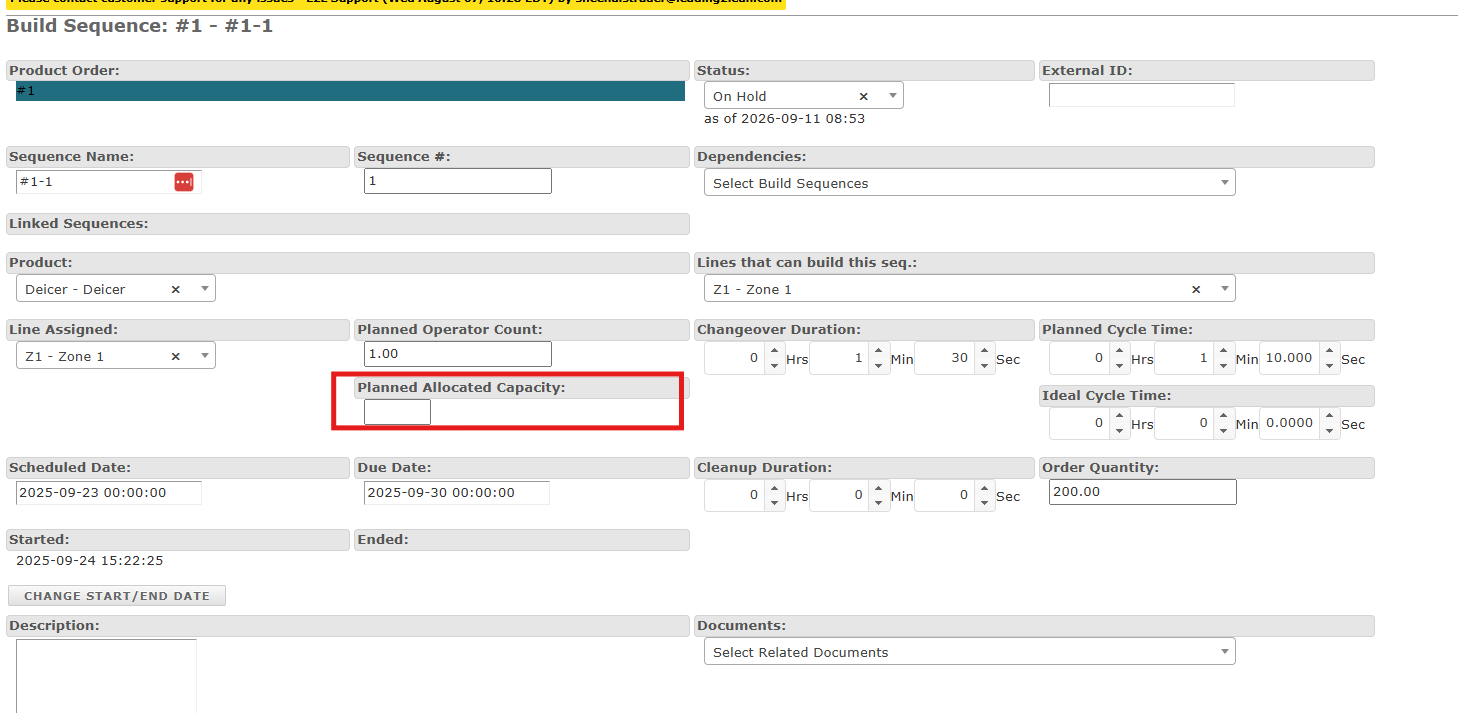
定义计划分配容量: 创建或编辑 产品订单时,导航到其 生产构建顺序 部分,并分配 计划分配容量 值:
订单的分配容量不能超过生产线配置的最大容量。
如果每个订单只在一条生产线上运行,则计划容量为 1。计划容量默认为 1,订单页面中提供批量更新工具。如果希望单个订单占用所有通道,则生产构建顺序中的计划容量应与生产线的最大容量相匹配。
确保使用计划开始日期按逻辑顺序排列生产构建顺序。eKanban 计划程序将同时调度多个订单,因此请确保它们的顺序正确。例如:在最大容量为 3 的生产线上,订单 A(1)、订单 B(1)和订单 C(3)。
并发订单排程
在使用并发 WIP 功能的生产线中,eKanban Planner 专门针对使用 重新分配 排程选项进行了优化。
由于并发 WIP 允许多个订单同时在线上运行,因此排程需要考虑产能的规划,以防止超额预订。其他排程方法,例如 最小换型 或 Heijunka 理想,不会考虑这些共享产能约束。
“ 重新分配 ”功能使用周期时间,根据可用生产线产能计算确切需求,确保您的排程顺利运行且不会使生产线超负荷。因此,这是并发 WIP 生产线指定使用的排程方法。
当前限制: 在并发 WIP 生产线上,“ 最小换型 ”下提供的基于到期日期的排序选项目前不受支持。如果您在使用并发 WIP 时需要排程更严格地遵循到期日期顺序,请在重新分配前,将每个构建序列的 计划开始日期 设置为其 到期日期 。在更广泛的排程行为恢复之前,这是当前的解决方法。
打开 eKanban Planner ,然后按目标区域和生产线进行筛选。
选择要排程的产品订单,然后点击 重新分配。
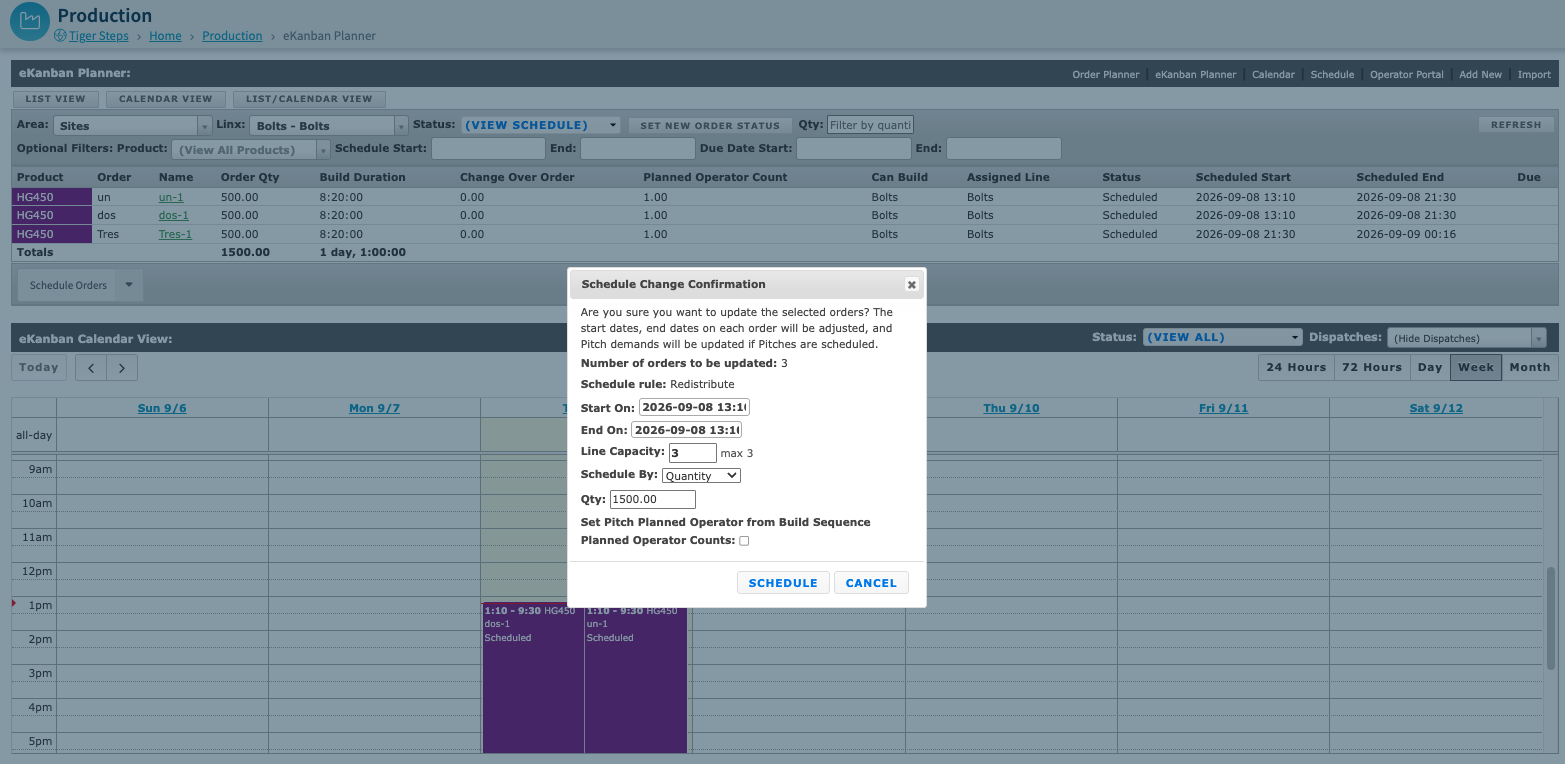
“ 排程变更确认 ”对话框将显示生产线的最大产能(例如:3):
禁止将生产线产能设置为高于生产线最大限制的值。
如果将生产线产能设置为低于单个订单所需的产能(例如,订单 C 需要 3 个产能单位,却将产能降低为 2),系统会发出警告,提示该订单将无法适配。
设置所需的有效产能,然后点击 排程。
结果
在生产线总可用产能范围内的订单(例如,订单 A 和订单 B 使用 1 + 1 = 2 个产能单位,而总产能为 3)将并发运行。
需要生产线全部产能的订单(例如,订单 C 使用 3 个产能单位)将独立运行。
订单将根据其计划开始日期保持分配的顺序,同时消除生产线闲置产能。