Produção - Planeador eKanban / Configuração
Last updated: November 11, 2026
Este artigo explica como configurar e utilizar o eKanban Planner com Encomendas de Produtos, para que as encomendas agendadas estejam disponíveis no Portal do Operador
Poderá querer ler este artigo na íntegra e anotar algumas notas ou ideias sobre como pretende utilizar o eKanban Planner no seu local. Existe também uma apresentação anexada no final do artigo para consultar, se necessário.
Uma coisa a ter em conta é como pretende definir a Procura de Pitch. Por quantidade ou por tempo de ciclo.
1. Se ainda não utilizou o Módulo de Produção, deverá começar pela 📕 Configuração - Turnos de Recursos/Produção Isto é Crítico para utilizar o nosso Módulo de Produção e, especialmente, para utilizar o ekanban Planner. A ligação acima irá guiá-lo passo a passo na configuração dos turnos. Se já tiver os turnos configurados, é boa ideia revê-los para garantir que estão corretos e que os turnos NÃO se sobrepõem no tempo.
2. Em seguida, deverá rever as definições da sua Configuração da Linha.
Ativar Encomendas de Produtos (eKanban) para esta linha.
Escolha o número de encomendas de produtos visíveis na fila do Portal do Operador. Por predefinição, será utilizado o número selecionado nas Definições de Produção, salvo indicação em contrário.
Ativar a divisão automática de pitches para novos produtos. Se a caixa Encomendas de Produtos estiver assinalada acima, o sistema dividirá automaticamente os pitches. Se esta definição estiver desativada, os Relatórios serão baseados no primeiro produto do pitch.
Ordem de Produção é utilizada para mostrar o fluxo através de várias linhas.
Ativar a definição de procura de produção na mudança de produto. Esta opção é utilizada em locais que não conseguem determinar antecipadamente a procura (por exemplo, uma oficina de produção). Nota: Se estiver a utilizar esta opção e a API para criar pitches, a API substituirá o seu calendário de pitches existente, removendo a procura da mudança de produto. (1 opção para definir a Procura de Pitch).
3. Em seguida, irá rever as suas Definições de Produção relativas às funcionalidades do eKanban.
Número de encomendas de produtos visíveis simultaneamente no portal do operador (predefinição do local). Esta opção é utilizada com o eKanban ou com o agendamento de encomendas de produtos. Controla até que ponto no futuro os operadores podem ver e trabalhar a partir de encomendas agendadas. Por exemplo, se quiser mostrar apenas as três encomendas seguintes no portal do operador, deverá definir esta secção como 3. Nota: No menu de configuração da linha, pode substituir este número predefinido, se pretendido, para linhas individuais.
Número de dias a consultar antecipadamente na fila de encomendas de produtos para apresentar encomendas de produtos e mudar para encomendas de produtos: Esta opção é utilizada com o eKanban ou com o agendamento de encomendas de produtos. Quando selecionada, esta funcionalidade permite definir o número de dias no futuro para os quais o portal do operador apresentará encomendas. Por exemplo, se quiser que os operadores tenham visibilidade apenas das encomendas futuras dos dois dias seguintes, deverá introduzir o número 2 na caixa desta opção.
Método predefinido do calendário eKanban: é o local onde pode definir o calendário de produção por quantidade ou por tempo de ciclo. (isto definirá a predefinição nos ecrãs de planeamento)
Mostrar a coluna Produto Planeado no Portal do Operador e no Quadro de Pitches: Adiciona uma coluna ao portal do operador para mostrar o produto planeado junto ao produto real. Abaixo encontra-se uma captura de ecrã desta funcionalidade ativada.
Ativar a ligação do Planeador de Encomendas para os Operadores: no ecrã do portal do operador, caso pretenda que estes façam ajustes ao planeamento.
Permitir que os operadores concluam parcialmente as encomendas: Esta opção é utilizada quando tem um processo que nem sempre termina na quantidade de procura do cartão e pretende concluir a encomenda.
Permitir que os operadores produzam encomendas em excesso: se o seu processo estiver definido para exceder a quantidade, de modo a garantir o cumprimento da taxa da encomenda.
Mostrar aviso de possível material Baixo/início antecipado se as encomendas estiverem agendadas com este número de dias de antecedência em relação à data de entrega: Introduza um número. É utilizado um sinal de aviso para alertar o planeador de que uma possível produção está adiantada em relação ao calendário (aviso antecipado) e poderá causar um problema se não houver material suficiente no local para a encomenda.
Permitir que os operadores ajustem a quantidade produzida de uma encomenda quando os dados reais são fornecidos através da API: Esta opção é utilizada quando existem peças adicionais para acrescentar à encomenda seguinte. Por exemplo, uma linha deveria produzir 300 unidades do produto A, mas, devido ao excesso de produção, produziu 310; assim, as 10 peças adicionais poderiam ser aplicadas à encomenda da próxima vez que o produto A fosse produzido. Pode adicionar essas 10 peças ao cartão do modelo A na próxima vez que produzir esse modelo.
4. O passo seguinte é configurar os Modelos de Calendário de Pitches. Os modelos de calendário de pitches são utilizados para agendar pitches. Os modelos são utilizados porque é muito mais fácil utilizar um modelo para agendar pitches em vários turnos, dias e linhas de uma só vez do que criar pitches individualmente, manualmente, um a um. Depois de criados, os calendários de pitches podem ser associados a linhas na configuração da linha ou na configuração do modelo de pitch.
5. No passo seguinte, irá configurar os Produtos. Pode fazê-lo manualmente ou enviar uma folha de cálculo de Importar para o Suporte L2L.
6. Depois de adicionar os Produtos, terá de adicionar os Tempos de Ciclo da Linha. Algumas linhas podem funcionar com o mesmo tempo de ciclo para vários produtos; nesse caso, pode defini-lo como predefinição para todos os produtos. Os tempos de ciclo são utilizados para definir a procura nos quadros de pitches e também para apresentar o tempo total estimado da encomenda nos ecrãs de planeamento de encomendas. Mais uma vez, o Suporte L2L pode Importar em massa os tempos de ciclo das linhas.
7. Adicione ou importe Encomendas de Produtos - Estas encomendas são as que ficam visíveis na fila eKanban do Portal do Operador. A ligação acima explica as funcionalidades e definições, bem como os diferentes métodos de criação de encomendas (Nota: pode utilizar a ferramenta de Importar autonomamente). A parte mais importante das Encomendas de Produtos é garantir que a caixa eKanban está assinalada. Depois de assinalada, serão apresentadas informações relacionadas com o eKanban (a linha atribuída, a linha que pode produzir e o tamanho do cartão).
8. Lembra-se do Modelo de Calendário de Pitches que criámos? Agora precisamos de o aplicar. Aceda ao Calendário de Pitches; escolha a sua Área e Linha e certifique-se de que seleciona o modelo correto. Agora clique em carregar. Será apresentada uma janela pop-up a perguntar se pretende carregar para essa linha ou para várias linhas. Pode escolher carregar para o dia ou para um período de tempo. Deverá rever o calendário para garantir que está correto. (1 opção para definir a Procura de Pitch).
9. Abra o eKanban Planner e filtre por Área e Linha onde as suas encomendas de produtos serão produzidas. (O estado predefinido é «Ver calendário», que apresentará todas as encomendas de produtos. Se não tiver importado as encomendas como «Agendadas», deverá definir esse estado aqui. O estado Agendado permite que apareçam na fila eKanban do Portal do Operador.) Por baixo das Encomendas de Produtos, verá métodos de agendamento:
Redistribuir - Nota: A função Redistribuir utiliza o Tempo de Ciclo para definir a procura. Se não tiver um tempo de ciclo configurado no sistema, será utilizado por predefinição o valor de 60 segundos. Se a procura for definida manualmente e, em seguida, for utilizada a função Redistribuir, o sistema mudará para um planeamento baseado no Tempo de Ciclo da linha ou célula.
Mínimas mudanças de configuração
Uma vez por dia, uma vez por turno
Ideal Heijunka. Para ler mais sobre o que cada um desses botões faz, leia este artigo: Agendamento eKanban: Mínimas mudanças de configuração vs. Ideal Heijunka (1 opção para definir a procura do Pitch).
Nota: A função Redistribuir utiliza o tempo de ciclo ao atribuir a procura. Se os tempos de ciclo estiverem em falta ou forem imprecisos, o resultado planeado poderá não corresponder ao agendamento pretendido.
10. Assim que o Calendário do Planeador eKanban estiver devidamente configurado com as suas encomendas agendadas, estas aparecerão na Fila eKanban do Portal do Operador. Agora podem ser selecionadas para iniciar o processo de produção. Basta selecionar a encomenda que pretende iniciar e clicar em 'Mudança de configuração'. Assim que a mudança de configuração estiver concluída, clique em 'Concluir mudança de configuração' e a encomenda passará para 'Trabalho em curso'. Se precisar de colocar a encomenda 'Em espera' por qualquer motivo, esse estado também está disponível. Para concluir a encomenda, selecione 'Concluir encomenda'.
11. Os seus operadores introduzirão a sucata e os valores reais com base em cada pitch até a encomenda estar concluída.
Próximos passos: as Integrações podem criar Encomendas de produto e submeter dados de produção através das APIs de Produção. Se a sua fábrica estiver pronta para a integração, podemos trabalhar consigo para ajudar uma Equipa de Integração, através da nossa Documentação da API, a fazer com que as suas linhas submetam automaticamente os valores reais de cada pitch, a sucata e até a geração de Expedições Code Red.
Configurar o Trabalho em curso concorrente (CWIP) para o Planeador eKanban
A funcionalidade Trabalho em curso concorrente (CWIP) permite executar simultaneamente várias encomendas de produto numa única linha, com base na capacidade de linha definida. Isto otimiza a eficiência da linha ao evitar capacidade inativa quando são executadas encomendas mais pequenas lado a lado.
O WIP concorrente tem primeiro de ser ativado ao nível do site pela L2L. Depois de ativado, pode configurar qualquer linha para o utilizar. Pode encontrar mais informações neste artigo - Trabalho em curso concorrente (Iniciar/Parar).
Ativar a capacidade da linha: O Suporte L2L pode Ativar a capacidade da linha no agendamento do Planeador eKanban nas Propriedades do site para ativar o planeamento da capacidade em todo o site. Quando ativado, a caixa de diálogo Confirmação da alteração do agendamento do Planeador eKanban apresenta um campo de entrada para a Capacidade da linha, limitado pela definição de Capacidade máxima da linha.
Configurar os limites da linha:
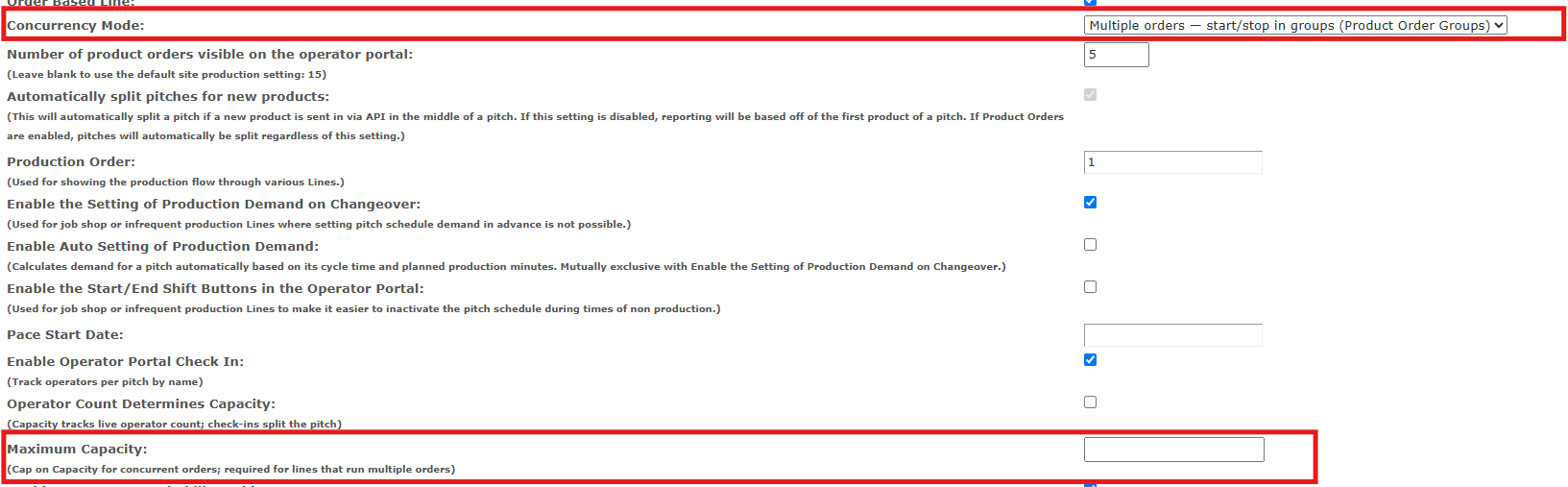
Em Configuração da linha, defina o Modo de concorrência da sua linha como Várias encomendas - Inícios/paragens independentes e capacidade máxima (por exemplo, 3) (Desta forma, cada encomenda inicia e termina de acordo com o seu próprio agendamento. Várias encomendas podem sobrepor-se simultaneamente na linha sem um evento de início ou paragem partilhado).
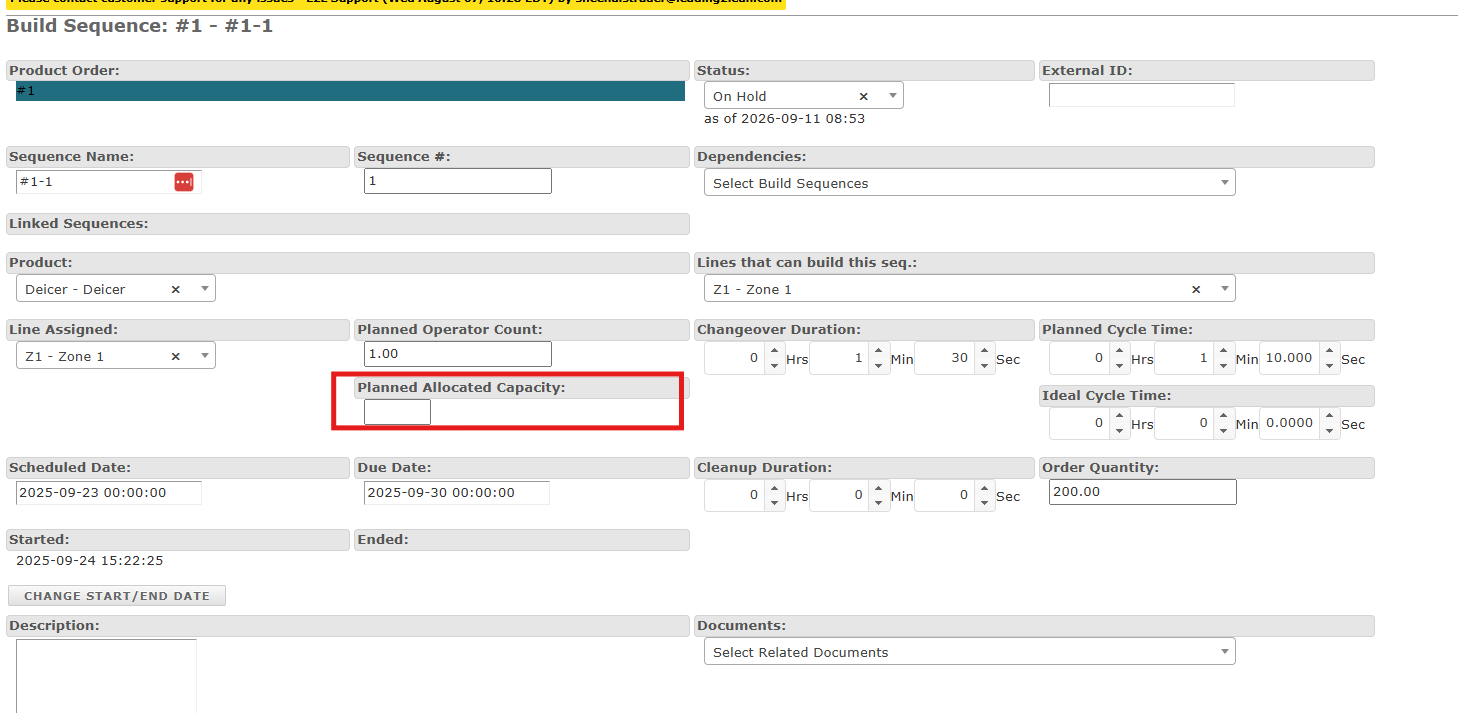
Definir a capacidade alocada planeada: Ao criar ou editar uma Encomenda de produto, navegue até à respetiva secção Sequência de produção e atribua um valor de Capacidade alocada planeada :
A capacidade alocada de uma encomenda não pode exceder a capacidade máxima configurada da linha.
Se cada encomenda for executada numa única linha, a capacidade planeada será 1. A capacidade planeada é definida por predefinição como 1, existindo ferramentas de atualização em massa no ecrã das encomendas. Se pretender que uma única encomenda ocupe todas as vias, a capacidade planeada da sequência de produção deve corresponder à capacidade máxima da linha.
Certifique-se de que as sequências de produção estão ordenadas logicamente utilizando a data de início planeada. O Planeador eKanban agendará várias encomendas simultaneamente, por isso certifique-se de que estão na ordem correta. Exemplo: Encomenda A (1), Encomenda B (1) e Encomenda C (3) numa linha com uma capacidade máxima de 3.
Agendar encomendas concorrentes
Abra o Planeador eKanban e filtre pela Área e Linha de destino.
Selecione as encomendas de produto que pretende agendar e clique em Redistribuir.
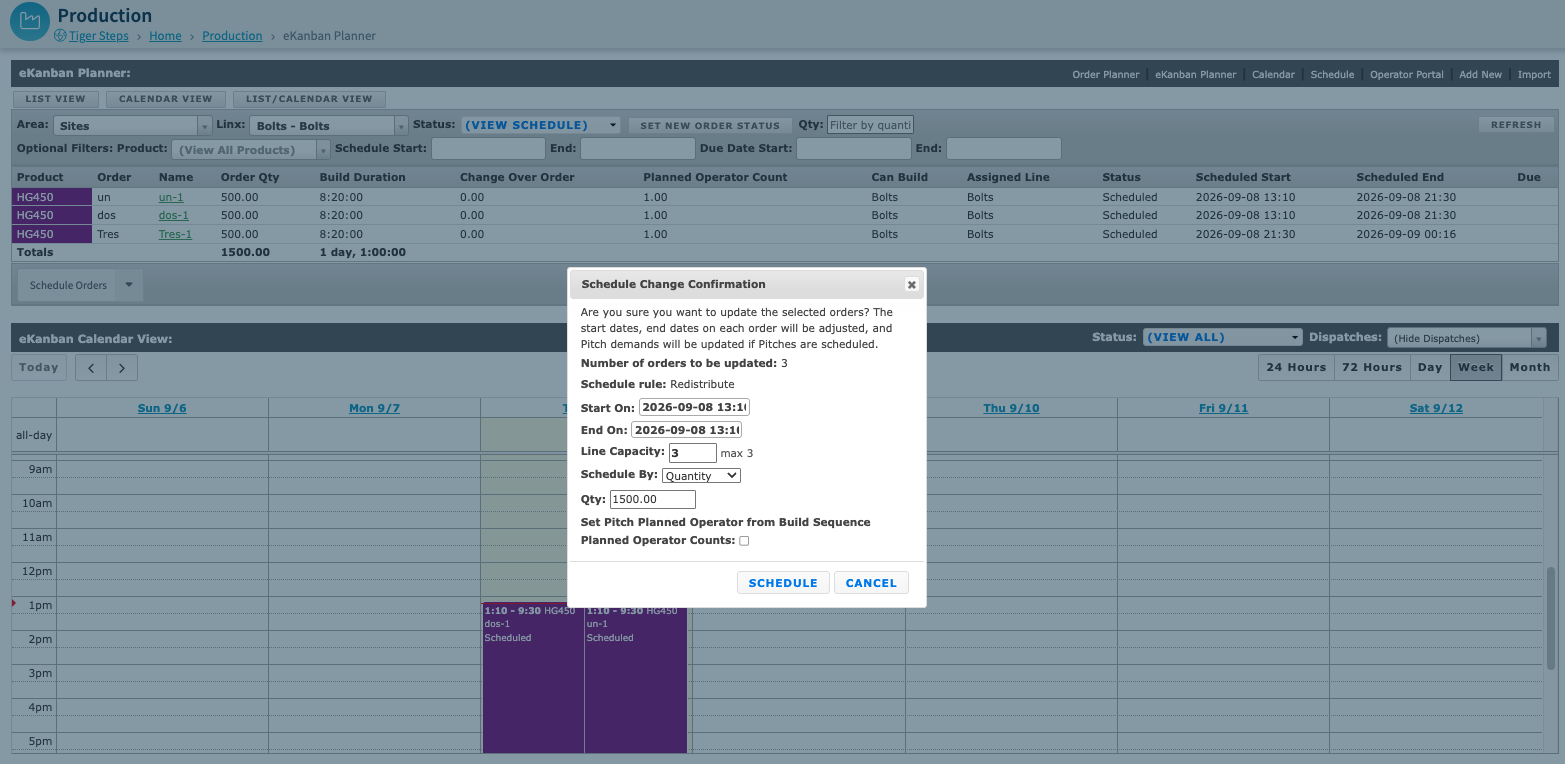
A caixa de diálogo Confirmação da alteração do agendamento apresentará a capacidade máxima da linha (por exemplo, 3):
A definição da capacidade da linha acima do limite máximo da linha é bloqueada.
Definir a capacidade da linha abaixo da capacidade necessária de uma encomenda individual (por exemplo, reduzir a capacidade para 2 quando a Encomenda C requer 3) apresenta um aviso de que a encomenda não caberá.
Defina a capacidade válida pretendida e clique em Agendar.
Resultado
As encomendas que cabem na capacidade total disponível da linha (por exemplo, as Encomendas A e B, utilizando 1 + 1 = 2 de uma capacidade de 3) são executadas em simultâneo.
As encomendas que requerem a capacidade total da linha (por exemplo, a Encomenda C, utilizando uma capacidade de 3) são executadas de forma independente.
As encomendas mantêm a sequência atribuída com base na respetiva Data de início agendada, eliminando simultaneamente a capacidade inativa da linha.