生産 - eKanban プランナー / セットアップ
Last updated: November 11, 2026
この記事では、スケジュールされた注文をオペレーターポータルで利用できるように、eKanban Planner を Product Orders とともにセットアップして使用する方法を説明します
この記事全体に目を通し、サイトで eKanban Planner をどのように使用したいかについて、メモやアイデアを書き留めておくとよいでしょう。また、必要に応じて手順を進められるよう、記事の一番下にプレゼンテーションが添付されています。
覚えておくべきことの一つは、次の設定方法です: ピッチ需要。数量単位か、サイクルタイム単位か。
1. 生産モジュールをこれまで使用したことがない場合は、まず次の項目から始めます: 📕 セットアップ - リソース/生産シフト これは、生産モジュール、特に eKanban Planner を使用するうえで重大です。上記のリンクでは、シフトのセットアップ手順を説明しています。すでにシフトをセットアップしている場合は、正しく設定されていること、および シフトの時間が重複していないことを確認するため、見直すことをお勧めします。
2. 次に、次の項目の設定を確認します: ラインセットアップ。
Product Orders を有効化 (eKanban)します。
オペレーターポータルのキューに表示する Product Orders の数を選択します。 特に指定しない限り、生産設定で選択した数がデフォルトになります。
新しい製品のピッチを自動的に分割する機能を有効化します。上で Product Orders のボックスにチェックを入れている場合、システムはピッチを自動的に分割します。この設定を無効にすると、レポートはピッチ内の最初の製品に基づいて作成されます。
生産注文 は、さまざまなラインを通過するフローを表示するために使用されます。
切り替え時の生産需要設定を有効化します。 これは、事前に需要を判断できないサイト(例:ジョブショップ)で使用します。 注記: この設定と API を使用してピッチを作成する場合、API によって既存のピッチスケジュールが上書きされ、切り替え時の需要が削除されます。 (ピッチ需要を設定する1つのオプション)。
3. 次に、eKanban の機能に関する 生産設定 を確認します。
一度にオペレーターポータルに表示される Product Orders の数(サイトのデフォルト)。 このオプションは、eKanban または Product Orders のスケジューリングで使用します。スケジュールされた注文について、オペレーターがどれだけ先の将来まで確認し、作業できるかを制御します。たとえば、オペレーターポータルに次の3件の注文だけを表示したい場合は、このセクションを3に設定します。 注記: ラインセットアップメニューでは、必要に応じて個々のラインについてこのデフォルト値を上書きできます。
Product Orders キューで先の日付まで確認し、Product Orders を表示および切り替えする日数: このオプションは、eKanban または Product Orders のスケジューリングで使用します。選択すると、オペレーターポータルに注文を表示する将来の日数を設定できます。たとえば、オペレーターに今後2日間の注文だけを表示したい場合は、このオプションのボックスに「2」と入力します。
デフォルトの eKanban スケジュール方式: ここで、生産スケジュールを数量単位またはサイクルタイム単位で設定できます。(計画画面のデフォルト値が設定されます)
オペレーターポータルとピッチボードに計画製品列を表示: オペレーターポータルに列を追加し、実際の製品の横に計画製品を表示します。 以下は、この機能を有効にした場合のスクリーンショットです。
オペレーター向けオーダープランナーリンクを有効化: 計画を調整できるようにする場合は、オペレーターポータル画面で有効にします。
オペレーターによる注文の部分完了を許可: この設定は、プロセスがカードの需要数で常に終了するとは限らず、注文を完了したい場合に使用します。
オペレーターによる注文の過剰生産を許可: 注文レートを確実に達成するため、プロセスが超過生産に設定されている場合に使用します。
注文が納期の何日前にスケジュールされている場合に、材料不足の可能性/早期開始警告を表示する: 数値を入力します。警告シグナルによって、計画担当者に予定より早く生産される可能性(早期警告)があることを知らせます。注文に必要な材料が社内に十分ない場合、問題が発生する可能性があります。
実績データが API 経由で提供される場合に、オペレーターが注文の生産数量を調整できるようにする: これは、次の注文に追加する余剰部品がある場合に使用します。たとえば、ラインで製品Aを300個生産する予定だったものの、超過生産によって310個生産した場合、余った10個を次回製品Aを生産するときの注文に適用できます。次にモデルAを生産するとき、そのモデルAのカードに10個を追加できます。
4. 次のステップでは、次をセットアップします: ピッチスケジュールテンプレート。 ピッチスケジュールテンプレートは、ピッチのスケジュール設定に使用します。複数のシフト、日、ラインのピッチを一度にスケジュールする場合、ピッチを個別に手動で1件ずつ作成するよりも、テンプレートを使用するほうがはるかに簡単です。ピッチスケジュールを作成したら、ラインセットアップまたはピッチテンプレート設定でラインに関連付けることができます。
5. 次のステップでは、次をセットアップします: 製品。手動で行うことも、インポート用のスプレッドシートを L2L サポートに送信することもできます。
6. 製品を追加したら、次を追加する必要があります: ラインサイクルタイム。 複数の製品で同じサイクルタイムを使用するラインもあります。その場合は、すべての製品に対するデフォルト値として設定できます。 サイクルタイムは、ピッチボードで需要を設定するため、および注文計画画面に推定注文合計時間を表示するために使用します。繰り返しになりますが、L2L サポートではラインサイクルタイムを一括インポートできます。
7. 次を追加またはインポートします: Product Orders - これらの注文は、オペレーターポータルの eKanban キューに表示されます。上記のリンクでは、機能や設定、注文を作成するさまざまな方法について説明しています(注記:インポートツールは自分で使用できます)。Product Orders で最も重要なのは、eKanban ボックスにチェックが入っていることを確認することです。チェックを入れると、eKanban に関する情報(割り当てられているライン、生産可能なライン、カードサイズ)が表示されます。
8. 作成したピッチスケジュールテンプレートを覚えていますか?次は、それを適用する必要があります。ピッチスケジュールに移動し、エリアとラインを選択して、正しいテンプレートを選択します。次に「読み込み」をクリックします。ポップアップボックスで、そのラインのみ、または複数のラインに読み込むかどうかを尋ねられます。1日分または期間を指定して読み込むことができます。スケジュールが正確であることを確認してください。 (ピッチ需要を設定する1つのオプション)。
9. eKanban Planner を開き、Product Orders を生産するエリアとラインでフィルターします。(デフォルトのステータスは「スケジュールを表示」で、すべての Product Orders が表示されます。注文を「スケジュール済み」としてインポートしなかった場合は、ここでそのステータスを設定してください。「スケジュール済み」ステータスにすると、オペレーターポータルの eKanban キューに注文が表示されます。)Product Orders の下に、スケジューリング方法が表示されます:
再配分 - 注記:再配分では、需要を設定するためにサイクルタイムを使用します。システムにサイクルタイムが設定されていない場合、デフォルトで60秒になります。需要を手動で設定した後に再配分機能を使用すると、システムはラインまたはセルのサイクルタイムに基づく計画に変更されます。
最小段取り替え
1日1回、1シフト1回
平準化の理想。これらの各ボタンの機能について詳しく読むには、次の記事をお読みください: eKanbanスケジューリング:最小段取り替えと平準化の理想 (ピッチ需要を設定する1つのオプション)。
注記: 再配分では、需要を割り当てる際にサイクルタイムを使用します。サイクルタイムが不足している、または不正確な場合、計画結果が意図したスケジュールと一致しない可能性があります。
10. eKanbanプランナーのカレンダーで注文のスケジュールが適切に設定されると、オペレーターポータルのeKanbanキューに注文が表示されます。これで、ビルドプロセスを開始する注文を選択できます。開始する注文を選択し、 '段取り替え'をクリックします。段取り替えが完了したら、段取り替え完了'をクリックすると、注文のステータスが仕掛中'になります。 注文を何らかの理由で保留中'にする必要がある場合、そのステータスも利用できます。注文を完了するには、注文を完了'を選択します。
11. オペレーターは、注文が完了するまで、ピッチごとにスクラップと実績を入力します。
次のステップ:統合により、製品注文を作成し、生産APIを通じて生産データを提出できます。 工場で統合の準備ができている場合は、APIドキュメントを通じて統合チームを支援し、ラインからピッチ実績、スクラップ、さらにはコードレッド発送の生成を自動的に提出できるように協力します。
eKanBanプランナーの同時仕掛(CWIP)のセットアップ
同時仕掛(CWIP)機能を使用すると、定義されたライン容量に基づき、1つのライン上で複数の製品注文を同時に実行できます。これにより、小規模な注文を並行して実行する際のアイドル容量を防ぎ、ライン効率を最適化します。
同時WIPは、まずL2Lによってサイトレベルで有効にする必要があります。有効になると、任意のラインで自分で使用するように設定できます。詳しくは次の記事をご覧ください - 同時仕掛(開始/停止)。
ライン容量を有効化: L2Lサポートは、サイト全体で容量計画を有効にするために、サイトプロパティ内の eKanbanプランナーのスケジューリングでライン容量を有効化 を有効にできます。有効にすると、eKanbanプランナーのスケジュール変更確認ダイアログにライン容量入力欄が表示され、ラインの最大容量設定が上限になります。
ライン制限を設定:
「 ラインセットアップ」で、ラインの 同時実行モード を 複数注文 - 個別の開始/停止と最大容量 (例:3)に設定します(これにより、各注文はそれぞれのスケジュールで開始・完了します。共有の開始または停止イベントなしに、複数の注文をライン上で同時に重複実行できます)。
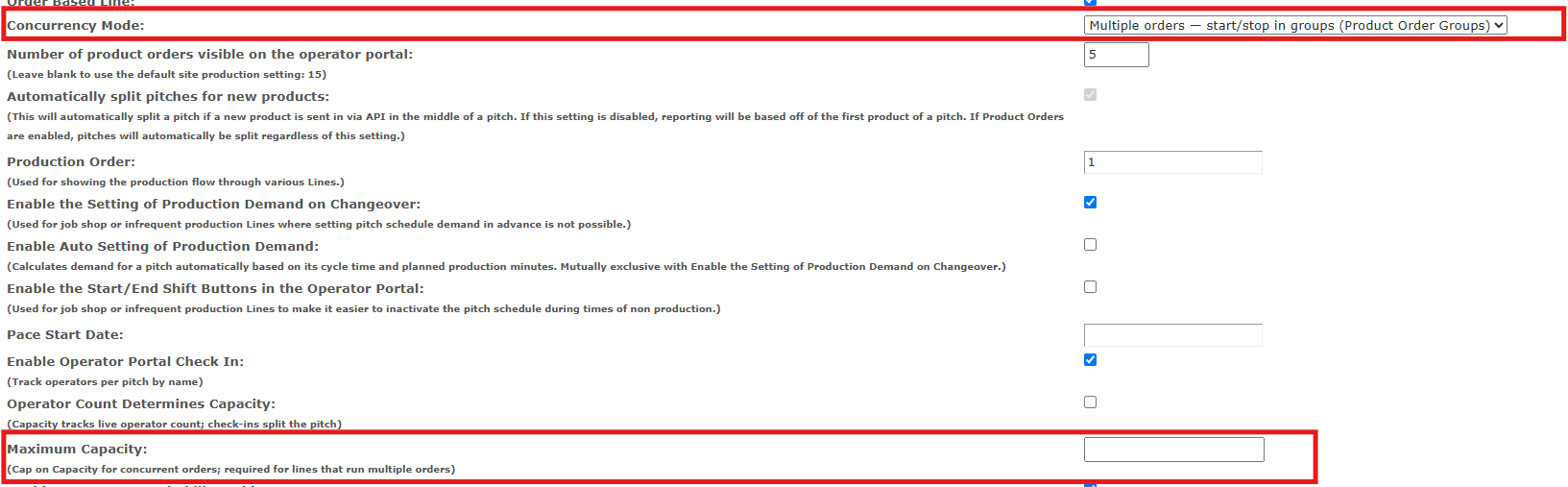
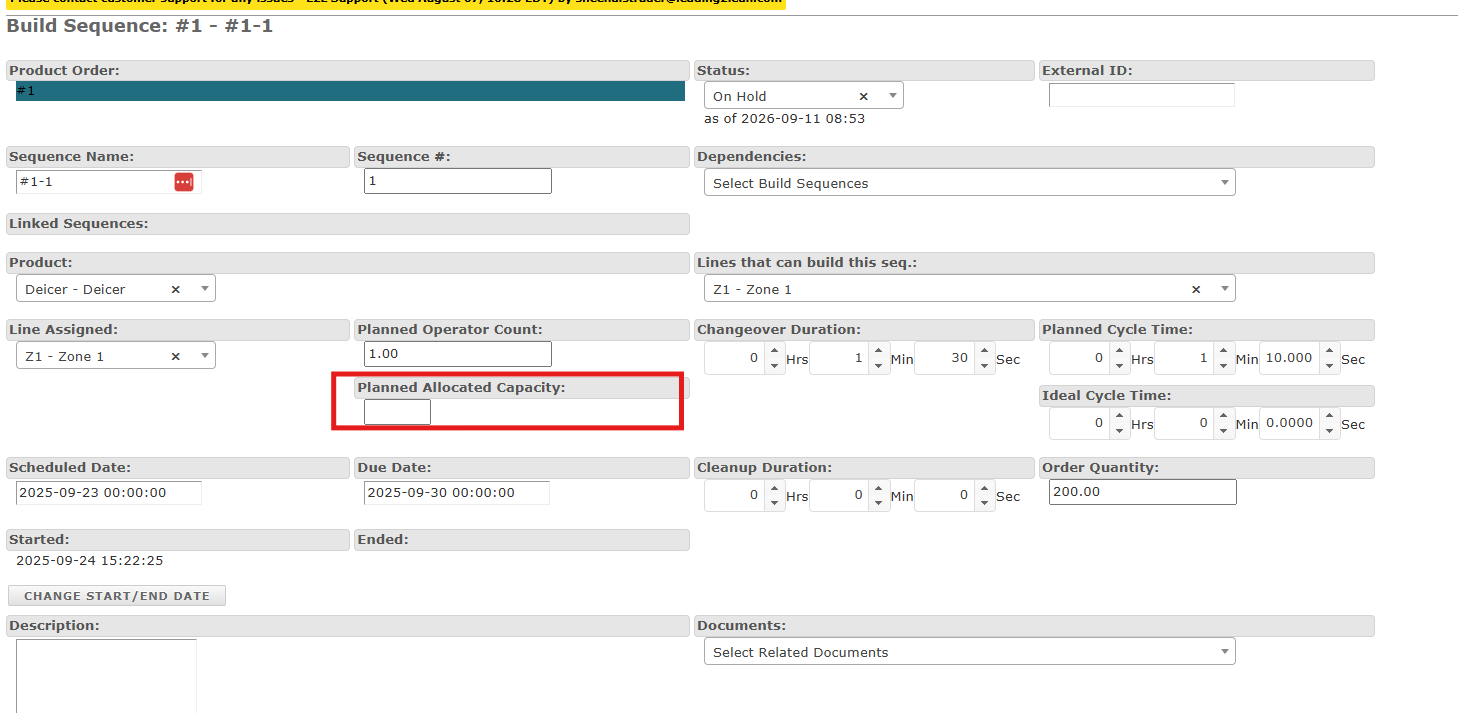
計画割り当て容量を定義: 「 製品注文」を作成または編集する際に、その ビルドシーケンス セクションに移動し、 計画割り当て容量 の値を割り当てます:
注文の割り当て容量は、ラインに設定された最大容量を超えることはできません。
各注文が1本のラインで実行される場合、計画容量は1になります。計画容量のデフォルトは1で、注文画面には一括更新ツールがあります。1つの注文で全レーンを占有する場合は、ビルドシーケンスの計画容量をラインの最大容量と一致させる必要があります。
計画開始日を使用して、ビルドシーケンスが論理的な順序になっていることを確認します。eKanbanプランナーは複数の注文を同時にスケジュールするため、正しい順序になっていることを確認してください。例:最大容量3のラインで、注文A(1)、注文B(1)、注文C(3)。
同時注文のスケジューリング
「 eKanbanプランナー 」を開き、対象のエリアとラインでフィルターします。
スケジュールする製品注文を選択し、 再配分をクリックします。
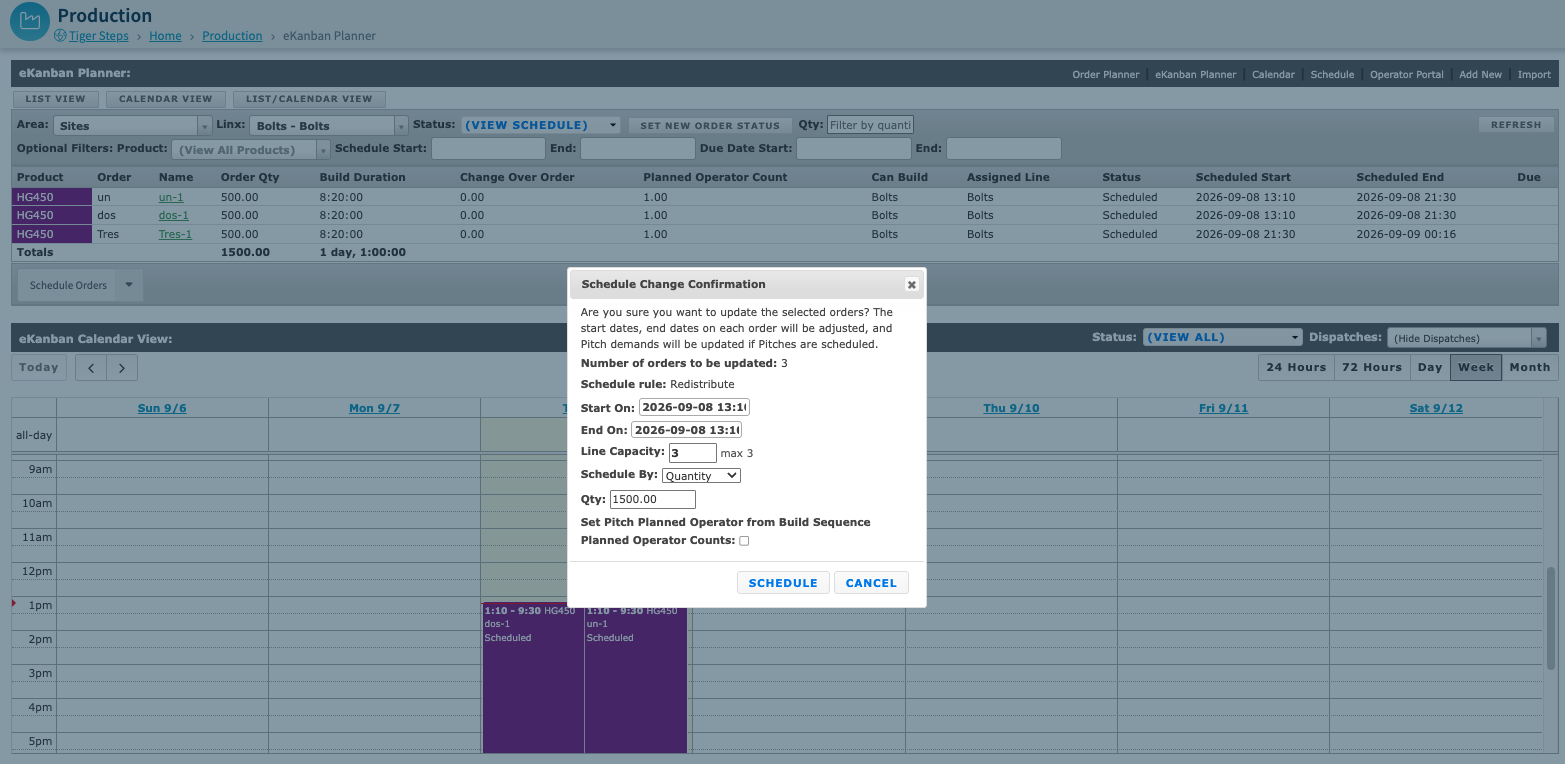
「 スケジュール変更の確認 」ダイアログに、ラインの最大容量(例:3)が表示されます:
ライン容量をラインの最大制限より高く設定することはできません。
ライン容量を個々の注文に必要な容量より低く設定すると(例:注文Cに3が必要なときに容量を2に下げる場合)、注文が収まらないことを示す警告が表示されます。
有効な容量を設定し、 スケジュールをクリックします。
結果
利用可能なライン総容量内に収まる注文(例:注文Aと注文Bが1 + 1 = 2で、容量3のうち2を使用)は同時に実行されます。
ラインの全容量を必要とする注文(例:注文Cが容量3を使用)は個別に実行されます。
注文は、スケジュール開始日に基づいて割り当てられた順序を維持しながら、ライン容量のアイドル状態を排除します。