SwipeGuide:故障排除:登录您的平台 CMS(编辑器)
Last updated: June 19, 2026
如何修复访问 Platform CMS(编辑器)时可能出现的不同问题
无法登录 Platform CMS 可能有多种原因。
请逐步完成以下操作,以确保您能够登录:
- 确保您使用的是正确的链接
- 清除缓存和 Cookie
- 重置密码
确保您使用的是正确的链接
每个组织都有一个 Platform CMS,用于创建说明,并有一个或多个工作区,用于查看在其中发布的说明。
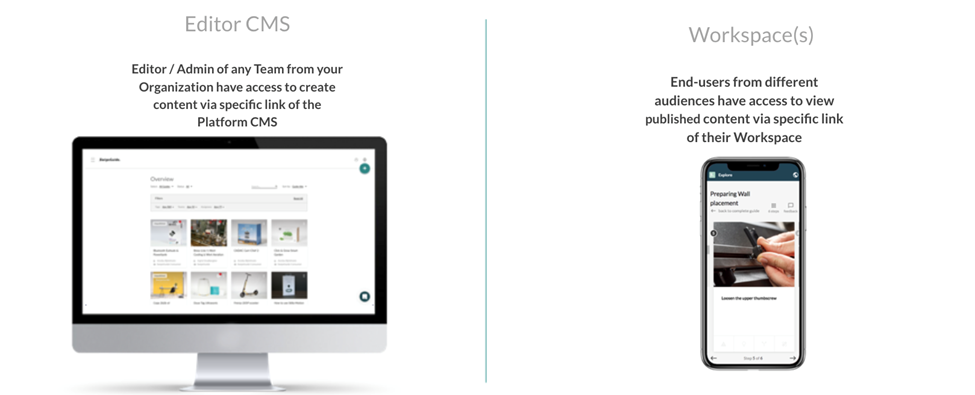
您的 Platform CMS URL 应包含:
http://[您的组织名称].swipeguide.com/admin
- 组织名称通常反映您组织的名称,但也可能是缩写或其他名称
- 所有 Platform CMS URL 都以 .../admin 结尾
Platform CMS 链接示例:https://app.swipeguide.com/admin
注意:如果您不确定自己是否拥有正确的详细信息,请咨询管理员。
清除缓存和 Cookie
浏览器中存储的 Cookie 可能会阻止您登录 Platform,因此删除浏览器 Cookie 可能是解决登录问题的方法。
以下说明介绍了如何清除不同类型浏览器中的 Cookie:https://support.leading2lean.com/hc/en-us/articles/360027273951-Clearing-Cookies-Cache-in-your-Browser
注意:也可以尝试使用其他浏览器。通常建议使用 Chrome 访问 SwipeGuide,以获得最佳体验。
重置密码
- 在登录页面点击 "忘记密码?"
- 注意:多次尝试输入错误密码可能会出于安全原因导致您的账户被封锁。
2. 输入您的 电子邮件地址。您将收到一封来自 no-reply@swipeguide.com 的电子邮件,其中包含重置密码的说明。
3. 前往您的电子邮件收件箱,然后点击“重置密码”按钮,系统将把您重定向到一个可以重置密码的网页
4. 输入两次新密码并确认
5. 再次尝试登录
请求新密码后未收到电子邮件?
- 再等待一段时间。您的电子邮件服务提供商可能需要更长时间来发送或显示新邮件
- 检查电子邮件账户中的其他文件夹,尤其是垃圾邮件/广告邮件文件夹。您的电子邮件可能误投到了那里。
- 联系您当地的 IT 部门,确认是否设置了电子邮件过滤。
- 联系您的管理员,并请其确认用于创建用户资料的电子邮件地址。您的账户可能注册了一个与您尝试使用的地址不同的电子邮件地址。
否则,请联系 support@swipeguide.com,并附上所执行的步骤以及您可能收到的任何错误消息的屏幕截图。