Luồng quy trình Sản xuất đồng thời (Nhóm lệnh sản xuất)
Last updated: June 19, 2026
Sản xuất đồng thời cho phép một dây chuyền sản xuất chạy hai hoặc nhiều sản phẩm cùng lúc để các đơn hàng sản phẩm liên quan giữ nguyên trạng thái trong quá trình. Quá trình này hữu ích trong môi trường sản xuất nơi một chu kỳ tạo ra nhiều sản phẩm cùng lúc. Ví dụ, mCác hoạt động đúc hoặc đóng khuôn trong sản xuất có thể áp dụng: một khuôn có thể chứa ba khoang để sản xuất Phần 1 và một khoang để sản xuất Phần 2, do đó một Dây chuyền Đúc sẽ kết thúc chạy các đơn hàng cho Phần 1 và Phần 2 cùng lúc.
Trong bài viết này, chúng tôi sẽ hướng dẫn quy trình thiết lập Sản xuất đồng thời trong hệ thống của bạn và tương tác với nó trong quá trình quản lý sản xuất hàng ngày của bạn.
Cài đặt
Sản xuất đồng thời phụ thuộc vào việc kích hoạt Nhóm Đơn hàng Sản phẩm ở ba cấp độ:
Tài sản Trang web - Hỗ trợ L2L cần kích hoạt điều này
Cài đặt Sản xuất - (Quản trị viên Trang/Người lập kế hoạch Sản xuất sẽ cần kích hoạt điều này) Ở cấp độ Cài đặt Sản xuất, kích hoạt Kích hoạt Nhóm Đơn hàng Sản phẩm trong Cài đặt Sản xuất > Cài đặt Cổng Người vận hành để người dùng có thể truy cập chức năng Nhóm Đơn hàng Sản phẩm trong toàn hệ thống.

Cấu hình Dây chuyền - (Cần quyền Quản trị Hệ thống) Có thể kích hoạt Chế độ Sản xuất trên màn hình Chi tiết Dây chuyền để chọn cách dây chuyền chạy các đơn hàng. Chọn Có thể sản xuất nhiều sản phẩm cùng lúc (nhóm đơn hàng) cho các dây chuyền chạy các đơn hàng đồng thời theo nhóm. Một dây chuyền với cài đặt này vẫn có thể chạy các đơn hàng sản phẩm đơn khi cần thiết.

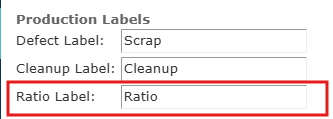
Trong Cài đặt Sản xuất, phần Nhãn Sản xuất bao gồm một trường Nhãn Tỉ lệ. Sử dụng trường này để thay thế thuật ngữ Tỉ lệ bằng thuật ngữ sản xuất địa phương, chẳng hạn như cavitation. Nhãn bạn nhập sẽ xuất hiện bất cứ nơi nào tỉ lệ sản xuất nhóm được hiển thị trong hệ thống.
Sau khi Nhóm Đặt Hàng Sản phẩm được kích hoạt tại trang web, Cài đặt Sản xuất, và các cấp độ dòng, bạn có thể tạo Mẫu Nhóm Đặt Hàng Sản phẩm. Các mẫu này xác định các sản phẩm thường được sản xuất cùng nhau trên một dây chuyền sản xuất đồng thời. Chúng là tùy chọn, nhưng cung cấp một cách nhanh hơn để xây dựng các đơn hàng nhóm lặp lại.
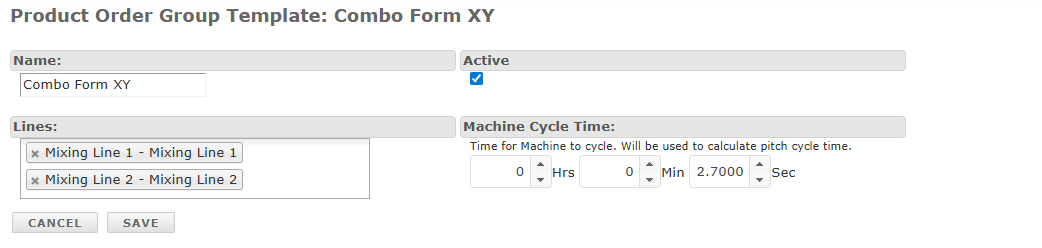
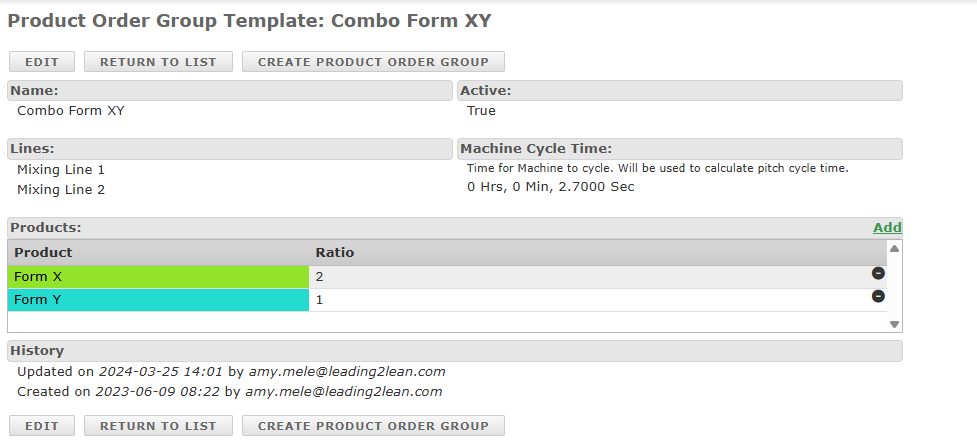
Người dùng có quyền Planner có thể mở Cài đặt > Mẫu Nhóm Đặt Hàng Sản phẩm để xem các mẫu hiện có hoặc chọn Thêm Mới để tạo một mẫu. Nhập tên mẫu, chọn các dòng sử dụng Có thể sản xuất nhiều sản phẩm cùng lúc (nhóm đặt hàng), và xác định Thời gian Chu kỳ Máy. Thời gian chu kỳ này thể hiện thời gian một chu kỳ sản xuất đồng thời cho thiết bị hoặc dụng cụ.
Sau khi lưu mẫu, mở trang chi tiết mẫu và sử dụng liên kết Thêm trong phần Sản phẩm để gán sản phẩm và tỷ lệ sản xuất dự kiến của chúng. Chọn một sản phẩm, nhập tỷ lệ cho sản phẩm đó, và lưu lại. Lặp lại quá trình này cho từng sản phẩm thuộc mẫu. Để loại bỏ một sản phẩm khỏi mẫu, chọn biểu tượng xóa ở cuối dòng sản phẩm đó.
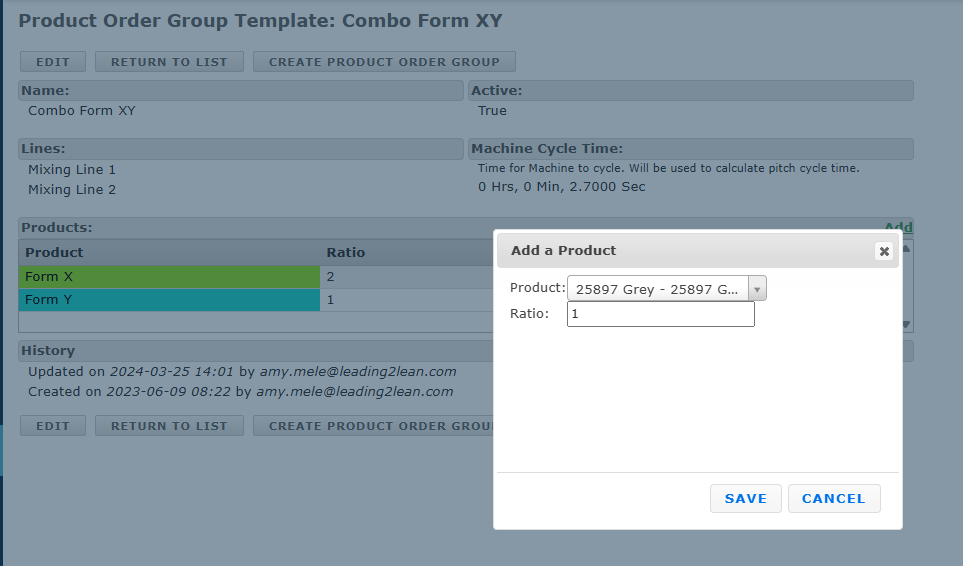
Một sản phẩm để sản xuất theo Mẫu này được chọn từ danh sách "Sản phẩm", và số lượng sản phẩm đó được nhập vào trường "Tỷ lệ". Khi hoàn tất, chọn "Lưu". Các sản phẩm bổ sung được thêm vào Mẫu bằng cách lặp lại quá trình "Thêm". Nếu cần loại bỏ bất kỳ sản phẩm nào khỏi Mẫu, có thể chọn biểu tượng vòng tròn đen với dấu "-" ở cuối dòng sản phẩm trong bảng sản phẩm.

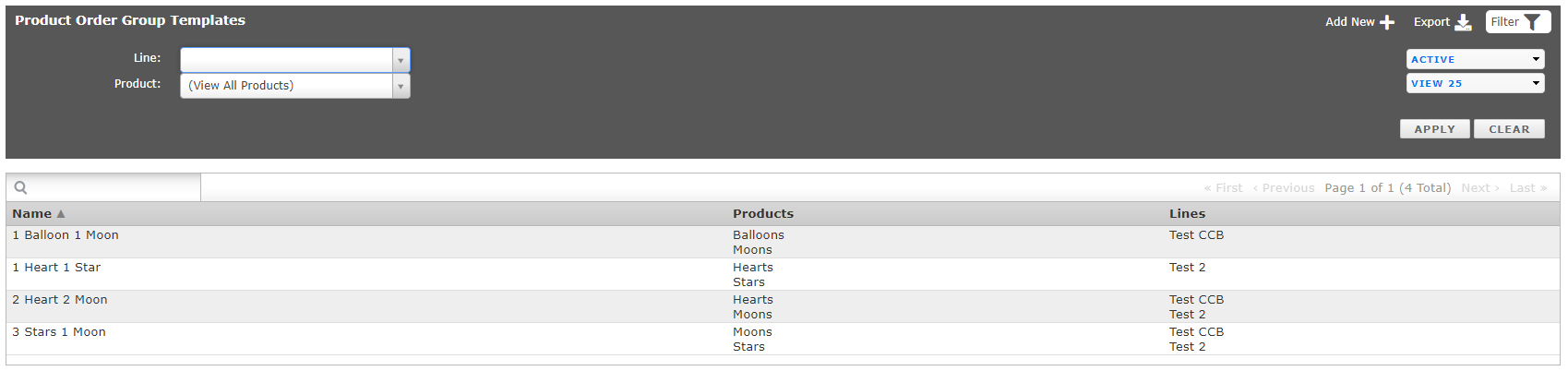
Nếu Mẫu cần bị loại bỏ, nó có thể bị vô hiệu hóa bằng cách chọn nút "Chỉnh sửa" trong màn hình chi tiết Mẫu và sau đó bỏ chọn ô "Kích hoạt".

Vô hiệu hóa một Mẫu không xóa mẫu đó, nhưng ngăn nó hiển thị trong danh sách Mẫu Nhóm Đặt Hàng Sản Phẩm trừ khi được chọn khác. Nút "Bộ lọc" ở góc trên bên phải của màn hình danh sách Mẫu có thể được sử dụng để chỉnh sửa các mẫu được liệt kê tại một thời điểm dựa trên dòng liên quan, sản phẩm và trạng thái (kích hoạt, không kích hoạt).
Nhóm Đặt Hàng Sản Phẩm
Một Nhóm Đặt Hàng Sản Phẩm liên kết nhiều đơn đặt hàng sản phẩm để chúng chạy đồng thời trên một dòng. Nhóm này là một hồ sơ sản xuất riêng biệt, giữ cho các đơn đặt hàng đó được lập kế hoạch, thực hiện và hoàn thành cùng nhau.
Có hai cách để tạo Nhóm Đặt Hàng Sản Phẩm, tùy thuộc vào trạng thái của bất kỳ đơn hàng nào sẽ được liên kết với Nhóm: độc lập hoặc từ Mẫu Nhóm Đặt Hàng Sản Phẩm. Khi tạo một Nhóm từ một Mẫu, các đơn hàng sản phẩm đã tồn tại trong L2L không thể được thêm vào Nhóm - các đơn hàng sản phẩm chỉ có thể được tạo từ bên trong Nhóm. Ngoài ra, một Nhóm có thể được tạo độc lập, không từ Mẫu, và các đơn hàng sản phẩm có thể được thêm vào, nếu đã tồn tại, hoặc được tạo từ bên trong nó.
Để tạo Nhóm Đặt Hàng Sản Phẩm từ một Mẫu, đơn giản truy cập Mẫu Nhóm Đặt Hàng Sản Phẩm phù hợp từ trang danh sách Mẫu.
Chọn Tạo Nhóm Đặt Hàng Sản Phẩm mở trang Thêm Nhóm Đặt Hàng Sản Phẩm. Nhập chi tiết nhóm, bao gồm tên nhóm, dòng, ngày lên lịch, ngày hạn, thời gian chu kỳ và ID bên ngoài tùy chọn.
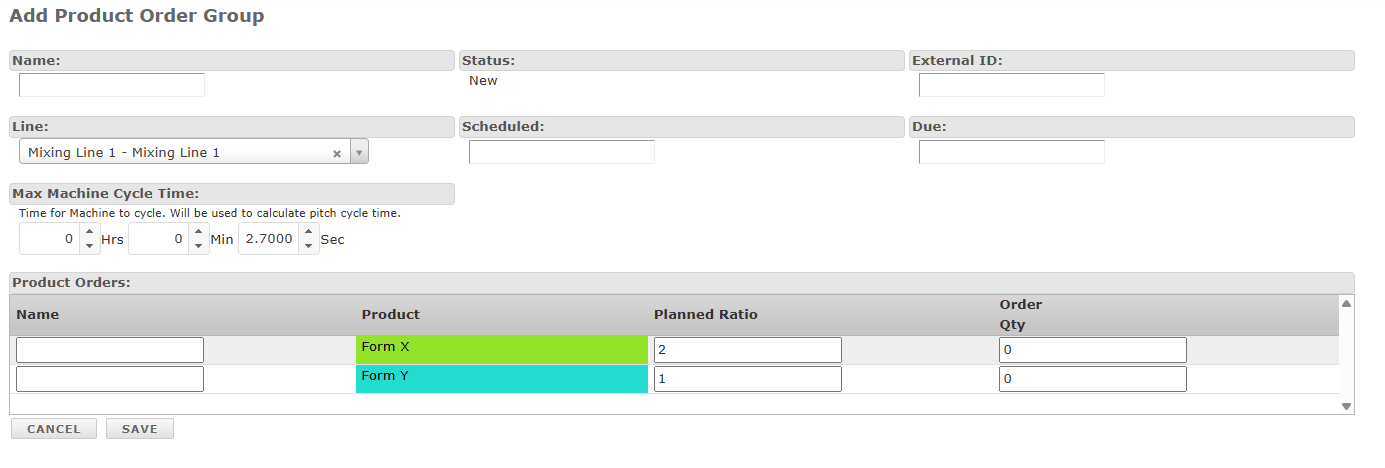
Mẫu mang các sản phẩm và tỷ lệ dự kiến vào phần Đặt hàng Sản phẩm để bạn có thể nhập tên đơn hàng và số lượng đơn hàng trước khi lưu nhóm. Nhập tên đơn hàng và số lượng đơn hàng cho từng đơn hàng sản phẩm, điều chỉnh tỷ lệ dự kiến nếu cần, rồi lưu để tạo Nhóm Đặt Hàng Sản Phẩm cùng các đơn hàng của nó.

Để tạo Nhóm Đặt Hàng Sản Phẩm mà không cần mẫu, mở Sản Xuất > Nhóm Đặt Hàng Sản Phẩm và chọn Thêm Mới +. Nhập chi tiết nhóm, bao gồm tên, dòng, ngày dự kiến, ngày hết hạn, thời gian chu kỳ và ID bên ngoài tùy chọn, rồi lưu nhóm.

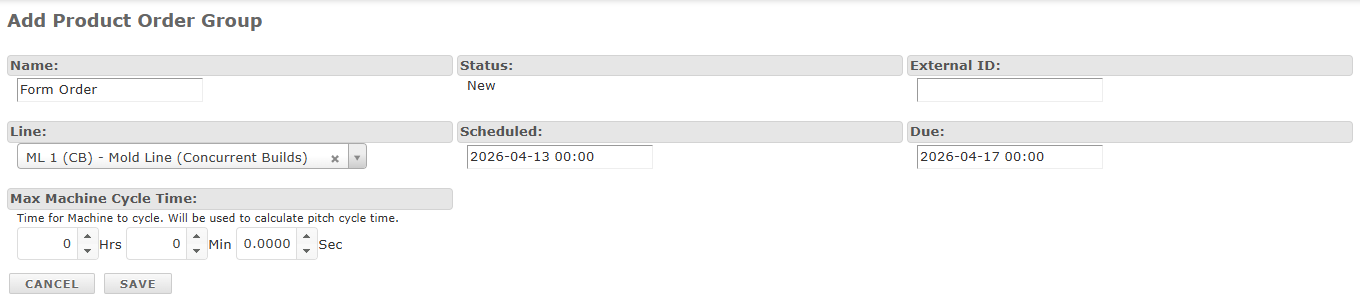
Sau khi nhóm được lưu, sử dụng liên kết Thêm trong phần Đặt Hàng Sản Phẩm để liên kết các đơn đặt hàng sản phẩm với nhóm. Từ đó, bạn có thể thêm các đơn đặt hàng sản phẩm hiện có hoặc tạo mới trực tiếp dưới nhóm.
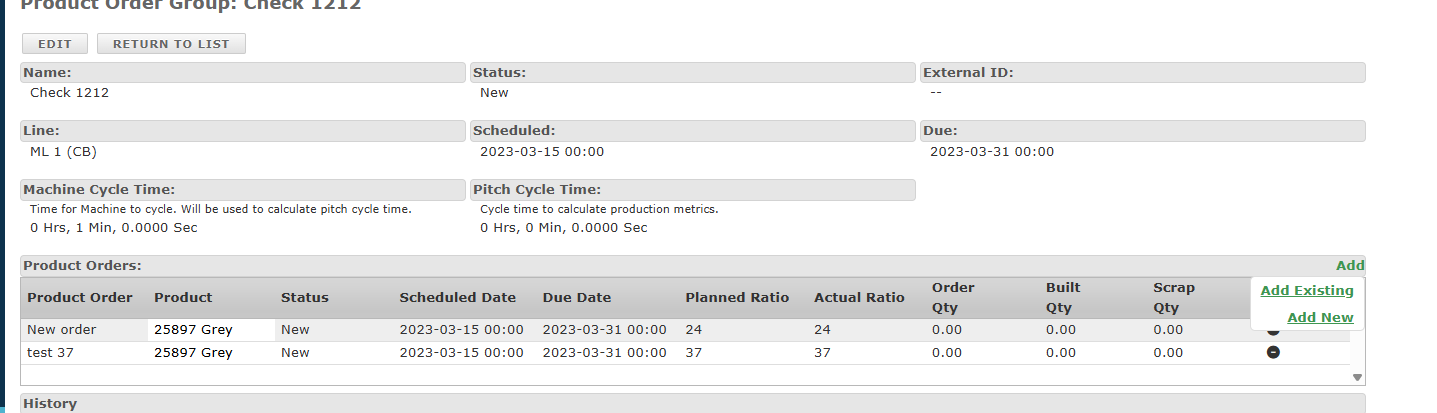
Chọn Thêm Đã Tồn Tại để đính kèm một đơn đặt hàng sản phẩm đã tồn tại vào Nhóm Đặt Hàng Sản Phẩm. Chọn đơn hàng từ danh sách và lưu. (Các đơn hàng này được tạo bằng API, nhập khẩu hoặc thủ công từ Đặt Hàng Sản Phẩm) Lặp lại theo nhu cầu cho đến khi nhóm chứa các đơn đặt hàng cần thiết.
Chọn Thêm mới để tạo đơn hàng sản phẩm mới trực tiếp trong Nhóm Đơn Hàng Sản Phẩm. Hoàn thành các trường đơn hàng sản phẩm như bình thường, và bao gồm các giá trị Tỷ lệ Dự kiến và Tỷ lệ Thực tế theo yêu cầu của nhóm. Để biết thêm thông tin về các trường đơn hàng sản phẩm, xem bài viết hỗ trợ đơn hàng sản phẩm của chúng tôi.

Hành động này có thể lặp lại theo nhu cầu để tạo thêm các đơn hàng sẽ được đưa vào Nhóm Đơn Hàng Sản Phẩm.
Người lập kế hoạch đơn hàng & eKanban Planner
Nhóm đơn hàng sản phẩm có thể được lên lịch trong Người lập kế hoạch đơn hàng và eKanban Planner cùng với các đơn hàng khác. Trong các chế độ xem lập kế hoạch này, mỗi đơn hàng trong nhóm vẫn giữ liên kết trực quan với các đơn hàng khác để rõ ràng về mối quan hệ đồng thời.
Khi các đơn hàng nhóm được lên lịch, chúng giữ nguyên vị trí trong các chế độ xem lập kế hoạch để duy trì tính đồng thời. Trong Người lập kế hoạch đơn hàng, chúng xuất hiện xếp chồng lên nhau, còn trong eKanban Planner, chúng xuất hiện cạnh nhau.
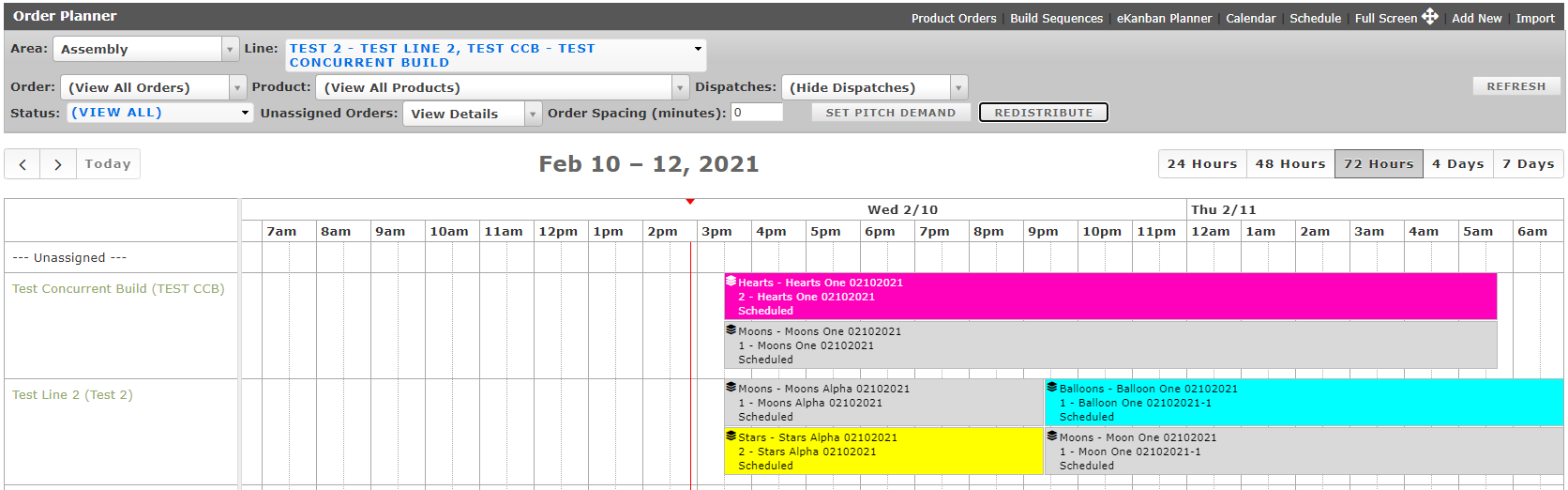
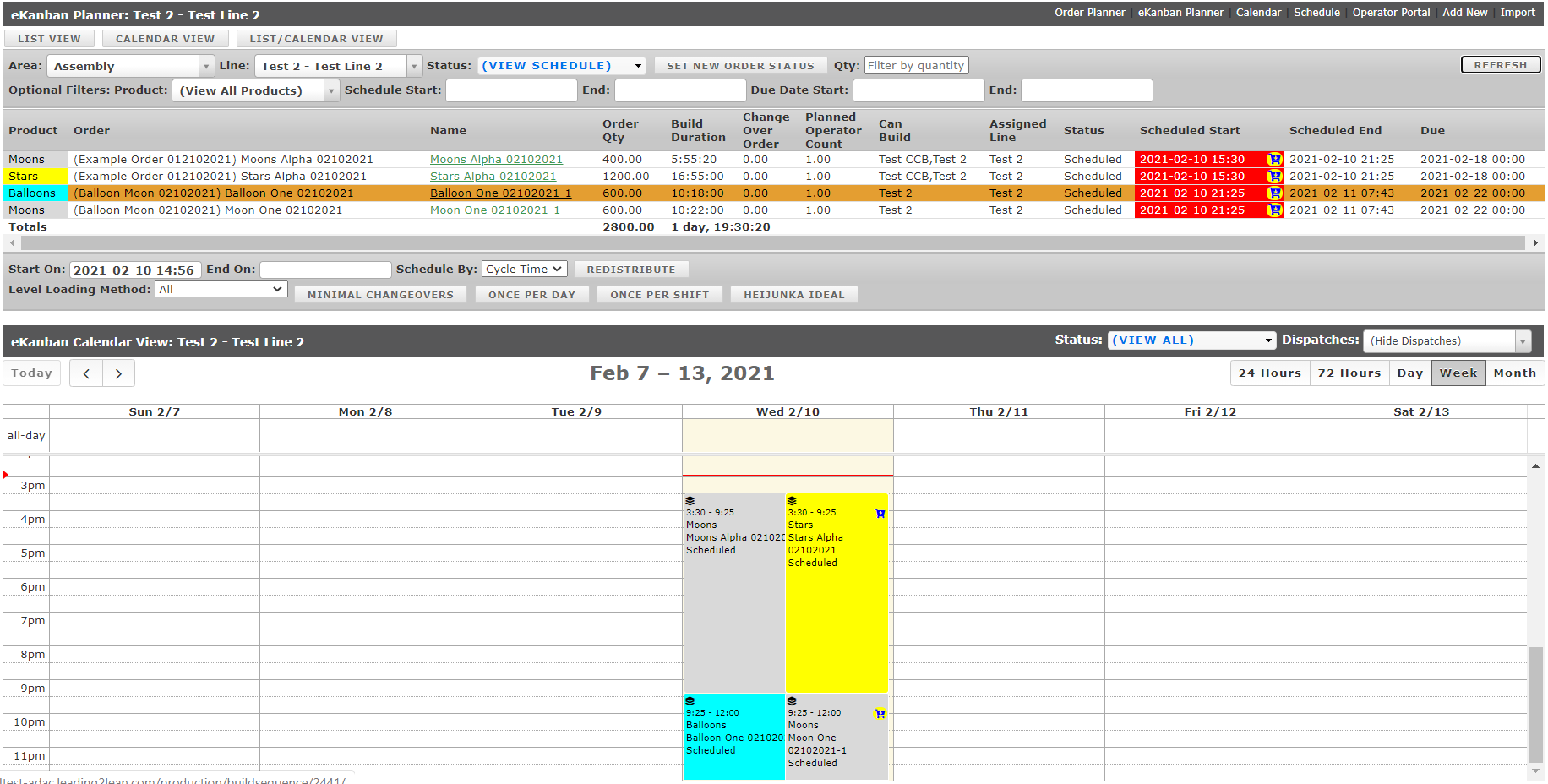
Khi sử dụng các chức năng lập kế hoạch trên cả hai màn hình, chẳng hạn như nút "Phân phối lại" hoặc "Heijunka Ideal" hoặc lập lịch thủ công kéo và thả, các đơn hàng sản phẩm trong Nhóm Đơn Hàng Sản Phẩm di chuyển cùng nhau trên chế độ xem lịch để chúng vẫn được lên lịch đồng thời. Khi các đơn hàng sản phẩm thuộc Nhóm Đơn Hàng Sản Phẩm đã được lên lịch, chúng có thể được làm việc trong Cổng Operator như các đơn hàng không nhóm khác.
Cổng Operator
Trong Cổng Operator, Nhóm Đơn Hàng Sản Phẩm xuất hiện trong Hàng đợi eKanban, bảng Đơn hàng Hiện tại, Cột Sản phẩm Đã lập kế hoạch và bảng trình bày. Bảng Đơn hàng Hiện tại hiển thị các đơn hàng sản phẩm nhóm lại với nhau dưới cùng một nhóm để các nhân viên vận hành có thể theo dõi tiến trình của tất cả các đơn hàng liên quan trong một nơi.
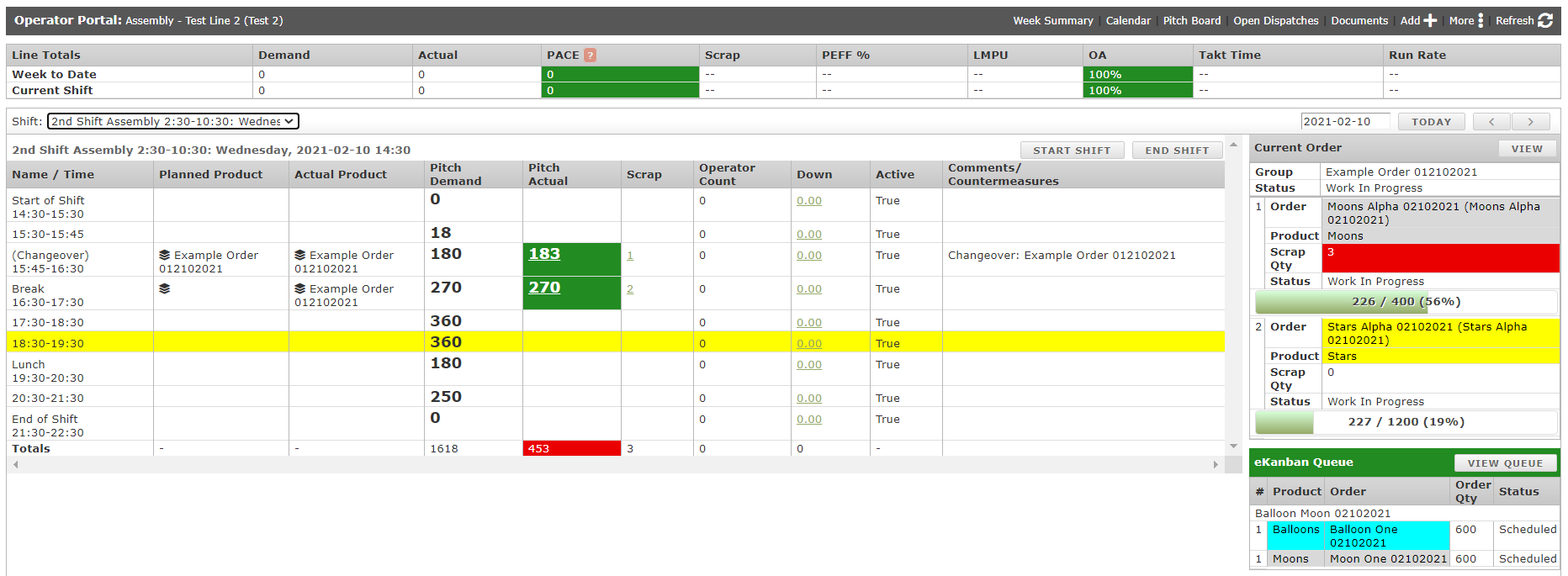
Để bắt đầu làm việc trên Nhóm Đặt Hàng Sản Phẩm và có nó được liệt kê là Đơn Hàng Hiện Tại trong Cổng Thao Tác, nhấp vào một trong các đơn hàng trong nhóm từ danh sách Hàng đợi eKanban, giống như với một đơn hàng sản phẩm đơn lẻ, và chọn "Bắt đầu Thay đổi". Điều này sẽ bắt đầu quá trình thay đổi cho Nhóm Đặt Hàng Sản Phẩm, đặt tất cả trạng thái đơn hàng thành "Thay đổi/Cài đặt" nếu có thời gian thay đổi đã được chỉ định cho các sản phẩm trong nhóm, chia nhỏ pitch hiện tại, và ghi chú tên Nhóm Đặt Hàng Sản Phẩm và biểu tượng 'nhóm' trong cột Sản phẩm Thực tế. Quá trình thay đổi hoàn tất bằng cách nhấp vào một đơn hàng trong Nhóm Đặt Hàng Sản Phẩm trong tiện ích Đơn Hàng Hiện Tại và chọn "Hoàn tất Thay đổi". Điều này kết thúc giai đoạn thay đổi, đóng dispatch nền và chuyển đổi tất cả trạng thái đơn hàng sản phẩm sang "Đang Tiến Hành".
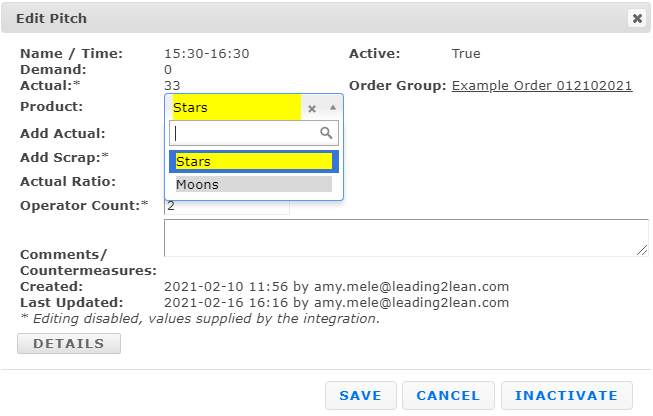
Thông tin pitch được ghi chú cho các đơn hàng Nhóm Đặt Hàng Sản Phẩm thông qua cùng một modal pop-up pitch như với các đơn hàng sản phẩm đơn lẻ, mặc dù màn hình có một số chỉnh sửa nhỏ. Để nhập dữ liệu cho một pitch, chọn pitch phù hợp để truy cập modal. Modal bao gồm các trường để nhập Pitch Thực tế, Pitch Phế liệu, có thể là Số lượng Operator, và Ghi chú như thường lệ với các bổ sung của danh sách thả xuống Sản phẩm và các trường Tỷ lệ Thực tế. Dữ liệu pitch cho một đơn hàng Nhóm Đặt Hàng Sản Phẩm (sản phẩm) được nhập bằng cách chọn sản phẩm phù hợp từ danh sách thả xuống Sản phẩm của nhóm, sau đó nhập các giá trị Thực tế và Phế liệu cho sản phẩm và pitch đó, cập nhật tỷ lệ thực tế của các sản phẩm trong nhóm nếu cần thiết, và nhập Số lượng Operator và Ghi chú cho pitch trước khi lưu. Quá trình này được lặp lại cho từng sản phẩm trong nhóm để đảm bảo các số lượng Thực tế và Phế liệu phù hợp được áp dụng cho các đơn hàng sản phẩm liệt kê trong cửa sổ Đơn Hàng Hiện Tại ở bên phải của Cổng Thao Tác. Các cột Thực tế và Phế liệu trong Cổng Thao Tác sẽ phản ánh tổng giá trị Thực tế và Phế liệu của sản phẩm đã tạo ra trên toàn Nhóm Đặt Hàng Sản Phẩm cho pitch đó; nhấp vào giá trị sẽ mở một tab riêng biệt chi tiết số lượng thuộc về từng sản phẩm cho pitch đó.
Khi các số lượng yêu cầu cho tất cả các đơn hàng sản phẩm nhóm đã được sản xuất và ghi lại, hoàn thành Nhóm Đặt Hàng Sản Phẩm bằng cách chọn một đơn hàng từ cửa sổ Đơn Hàng Hiện Tại và chọn Hoàn Thành Đơn Hàng. Điều này hoàn thành tất cả các đơn hàng sản phẩm trong nhóm cùng một lúc và loại bỏ nhóm khỏi cửa sổ Đơn Hàng Hiện Tại. Các đơn hàng sản phẩm trong cùng một nhóm chia sẻ các thay đổi trạng thái đồng bộ, vì vậy một đơn hàng không thể hoàn thành riêng biệt với các đơn hàng khác. Nếu một sản phẩm đạt đến số lượng yêu cầu trước các sản phẩm khác, đơn hàng sản phẩm đó vẫn còn Đang Trong Quá Trình Làm Việc cho đến khi toàn bộ nhóm sẵn sàng để hoàn thành.