Comenzi de produse: Lucrul cu secvențe de construire
Last updated: November 11, 2026
Secvențele de asamblare sunt comenzile individuale care alcătuiesc o comandă de produs. Fiecare comandă de produs are nevoie de cel puțin o secvență de asamblare pentru a fi finalizată în Portalul operatorului. Acest articol prezintă crearea și editarea unei secvențe de asamblare.
Cum se creează o secvență de asamblare
Din ecranul Comenzi de produse , alegeți o comandă și selectați Adăugare nouă din tabelul Secvențe de asamblare .
Atribuiți secvenței de asamblare un nume și un număr de secvență (ordinea de execuție). Numele poate face referire la operațiunea pentru secvența respectivă, la numele comenzii de produs sau la orice se potrivește nevoilor site-ului dumneavoastră.
Lista derulantă Produs este completată automat din comanda de produs.
Configurați Dependențele pentru această secvență de asamblare, fie aici, fie în ecranul principal al comenzii de produs. Aici, alegeți numărul secvenței pe care trebuie să o urmeze secvența curentă. În ecranul principal, puteți selecta toate secvențele și le puteți seta să urmeze ordinea secvențelor.
Selectați Liniile care pot asambla secvența. Dacă mai multe linii o pot asambla, alegeți-le pe fiecare.
Utilizați Linie atribuită pentru a alege linia care va asambla secvența.
Introduceți un Număr planificat de operatori: numărul de operatori planificați pentru a sprijini producția.
Examinați câmpurile privind duratele și intervalele de timp (a se vedea mai jos).
Dacă este necesar, modificați Data programată, Data scadentăși Cantitatea comandată preluate din comanda de produs.
Opțional, adăugați o Descriere.
Adăugați orice Documente specifice acestei secvențe (a se vedea mai jos).
Dacă există un Cod de bare pentru acest produs, acesta este completat automat sau puteți alege unul pe acest ecran.
Faceți clic pe Salvare.
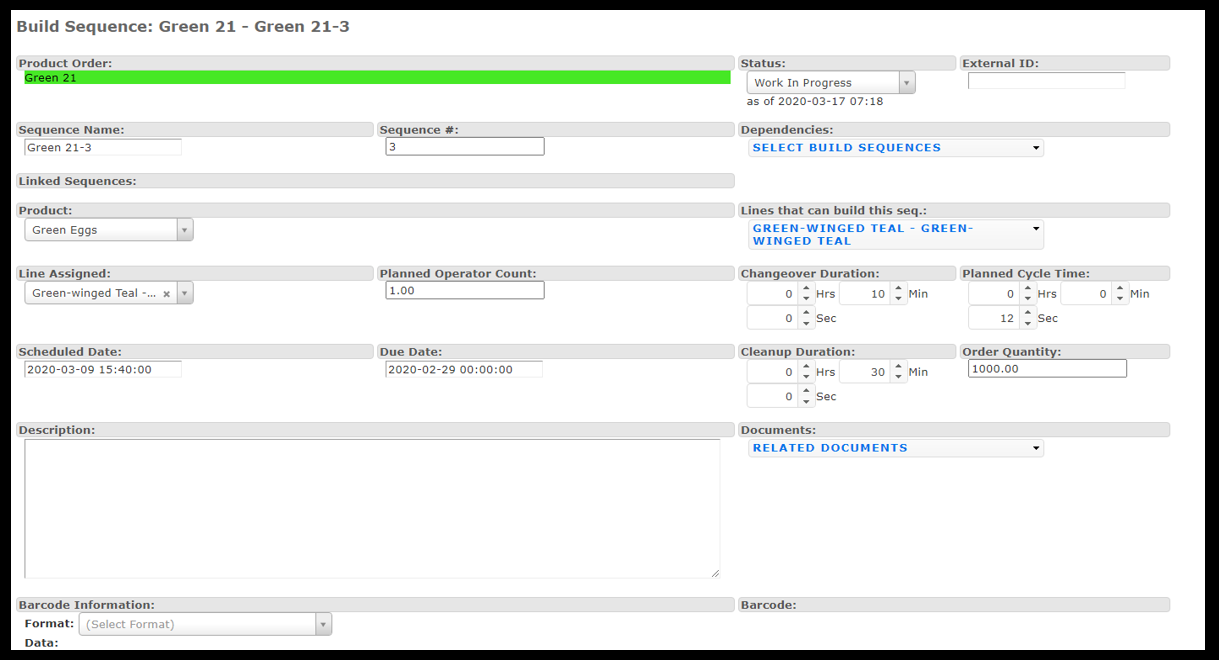
Despre dependențe: Nu trebuie să selectați o dependență. O dependență înseamnă că un produs depinde de producerea mai întâi a altuia. Aceasta nu vă împiedică să treceți la următoarea secvență înainte ca prima să fie finalizată.
Durate și intervale de timp
Durata schimbării, Durata curățării și Timpul de ciclu planificat sunt completate automat din Configurarea produsului. Rapoartele afișează valorile reale comparativ cu cele planificate pentru fiecare.
Timp de ciclu planificat: Introduceți o valoare diferită dacă aceasta diferă de timpul de ciclu al produsului. Aceasta înlocuiește timpul de ciclu al produsului pentru linie.
Durata curățării: Timpul necesar pentru curățare după asamblare, în vederea pregătirii pentru următoarea comandă. O expediere se deschide când operatorul selectează butonul Curățare din comandă și se închide când face clic pe Finalizare comandă. Rapoartele afișează valorile reale comparativ cu cele planificate.
Durata manoperei: Se actualizează automat pe baza orelor de început și de sfârșit ale comenzii, înmulțite cu numărul de operatori:
SUM(operator_count * (end time - start time) * 60).Durata producției: Reflectă timpul de producție planificat în intervalul efectiv de funcționare al comenzii (de la Ora de început la Ora de sfârșit). Când o comandă se finalizează, calculele duratei sunt limitate la aceste limite. Ritmurile care se suprapun peste început sau sfârșit contribuie cu o porțiune de timp calculată proporțional, iar ritmurile aflate în întregime în afara intervalului contribuie cu zero.
Notă: Durata curățării necesită activarea setării de producție Permite operatorilor să producă peste cantitatea comandată .
Documentele și codurile de bare ale secvenței
Documentele adăugate unei secvențe de asamblare sunt suplimentare față de documentele atașate comenzii de produs propriu-zise. Pentru detalii despre documentele la nivel de comandă comparativ cu cele la nivel de secvență, consultați Adăugarea documentelor, atașamentelor și a lucrului standard la comenzile de produse.
Dacă există un cod de bare pentru produs, acesta este completat automat în secvența de asamblare. De asemenea, puteți alege un alt cod de bare pe acest ecran.