Fluxul procesului de Producție simultană (Grup de comenzi de produse)
Last updated: June 19, 2026
Producția Concurentă permite unei linii de producție să ruleze două sau mai multe produse în același timp, astfel încât comenzile de produse conexe să rămână în proces împreună. Acest proces este util în mediile de fabricație unde un ciclu produce mai multe produse simultan. De exemplu, moperațiunile de Turnare sau Ștanțare sunt de fabricație unde acest lucru poate fi aplicabil: un singur matriț poate conține trei cavități pentru producerea Părții 1 și una pentru producerea Părții 2, astfel încât o Linie de Turnare ar ajunge să ruleze comenzile pentru Părțile 1 și 2 simultan.
În acest articol, vom parcurge fluxul de stabilire a Producției Concurente în sistemul dumneavoastră și interacțiunea cu aceasta în timpul gestionării zilnice a producției.
Configurare
Producția Concurentă depinde de activarea Grupurilor de Comenzi de Produs la trei niveluri:
Proprietatea Site-ului - Suportul L2L trebuie să activeze acest lucru
Setările de Producție - (Administratorul Site-ului/Planificatorul de Producție va trebui să activeze acest lucru) La nivelul Setărilor de Producție, activați Activare Grupuri de Comenzi de Produs în Setările de Producție > Setările Portalului Operator pentru ca utilizatorii să poată accesa funcționalitatea Grupului de Comenzi de Produs în întregul sistem.

Configurarea Liniei - (Necesită permisiuni de Administrator de Sistem) Poate activa Modul de Producție pe ecranul Detaliu Linie pentru a alege modul în care linia rulează comenzile. Selectați Poate produce mai multe produse în același timp (grupuri de comenzi) pentru linii care rulează comenzi concurente grupate. O linie cu această setare poate totuși să ruleze comenzi pentru un singur produs atunci când este necesar.

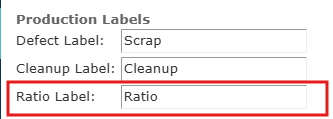
În Setările de Producție, secțiunea Etichetele de Producție include un câmp Eticheta Raport. Folosiți acest câmp pentru a înlocui termenul Raport cu terminologia locală de fabricație, cum ar fi cavitație. Eticheta introdusă apare oriunde este afișat raportul de producție grupat în sistem.
După activarea Grupurilor de Comenzi Produs la nivelul site-ului, Setări de Producție și niveluri de linie, puteți crea Șabloane Grup Comenzi Produs. Șabloanele definesc produsele care sunt de obicei produse împreună pe o linie de producție concurentă. Sunt opționale, dar oferă o modalitate mai rapidă de a construi comenzi grupate recurente.
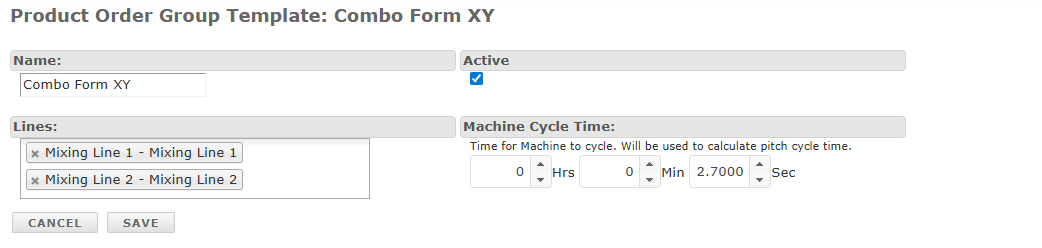
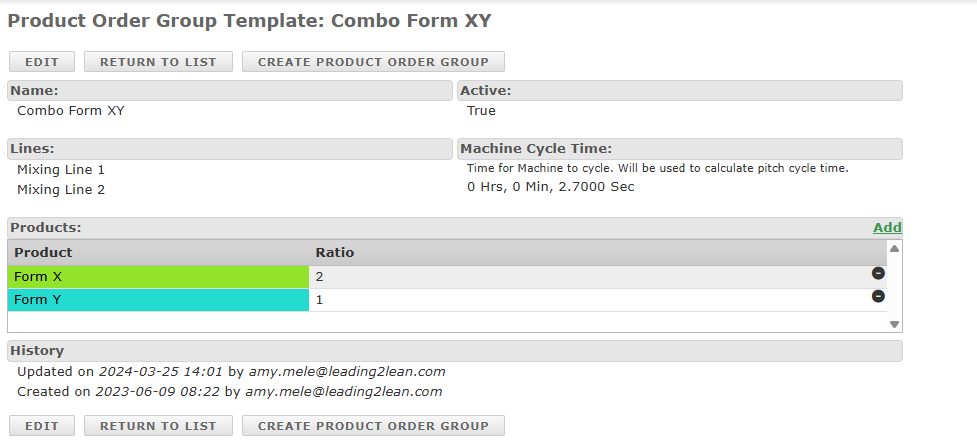
Utilizatorii cu permisiuni de Planificator pot deschide Producție > Șabloane Grup Comenzi Produs pentru a revizui șabloanele existente sau pentru a selecta Adaugă Nou pentru a crea unul. Introduceți un nume pentru șablon, selectați liniile care utilizează Poate produce mai multe produse simultan (grupuri de comenzi), și definiți Timpul de Ciclu al Mașinii. Acest timp de ciclu reprezintă cât durează un ciclu de producție concurent pentru echipament sau instrumente.
După ce salvați șablonul, deschideți pagina de detalii a șablonului și utilizați link-ul Adaugă din secțiunea Produse pentru a atribui produse și proporțiile lor planificate de producție. Selectați un produs, introduceți proporția pentru acel produs și salvați. Repetați acest proces pentru fiecare produs care aparține șablonului. Pentru a elimina un produs din șablon, selectați pictograma de eliminare de la sfârșitul rândului acelui produs.
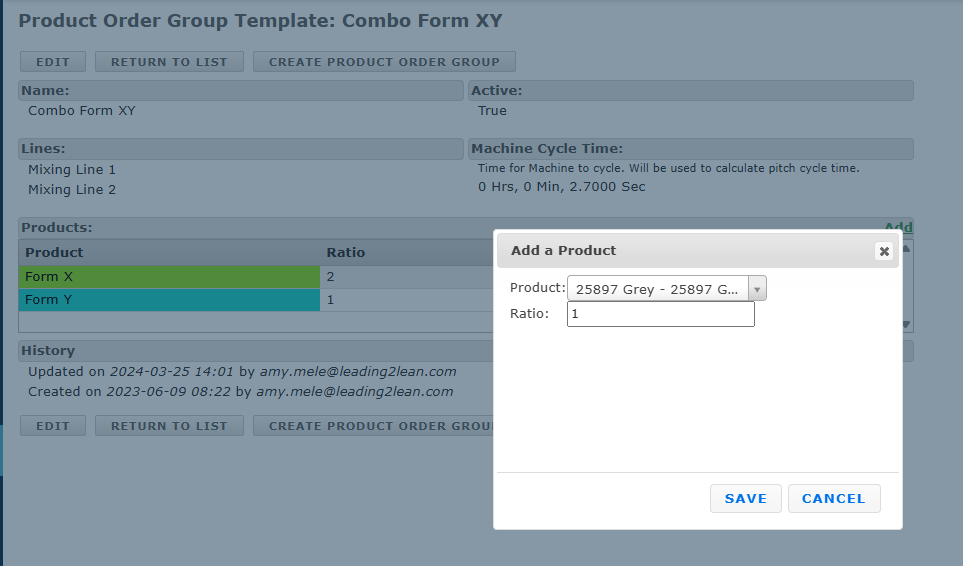
Un produs care urmează să fie produs de acest Șablon este selectat din lista derulantă "Produs", iar numărul de unități produse din acel produs este introdus în câmpul "Proporție". Odată completat, se selectează "Salvează". Produsele suplimentare sunt incluse în Șablon prin repetarea procesului "Adaugă". Dacă trebuie eliminat vreun produs din Șablon, se poate selecta cercul negru cu "-" de la sfârșitul rândului produsului din tabelul de produse.

Dacă trebuie eliminat chiar și șablonul, acesta poate fi dezactivat mai întâi selectând butonul "Editare" din ecranul detaliilor șablonului și apoi debifând caseta "Activ".

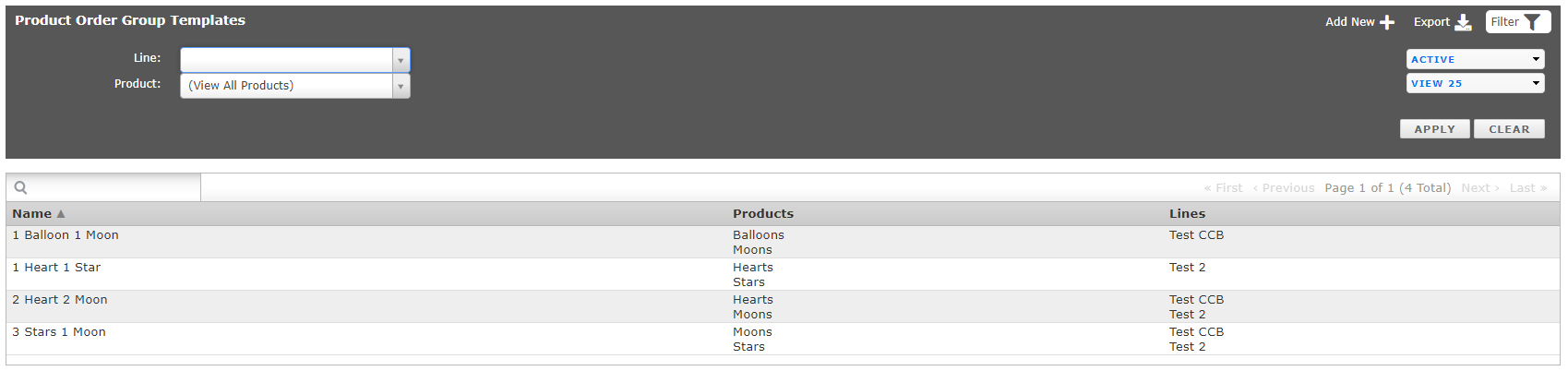
Dezactivarea unui șablon nu îl șterge, dar împiedică afișarea sa în lista de Șabloane pentru Grupurile de Comenzi de Produție, cu excepția cazului în care este selectat altfel. Butonul "Filtre" din partea dreaptă sus a ecranului listelor de Șabloane poate fi folosit pentru a modifica ce șabloane sunt afișate la un moment dat, în funcție de linia asociată, produs și stare (activ, inactiv).
Grupuri de Comenzi de Producție
Un Grup de Comenzi de Producție leagă mai multe comenzi de produs astfel încât să ruleze simultan pe o singură linie. Grupul este un înregistrare de producție separată care păstrează acele comenzi de produs planificate, lucrate și finalizate împreună.
Există două căi pentru a crea un Grup de Comenzi de Produs, în funcție de starea oricăror comenzi care urmează să fie asociate Grupului: independent sau dintr-un Șablon de Grup de Comenzi de Produs. Când se creează un Grup dintr-un Șablon, comenzile de produs care deja există în cadrul L2L nu pot fi adăugate la Grup - comenzile de produs pot fi create doar din cadrul Grupului. Alternativ, un Grup poate fi creat independent, nu dintr-un Șablon, iar comenzile de produs pot fi fie adăugate la acesta, dacă deja există, fie create din cadrul său.
Pentru a crea un Grup de Comenzi de Produs dintr-un Șablon, accesați pur și simplu Șablonul de Grup de Comenzi de Produs corespunzător din pagina de listă a Șabloanelor.
Selectarea Creează Grup de Comenzi de Produs deschide pagina Adaugă Grup de Comenzi de Produs. Introduceți detaliile grupului, inclusiv numele grupului, linia, data programată, data scadentă, timpul de ciclu și ID-ul extern opțional.
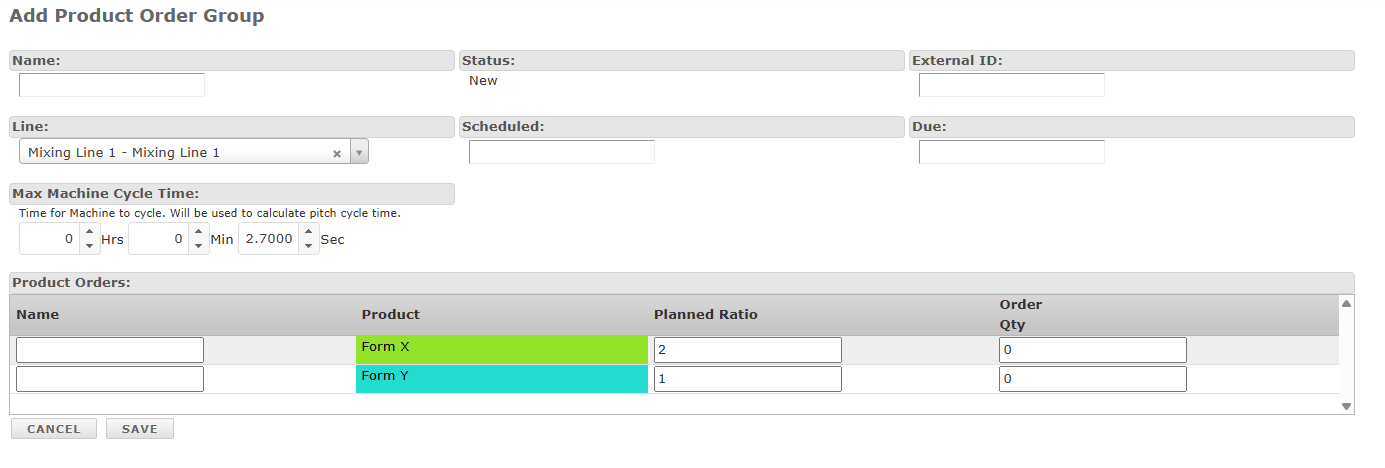
Șablonul transportă produsele și raporturile planificate în secțiunea Comenzi de Produs astfel încât să poți introduce numele și cantitatea de comandă înainte de a salva grupul. Introduceți numele de comandă și cantitatea de comandă pentru fiecare comandă de produs, ajustați raportul planificat dacă este necesar, apoi salvați pentru a crea Grupul de Comenzi de Produs și comenzile sale de produse împreună.

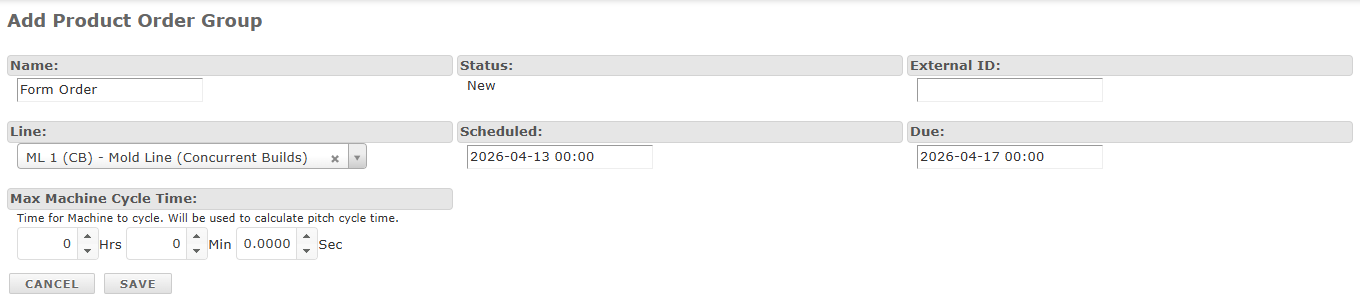
Pentru a crea un Grup de Comenzi de Produs fără un șablon, deschideți Producție > Grupe de Comenzi de Produs și selectați Adaugă Nou +. Introduceți detaliile grupului, inclusiv numele, linia, data programată, data scadentă, timpul de ciclu și ID extern opțional, apoi salvați grupul.

După ce grupul este salvat, folosiți linkul Adaugă din secțiunea Comenzi de Produs pentru a asocia comenzi de produs cu grupul. De acolo, puteți adăuga comenzi de produs existente sau crea altele noi direct sub grup.
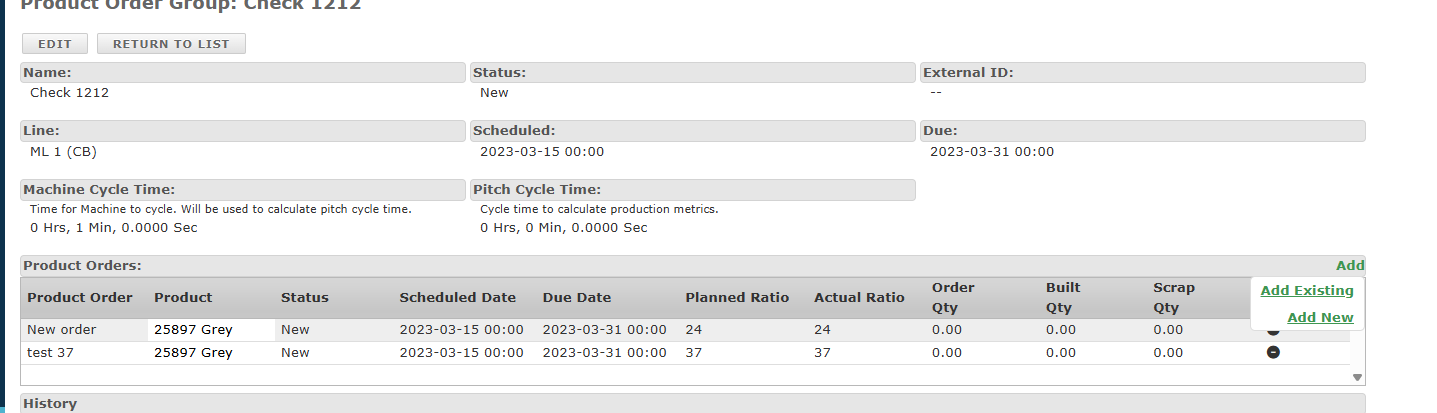
Selectați Adaugă Existente pentru a atașa o comandă de produs existentă la Grupul de Comenzi de Produs. Alegeți comanda din listă și salvați. (Aceste comenzi sunt create cu API, importate sau manual din Comenzile de Produs) Repetați după nevoie până când grupul conține comenzile de produs necesare.
Selectați Adaugă Nou pentru a crea o comandă de produs nouă direct în Grupul de Comenzi de Produs. Completați câmpurile comenzii de produs așa cum ați face în mod normal și includeți valorile specifice grupului Raportul Planificat și Raportul Real după caz. Pentru mai multe informații despre câmpurile comenzii de produs, vedeți articolul nostru de suport pentru comenzi de produs.

Această acțiune poate fi repetată după nevoie pentru a crea comenzi suplimentare care să fie incluse în Grupul de Comenzi de Produs.
Planificatorul de Comenzi & Planificatorul eKanban
Grupurile de comenzi de produs pot fi programate în Planificatorul de Comenzi și Planificatorul eKanban alături de alte comenzi de produs. În aceste vizualizări de planificare, fiecare comandă de produs din grup rămâne vizual legată de celelalte, astfel încât relația concurentă să fie clară.
Când comenzile grupate sunt programate, acestea rămân împreună în vizualizările de planificare, astfel încât să fie concurente. În Planificatorul de Comenzi apar suprapuse, iar în Planificatorul eKanban apar aliniate lateral.
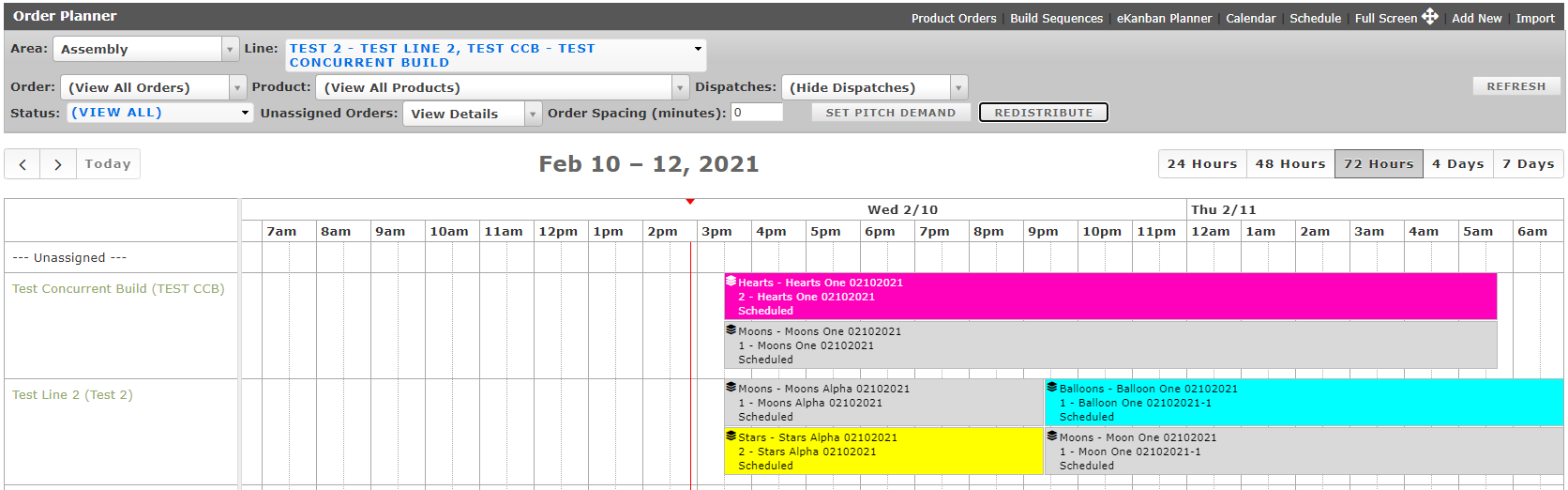
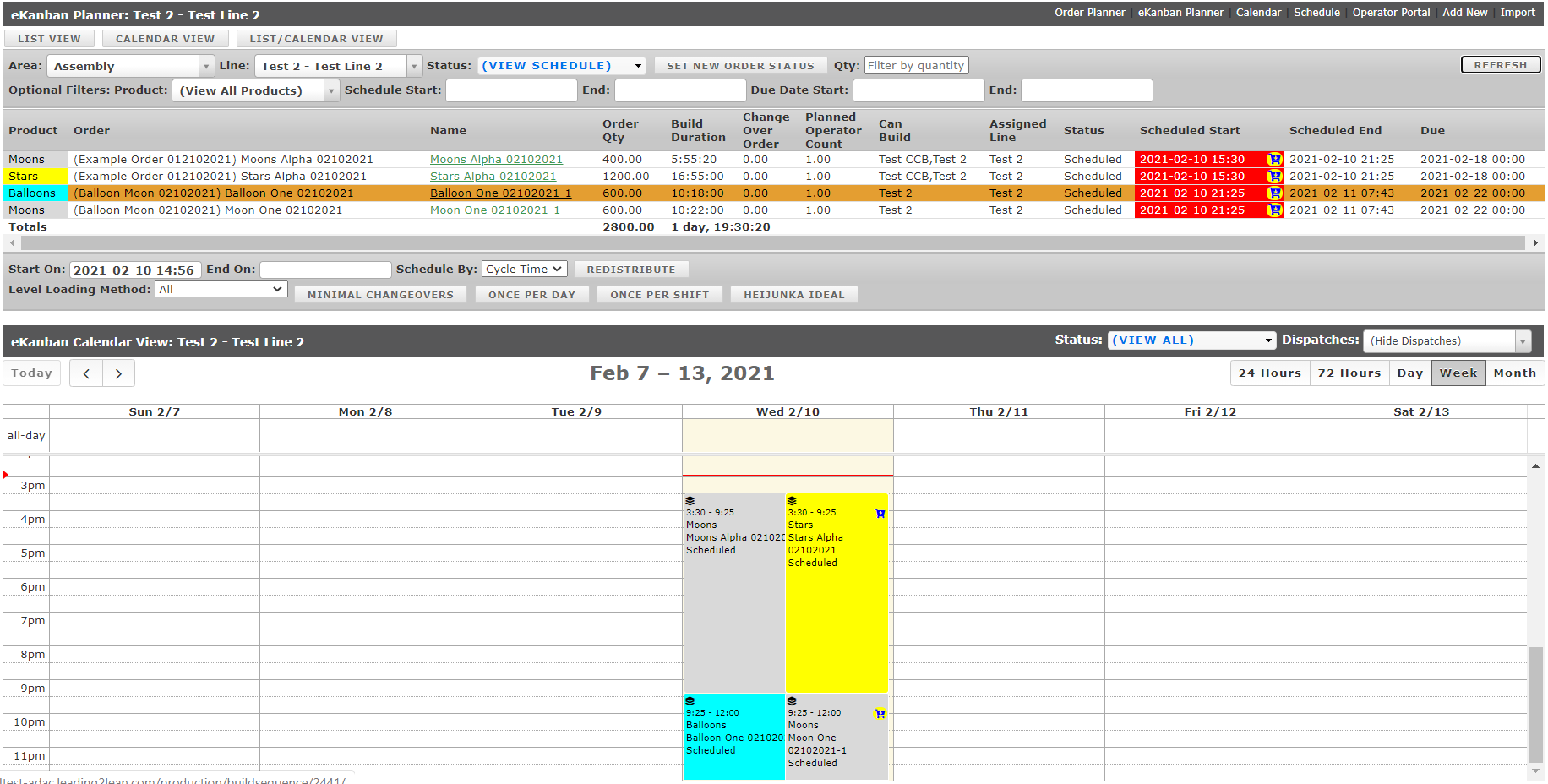
Când folosiți funcțiile de planificare pe oricare dintre ecrane, cum ar fi butoanele „Redistribuire” sau „Heijunka Ideal” sau programarea manuală prin click și tragere, comenzile de produs dintr-un Grup de Comenzi de Produs se deplasează împreună pe vizualizarea calendarului astfel încât să rămână programate concomitent. Odată ce comenzile de produs care fac parte dintr-un Grup de Comenzi de Produs sunt programate, acestea sunt disponibile pentru a fi prelucrate în Portalul Operatorilor ca și alte comenzi negrupate.
Portalul Operatorilor
În Portalul Operatorilor, Grupurile de Comenzi de Produs apar în Coada eKanban, panoul Comanda Curentă, Coloana de Producție Planificată și tabelul de pitch. Panoul Comanda Curentă afișează comenzile de produs grupate împreună sub același grup, astfel încât operatorii să poată urmări progresul tuturor comenzilor conexe într-un singur loc.
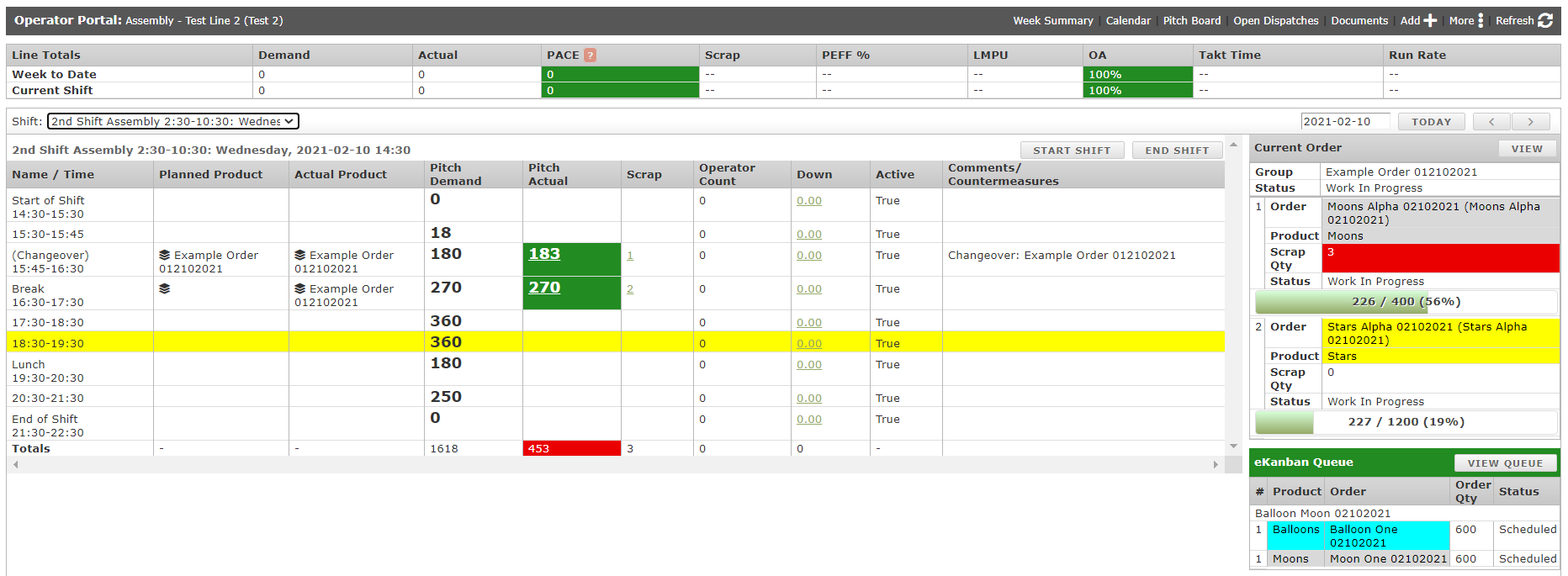
Pentru a începe să lucrați la un Grup de Comenzi de Produs și să îl aveți listat ca Comanda Curentă în Portalul Operatorului, faceți clic pe una dintre comenzile din grup din lista de Coada eKanban, ca și cu o singură comandă de produs, și selectați „Începeți Schimbarea”. Acest lucru va începe schimbarea pentru Grupul de Comenzi de Produs, va seta toate stările comenzilor la „Schimbare/Configurare” dacă au fost specificate timpi de schimbare pentru produsele din grup, va împărți prezentarea curentă și va documenta numele Grupului de Comenzi de Produs și pictograma „grup” în coloana Produsul Real. Schimbarea este finalizată făcând clic pe o comandă din Grupul de Comenzi de Produs din widget-ul Comanda Curentă și alegând „Finalizați Schimbarea”. Aceasta încheie perioada de schimbare, închide expedierea de fundal și schimbă toate stările comenzilor de produs la „Lucru în curs”.
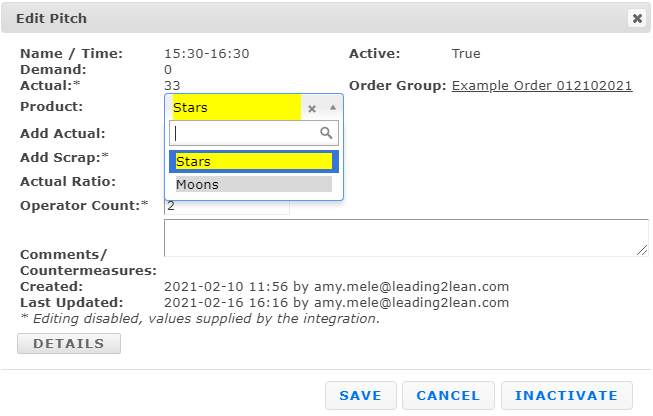
Informațiile despre prezentare sunt documentate pentru comenzile Grupului de Comenzi de Produs prin același modal de prezentare pop-up ca și cu comenzile de produs individuale, deși ecranul are unele modificări minore. Pentru a introduce date pentru o prezentare, se selectează prezentarea corespunzătoare pentru a accesa modalul. Modalul include câmpuri pentru introducerea Actual Pitch, Scrap Pitch, posibil Număr Operator și Comentarii, ca de obicei, cu adăugarea dropdown-ului de Produs și a câmpurilor Raport Actual. Datele de prezentare pentru o comandă de Grup de Comenzi de Produs (produs) sunt introduse alegând mai întâi produsul potrivit din grup din dropdown-ul de Produs, apoi introducând valorile Actual și Scrap pentru acel produs și prezentare, actualizând raportul actual al produselor din grup dacă este necesar, și introducând Numărul Operator și Comentariile pentru prezentare înainte de salvare. Acest proces se repetă pentru fiecare produs din grup pentru prezentare pentru a asigura aplicarea valorilor corecte de Actual și Scrap asupra comenzilor de produs listate în fereastra Comanda Curentă din partea dreaptă a Portalului Operatorului. Coloanele Actual și Scrap din Portalul Operatorului vor reflecta valorile totale de Actual și Scrap ale produsului realizat în Grupul de Comenzi de Produs pentru acea prezentare; făcând clic pe valoare se va deschide o filă separată detaliind numărul atribuit fiecărui produs pentru prezentare.
Când cantitățile necesare pentru toate comenzile de produse grupate au fost produse și înregistrate, completați Grupul de Comenzi de Produse selectând o comandă din fereastra Comanda Curentă și alegând Completează Comanda. Acest lucru finalizează toate comenzile de produse din grup în același timp și elimină grupul din fereastra Comanda Curentă. Comenzile de produse din același grup împart schimbări de stare sincronizate, astfel încât o comandă nu poate fi finalizată separat de celelalte. Dacă un produs atinge cantitatea necesară înaintea celorlalte, acea comandă de produs rămâne În Lucru până când întregul grup este gata de finalizare.