📕Producție: Produse/Componente
Last updated: June 19, 2026
Dacă utilizați Modulul de Producție, Produsele vor fi o informație critică pentru Comenzile de produse, Panourile de planificare și Portalul operatorului.
Puteți adăuga produse manual sau Asistența L2L poate importa mai multe produse simultan. Pentru a finaliza un import pentru site-ul dvs., accesați articolul nostru Aveți nevoie de un șablon de import? pentru cel mai recent șablon de Import de produse. După ce acesta este completat, trimiteți-l ca tichet către Asistența L2L pentru importul în site-ul menționat în termen de 48 de ore.
Pentru a adăuga produse manual, navigați la Producție > Produse > Adăugați unul nou.
- Introduceți un Cod. Acest cod este un identificator care va fi utilizat în Timpii ciclurilor liniei, Comenzile de produse și va fi vizibil în Portalul operatorului și pe Panourile de planificare.
- Oferiți produsului o scurtă descriere.
- Asigurați-vă că Activ rămâne bifat; debifarea acestei opțiuni va face produsul inactiv și, prin urmare, neaplicabil comenzilor viitoare etc.
- Bifați casetele corespunzătoare pentru a indica dacă produsul este o Materie primă, Subansamblu și/sau un Produs finit.
- Categoria produsului poate fi atribuită produselor „similare” și poate fi utilizată în Rapoarte.
- Atributele produselor pot avea mai multe proprietăți (de ex. lungime, lățime, densitate), ceea ce vă permite să atribuiți și să capturați aceste proprietăți pentru fiecare produs
- Unitatea de măsură implicită este utilizată pentru a desemna UOM pentru produs; de ex.; bucăți, picioare, galoane etc. Notă: Aceasta va apărea numai dacă Setarea site-ului este activată pentru site - Asistența L2L vă poate ajuta cu acest lucru. În partea de jos a paginii, veți găsi un loc pentru a efectua o conversie a unității de măsură care va fi utilizată în consola operatorului și în Rapoarte. Vă rugăm să rețineți** Pentru acuratețea și integritatea datelor, odată ce o unitate de măsură (UOM) a fost salvată pentru un produs și utilizată pentru producție, sistemul blochează UOM implicită. Acest lucru ajută la menținerea consecvenței înregistrărilor istorice și evită confuzia în datele de producție. Dacă trebuie să schimbați UOM pentru un produs care a fost deja utilizat în producție, va trebui să configurați un cod de produs nou cu unitatea de măsură dorită.
- Unitatea de măsură implicită pentru rebut: este utilizată pentru a desemna rebutul/pierderea implicită pentru un anumit produs. Notă:Această setare va apărea numai dacă este configurată conversia UOM. Puteți alege în continuare o UOM diferită pentru rebut din lista derulantă, dacă este necesar.
- Atribuiți-i o Culoare de fundal și Culoare a fontului. Acest lucru va diferenția produsele în Portalul operatorului, în Rapoarte, în vizualizările de listă etc.
- Puteți atașa orice Documente, din modulul Standard Work/Documente Leading2Lean, care au legătură cu produsul.
- Selectați liniile care produc acest produs (Produs de linia(liniile)), precum și liniile care îl consumă (Consumate de linia(liniile)). Notă: „Consumate de” înseamnă că linia utilizează acel produs pentru a construi un alt produs. „Produs de” înseamnă că linia fabrică acel produs.
- Ordinea preferată a schimbării este secvența în care doriți să aibă loc schimbarea. Dacă acest produs este rulat pe o linie împreună cu alte câteva produse, această setare poate fi valoroasă prin ordonarea secvențială a produselor pe baza numărului introdus în acest câmp. Acest câmp poate fi lăsat necompletat.
- Setați o Durată implicită a schimbării; aceasta reprezintă durata medie a unei schimbări către acest produs. Acest câmp este un calcul general și nu reprezintă neapărat durata efectivă.
- Setați o Durată implicită de curățare: Durata reprezintă, în medie, timpul necesar pentru curățarea după rularea acestui produs. Acest câmp este un calcul general și nu reprezintă neapărat durata efectivă.
- Formatul și datele codului de bare: vă permit să setați formatul codului de bare specific site-ului, iar noi vom afișa codul de bare în scopul scanării în procesul individual al secvenței de construire. Butonul Afișează codul de bare va afișa codul dvs. de bare utilizând câmpul Date .
- Câmpul ID extern: poate fi lăsat necompletat. Dacă este completat, veți dori să îl utilizați pentru importarea produselor în vederea actualizării.
- Proprietăți personalizate: Orice câmpuri personalizate pe care le-ați creat pentru a adăuga date suplimentare produsului.
- Limite de inspecție:Configurare - Limite de inspecție a produsului
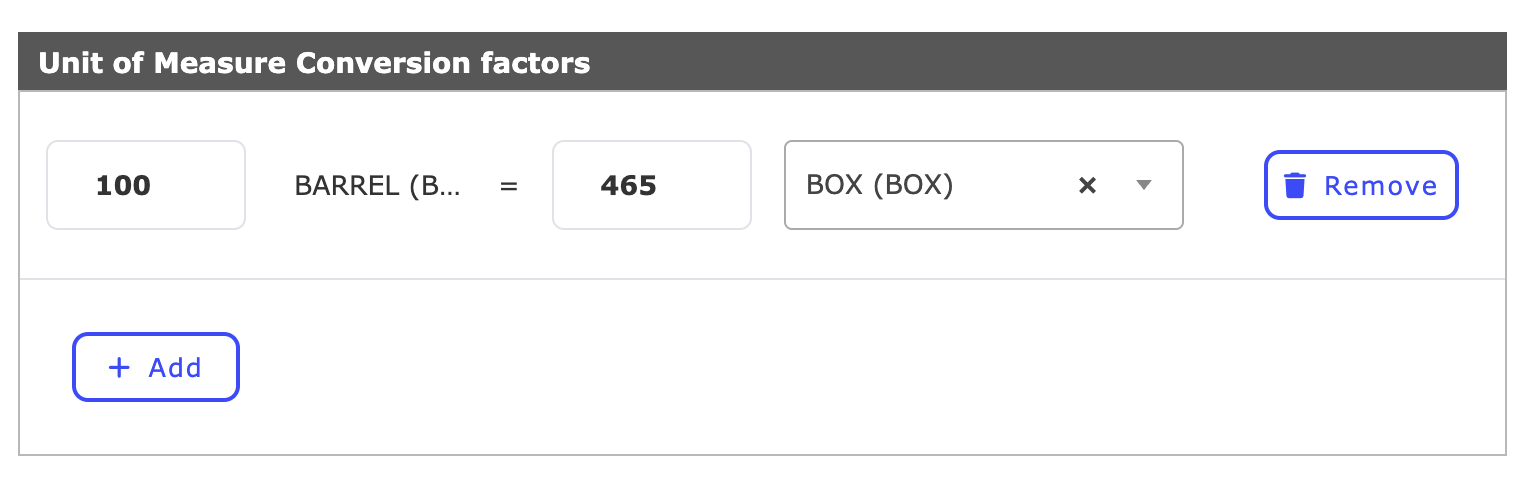
- Factor de conversie UOM: UOM implicită de mai sus poate fi convertită utilizând tabelul de mai jos.
Vă rugăm să rețineți* sistemul are nevoie de numere întregi pentru conversie. Dacă întâmpinați probleme la utilizarea zecimalelor, va trebui să înmulțiți valoarea zecimală pentru a o converti în numere întregi (astfel, de exemplu, 4.65 devine 465), apoi să setați unitatea de conversie corespunzătoare. În acest caz, veți utiliza 100 ca factor de conversie.

Deoarece sistemul necesită numere întregi, în acest exemplu, înmulțirea ambelor valori cu 100 va configura conversia cu succes.