Matriz de Competências dos Utilizadores e o Widget de Competências
Last updated: June 19, 2026
Tem curiosidade em saber como pode visualizar uma visão geral do estado de uma competência ou consultar os utilizadores associados a uma competência e os requisitos da competência? Então, vamos mostrar-lhe as diferentes vistas que disponibilizamos para apresentar estas informações!
Widget de Competências
Para obter uma visão geral das competências, existe um ícone no canto superior direito da página que abrirá uma vista de widget.

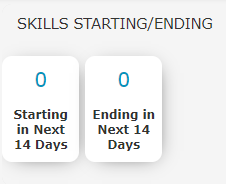
Pode consultar Início/Fim das Competências:
Este widget apresentará as competências com uma data de início efetiva nos próximos 14 dias. (Se os utilizadores atribuídos a uma competência tiverem formação documentada sobre a nova revisão, a cor do texto será azul onde os números são apresentados. Se um utilizador atribuído a uma competência não tiver formação documentada sobre a nova revisão, a cor do texto será vermelha).
Clique nos mosaicos correspondentes e será direcionado para a página de Histórico de Revisões de Competências filtrada por início nos próximos 14 dias e fim nos próximos 14 dias.
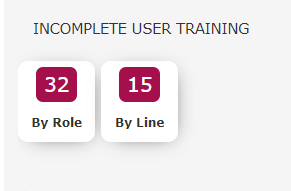
Formação Incompleta dos Utilizadores:
Este widget apresenta o número de utilizadores que têm um nível de competência insuficiente face ao exigido pela(s) Função(ões) e/ou Linha(s) a que o utilizador está atribuído. Se o número for superior a 0, o fundo do número será vermelho.
Ao clicar nos mosaicos correspondentes, será aberta a Matriz de Competências dos Utilizadores filtrada pela Função vs Linha apropriada num novo separador.
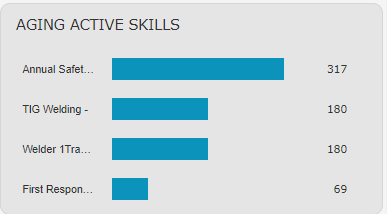
Competências Ativas Mais Antigas:
Este widget irá apresentar as 5 competências ativas mais antigas até à data atual. O número representa o número de dias desde a data da última revisão.
Reciclagem de Competências:
Este widget apresenta uma contagem das competências cuja reciclagem é devida, dividida em quatro colunas que mostram categorias específicas de datas de vencimento: Em atraso, devidas nos próximos 7 dias, devidas entre 7 e 14 dias e devidas entre 14 e 30 dias.
Clique no bloco correspondente aos títulos e será direcionado para o ecrã Relatório de Retenção de Competências do Utilizador, filtrado pelas informações da linha que selecionar.

Matriz de Requisitos de Competências do Utilizador

- A Matriz de Competências do Utilizador também pode ser acedida a partir da vista ao nível da linha do portal do operador. (Veja abaixo)



Lembre-se de que pode utilizar filtros para encontrar o que procura na matriz de requisitos de competências do utilizador.
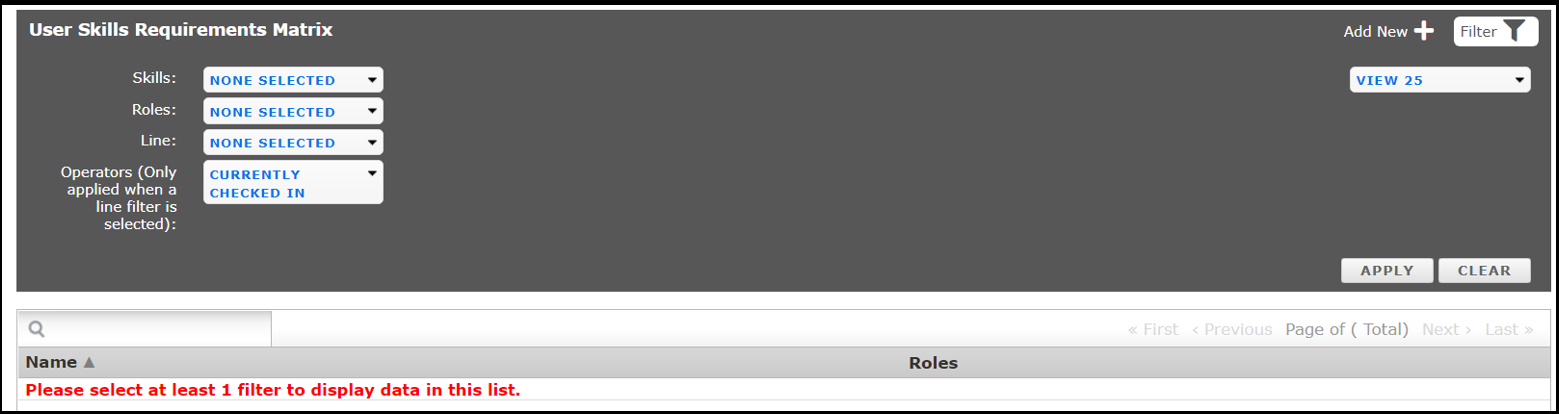
A Matriz de requisitos está por ordem alfabética.