Matriz de Habilidades do Usuário e o Widget de Habilidades
Last updated: June 19, 2026
Curioso para saber como visualizar uma visão geral do status de uma habilidade ou visualizar usuários associados a uma habilidade e os requisitos da habilidade? Bem, vamos mostrar as diferentes visualizações que oferecemos para exibir essas informações!
Widget de Habilidades
Para ter uma visão geral das habilidades, há um ícone no canto superior direito da página que abrirá uma visualização em widget.

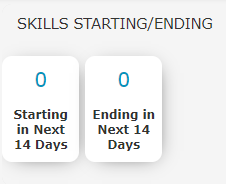
Você pode ver Início/Fim das Habilidades:
Este widget mostrará habilidades com uma data de início efetiva nos próximos 14 dias. (Se os usuários atribuídos a uma habilidade tiverem treinamento documentado sobre a nova revisão, a cor da fonte será azul onde os números são exibidos. Se um usuário atribuído a uma habilidade não tiver treinamento documentado sobre a nova revisão, a cor da fonte será vermelha).
Clique nos blocos correspondentes e você será direcionado à página de Histórico de Revisões de Habilidades filtrada por início nos próximos 14 dias e término nos próximos 14 dias.
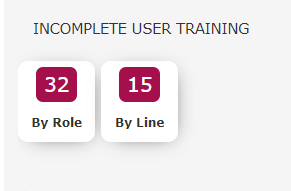
Treinamento Incompleto do Usuário:
Este widget mostra a quantidade de usuários que possuem um nível de habilidade insuficiente em comparação com o exigido pela(s) Função(ões) e/ou Linha(s) às quais o usuário está atribuído. Se a quantidade for maior que 0, o fundo do número ficará vermelho.
Clicar nos blocos correspondentes abrirá a Matriz de Habilidades do Usuário filtrada pela Função em relação à Linha apropriada em uma nova guia.
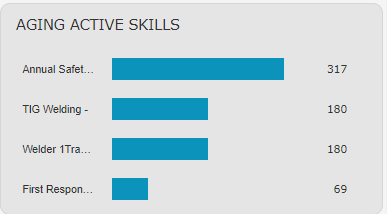
Habilidades Ativas Mais Antigas:
Este widget mostrará as 5 habilidades ativas mais antigas até a data atual. O número representa a quantidade de dias desde a data da última revisão.
Retreinamento de Habilidades:
Este widget mostra uma contagem de habilidades que precisam de retreinamento, dividida em quatro colunas que exibem categorias específicas de datas de vencimento: atrasadas, com vencimento em até 7 dias, com vencimento entre 7 e 14 dias e com vencimento entre 14 e 30 dias.
Clique no bloco correspondente aos títulos e você será direcionado à tela de Relatório de Retreinamento de Usuários filtrada pelas informações da linha escolhida.

Matriz de Requisitos de Habilidades do Usuário

- A Matriz de Habilidades do Usuário também pode ser acessada na visualização em nível de linha do portal do operador. (Veja abaixo)



Lembre-se de que você pode usar filtros para encontrar o que está procurando na matriz de requisitos de habilidades dos usuários.
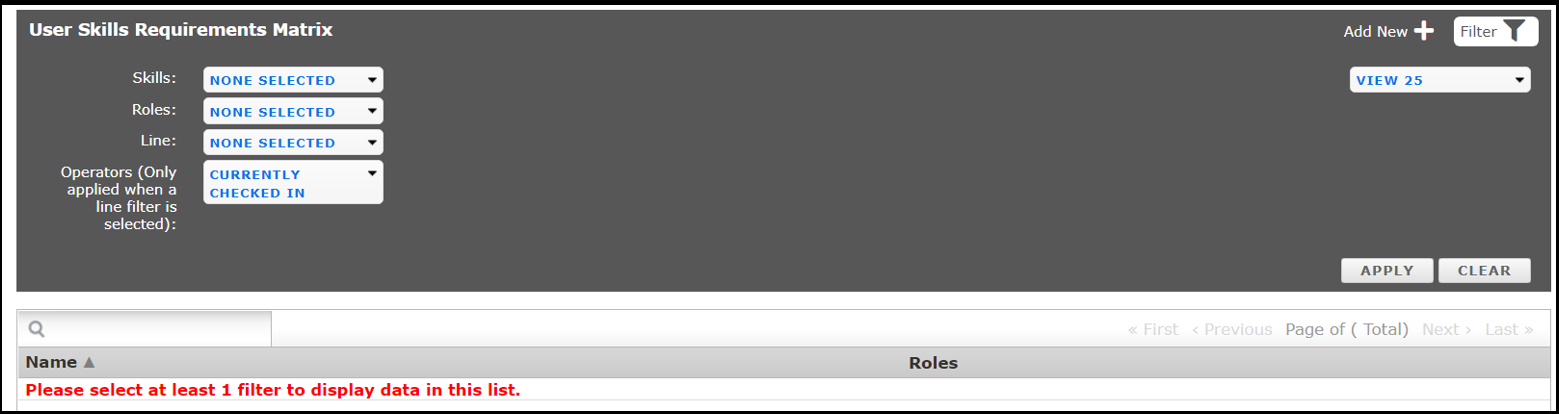
A Matriz de Requisitos está em Ordem Alfabética.