Fluxo do Processo de Produção Simultânea (Grupo de Ordens de Produto)
Last updated: June 19, 2026
A Produção Concorrente permite que uma linha de produção execute dois ou mais produtos ao mesmo tempo, de modo que os pedidos de produtos relacionados permaneçam em processo juntos. Este processo é útil em ambientes de fabricação onde um ciclo produz múltiplos produtos de uma vez. Por exemplo, moperações de moldagem ou estampagem são de fabricação onde isso pode ser aplicável: um molde único pode conter três cavidades para produzir a Peça 1 e uma para produzir a Peça 2, então uma Linha de Moldagem acabaria executando os pedidos para a Peça 1 e a Peça 2 simultaneamente.
Neste artigo, vamos percorrer o fluxo de estabelecimento da Produção Concorrente dentro do seu sistema e interagir com ela durante a gestão diária da produção.
Configuração
A Produção Concorrente depende de habilitar Grupos de Pedidos de Produto em três níveis:
Propriedade do Site - O suporte L2L precisa habilitar isso
Configurações de Produção - (O Administrador do Site/Planejador de Produção precisará habilitar isso) No nível de Configurações de Produção, habilite Habilitar Grupos de Pedidos de Produto em Configurações de Produção > Configurações do Portal do Operador para que os usuários possam acessar a funcionalidade de Grupos de Pedidos de Produto em todo o sistema.

Configuração da Linha - (Necessita permissões de Gerente de Sistema) Pode habilitar Modo de Produção na tela de detalhes da linha para escolher como a linha executa os pedidos. Selecione Pode produzir múltiplos produtos ao mesmo tempo (grupos de pedidos) para linhas que executam pedidos agrupados concorrentes. Uma linha com essa configuração ainda pode executar pedidos de produto único quando necessário.

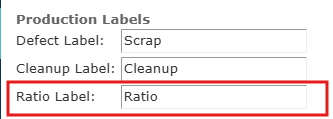
Em configurações de produção, a seção Etiquetas de Produção inclui um campo Etiqueta de Proporção. Use este campo para substituir o termo Proporção por terminologia de fabricação local, como cavitação. A etiqueta que você inserir aparece em qualquer lugar onde a proporção de produção agrupada seja exibida no sistema.
Modelos de Grupos de Pedido de Produção
Após a ativação dos Grupos de Pedido de Produção no site, configurações de produção e níveis de linha, você pode criar Modelos de Grupos de Pedido de Produção. Os modelos definem os produtos que normalmente são produzidos juntos em uma linha de produção simultânea. Eles são opcionais, mas oferecem uma maneira mais rápida de criar pedidos agrupados recorrentes.
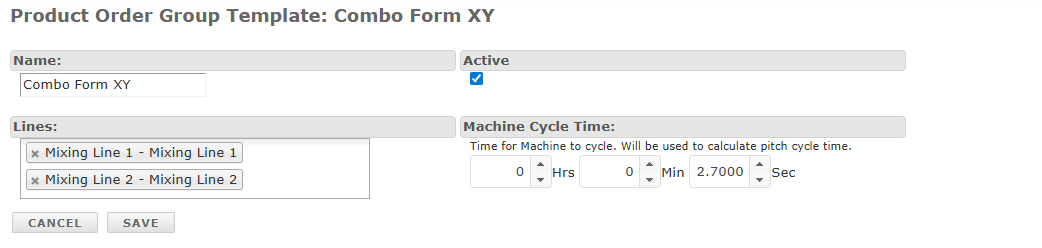
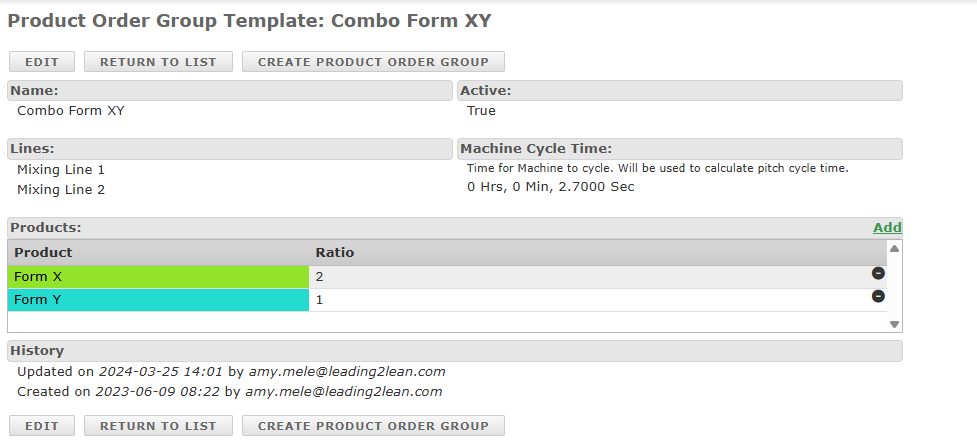
Usuários com permissões de Planejador podem abrir Produção > Modelos de Grupos de Pedido de Produção para revisar modelos existentes ou selecionar Adicionar Novo para criar um. Insira um nome de modelo, selecione as linhas que usam Pode produzir múltiplos produtos ao mesmo tempo (grupos de pedido), e defina o Tempo de Ciclo da Máquina. Este tempo de ciclo representa quanto tempo leva um ciclo de produção simultânea para o equipamento ou ferramental.
Após salvar o modelo, abra a página de detalhes do modelo e use o link Adicionar na seção Produtos para atribuir produtos e suas proporções de produção planejadas. Selecione um produto, insira a proporção para esse produto e salve. Repita esse processo para cada produto que pertence ao modelo. Para remover um produto do modelo, selecione o ícone de remover no final da linha daquele produto.
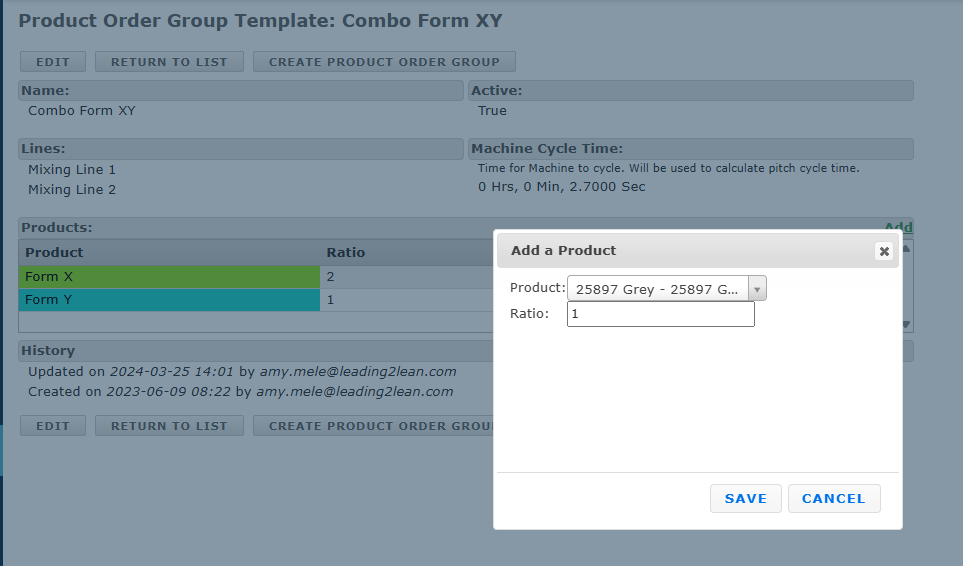
Um produto a ser produzido por este Modelo é selecionado na lista suspensa "Produto", e o número de unidades produzidas desse produto de uma vez é inserido no campo "Proporção". Após concluir, clique em "Salvar". Produtos adicionais são incluídos no Modelo repetindo o processo de "Adicionar". Se algum produto precisar ser removido do Modelo, o círculo preto com "-" no final da linha do produto pode ser selecionado dentro da tabela de produtos.

Se o próprio Modelo precisar ser eliminado, ele pode ser desativado primeiro selecionando o botão "Editar" na tela de detalhes do Modelo e, em seguida, desmarcando a caixa "Ativo".

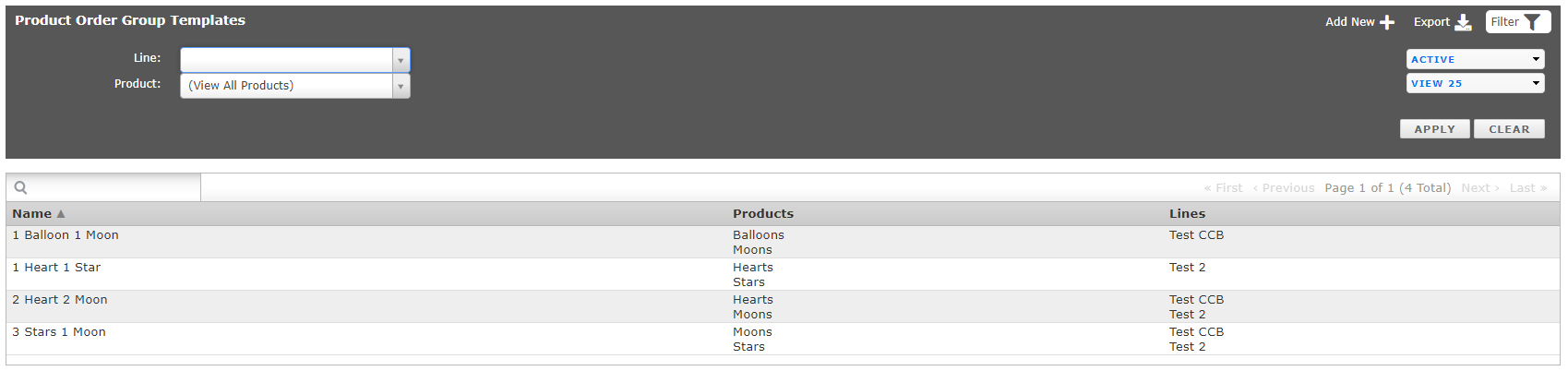
Desativar um Modelo não exclui o modelo, mas impede que ele apareça na lista de Modelos de Grupos de Pedidos de Produto, a menos que seja selecionado de outra forma. O botão "Filtros" no canto superior direito da tela de lista de Modelos pode ser usado para modificar quais modelos são listados em um determinado momento com base na linha, produto e status (ativo, inativo).
Grupos de Pedidos de Produto
Um Grupo de Pedido de Produto conecta múltiplos pedidos de produto para que eles sejam executados simultaneamente em uma única linha. O grupo é um registro de produção separado que mantém esses pedidos de produto planejados, trabalhados e concluídos juntos.
Existem duas formas de criar um Grupo de Pedido de Produto, dependendo do estado de quaisquer pedidos a serem associados ao Grupo: de forma independente ou a partir de um Modelo de Grupo de Pedido de Produto. Ao criar um Grupo a partir de um Modelo, pedidos de produtos que já existem dentro do L2L não podem ser adicionados ao Grupo - pedidos de produtos só podem ser criados dentro do Grupo. Alternativamente, um Grupo pode ser criado de forma independente, não a partir de um Modelo, e pedidos de produtos podem ser adicionados a ele, se já existirem, ou criados dentro dele.
Para criar um Grupo de Pedido de Produto a partir de um Modelo, basta acessar o Modelo de Grupo de Pedido de Produto apropriado na página de lista de Modelos.
Selecionar Criar Grupo de Pedido de Produto abre a página Adicionar Grupo de Pedido de Produto. Insira os detalhes do grupo, incluindo o nome do grupo, linha, data agendada, data de vencimento, tempo de ciclo e ID externo opcional.
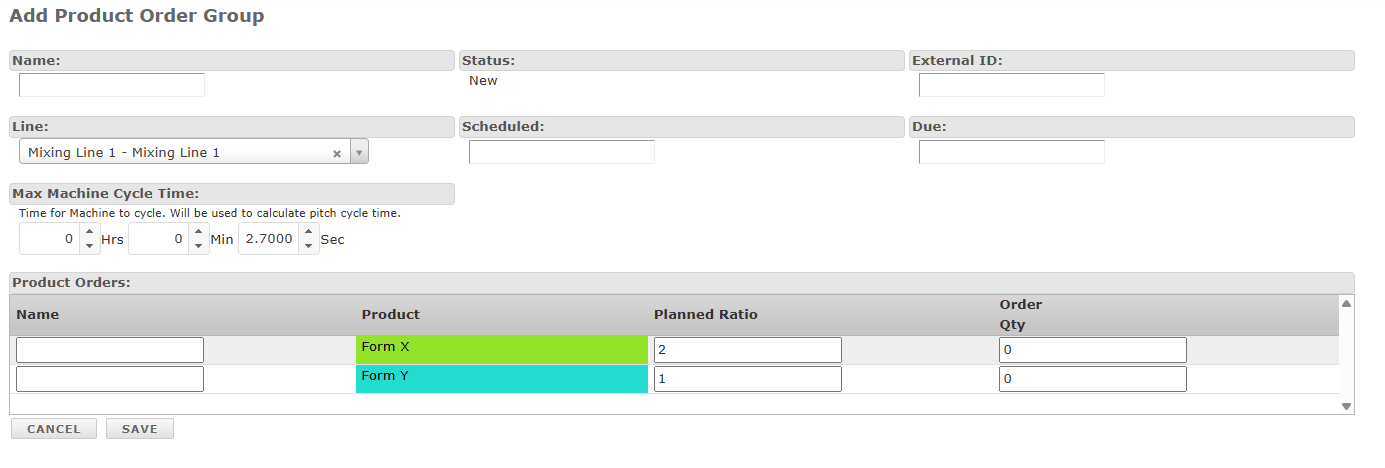
O modelo leva os produtos e as proporções planejadas para a seção de Pedidos de Produto, para que você possa inserir os nomes dos pedidos e as quantidades antes de salvar o grupo. Insira o nome do pedido e a quantidade de cada pedido de produto, ajuste a proporção planejada se necessário, e então salve para criar o Grupo de Pedido de Produto e seus pedidos de produto juntos.

Para criar um Grupo de Pedido de Produto sem um modelo, abra Produção > Grupos de Pedido de Produto e selecione Adicionar Novo +. Insira os detalhes do grupo, incluindo o nome, linha, data agendada, data de vencimento, ciclo de tempo e ID externo opcional, e depois salve o grupo.

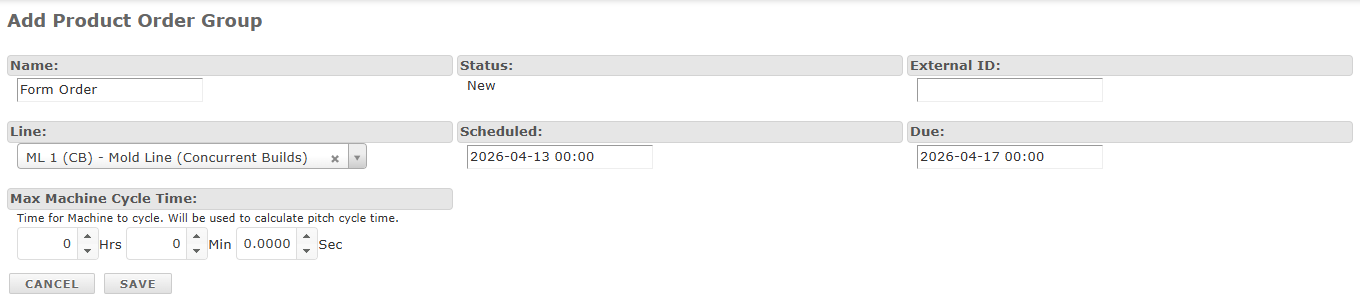
Após salvar o grupo, use o link Adicionar na seção Pedidos de Produto para associar pedidos de produto ao grupo. A partir daí, você pode adicionar pedidos de produto existentes ou criar novos diretamente sob o grupo.
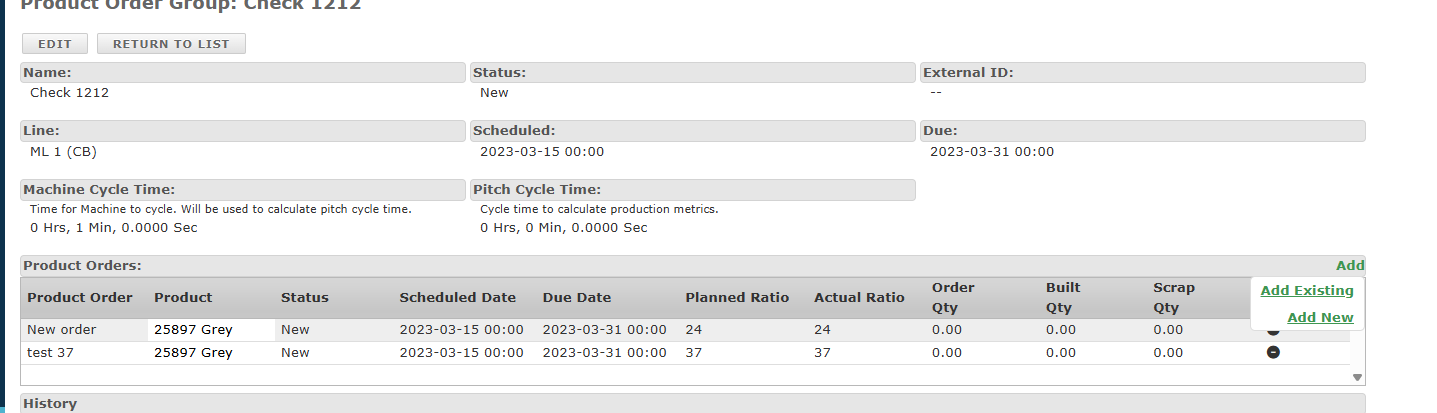
Selecione Adicionar Existente para anexar um pedido de produto existente ao Grupo de Pedido de Produto. Escolha o pedido na lista e salve. (Estes pedidos são criados com API, importados ou manualmente do Pedido de Produto) Repita conforme necessário até que o grupo contenha os pedidos de produto necessários.
Selecione Adicionar Novo para criar um novo pedido de produto diretamente dentro do Grupo de Pedidos de Produto. Complete os campos do pedido de produto como normalmente faria e inclua os valores específicos do grupo Proporção Planejada e Proporção Real conforme necessário. Para mais informações sobre os campos do pedido de produto, consulte nosso artigo de suporte sobre pedidos de produto.

Esta ação pode ser repetida conforme necessário para criar pedidos adicionais a serem incluídos no Grupo de Pedidos de Produto.
Planejador de Pedidos & Planejador eKanban
Grupos de pedidos de produto podem ser agendados no Planejador de Pedidos e no Planejador eKanban juntamente com outros pedidos de produto. Nestas visualizações de planejamento, cada pedido de produto no grupo permanece visualmente ligado aos demais, de modo que a relação simultânea seja clara.
Quando pedidos agrupados são agendados, eles permanecem juntos nas visualizações de planejamento para que continuem simultâneos. No Planejador de Pedidos, eles aparecem empilhados, e no Planejador eKanban, aparecem lado a lado.
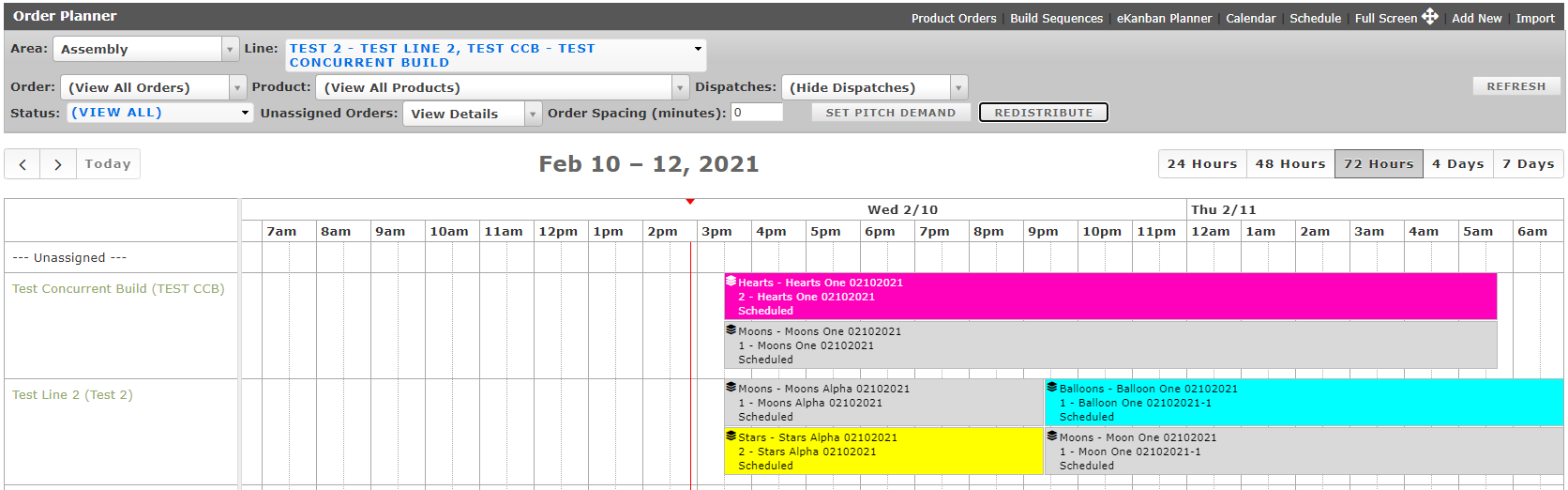
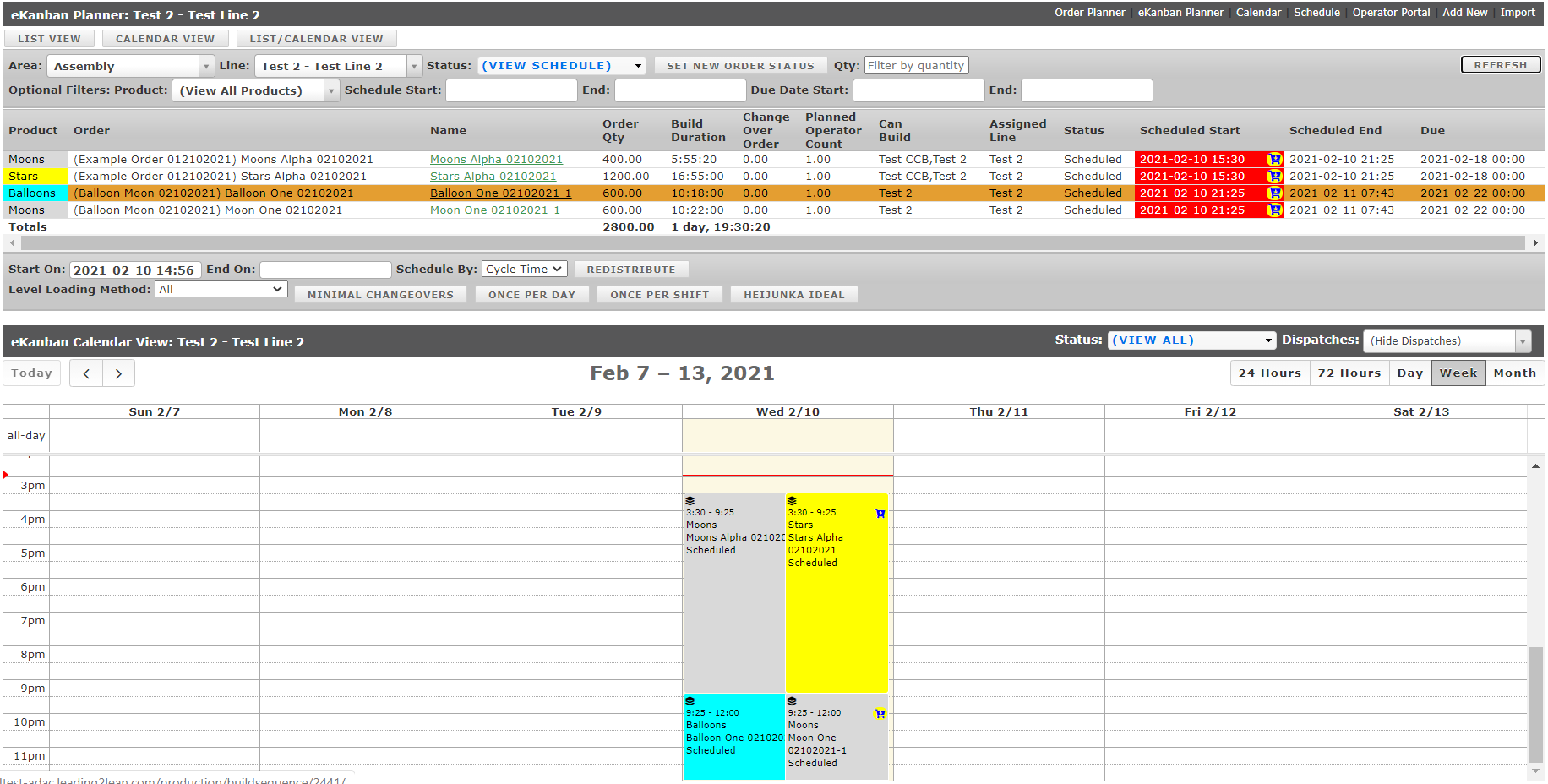
Ao usar as funções de planejamento em qualquer uma das telas, como os botões "Reorganizar" ou "Heijunka Ideal" ou o agendamento manual por clique e arraste, os pedidos de produto em um Grupo de Pedidos de Produto se movem juntos na visualização do calendário de modo que permanecem agendados simultaneamente. Uma vez que os pedidos de produto que fazem parte de um Grupo de Pedidos de Produto estejam agendados, eles ficam disponíveis para serem trabalhados no Portal do Operador assim como outros pedidos não agrupados.
Portal do Operador
No Portal do Operador, Grupos de Pedidos de Produto aparecem na fila eKanban, no painel de Pedidos Atuais, na Coluna de Produtos Planejados e na tabela de pitch. O painel de Pedidos Atuais exibe os pedidos de produto agrupados juntos sob o mesmo grupo para que os operadores possam acompanhar o progresso de todos os pedidos relacionados em um só lugar.
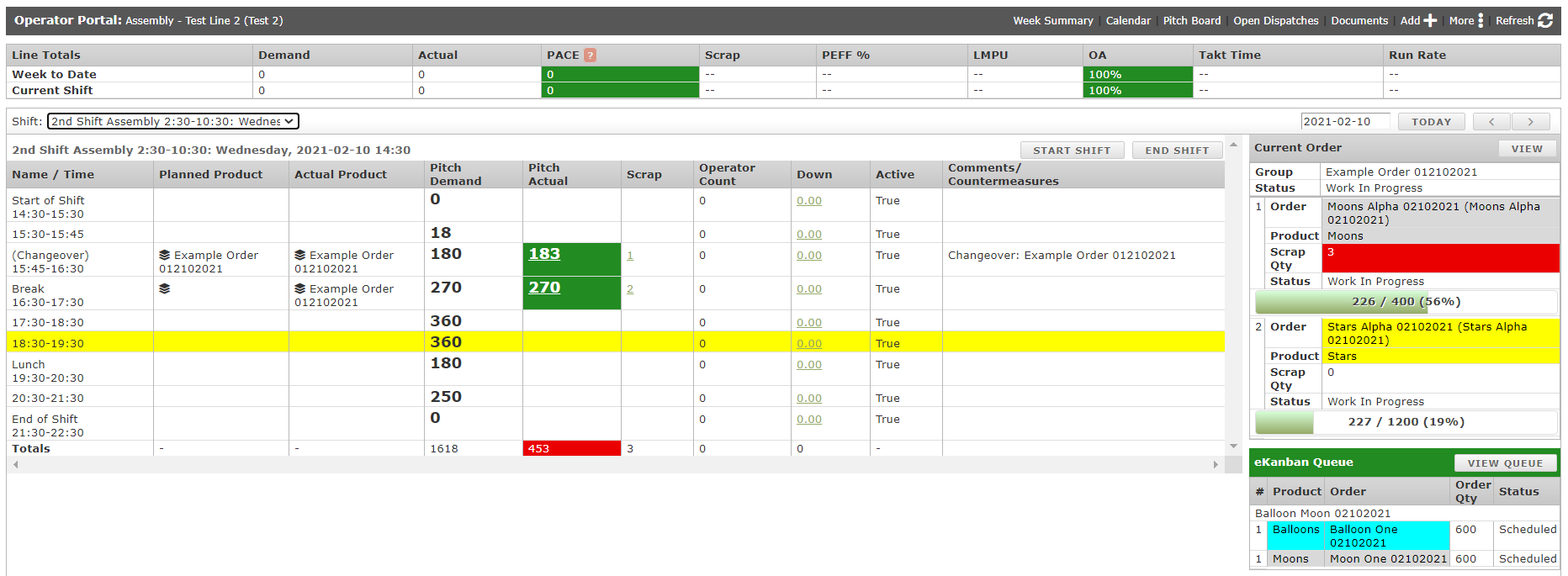
Para começar a trabalhar em um Grupo de Pedido de Produto e tê-lo listado como o Pedido Atual no Portal do Operador, clique em um dos pedidos dentro do grupo na lista de Filas do eKanban, assim como com um pedido de produto único, e selecione "Iniciar Troca". Isso iniciará a troca para o Grupo de Pedido de Produto, definirá todos os status dos pedidos como "Troca/Configuração" se algum tempo de troca tiver sido especificado para os produtos dentro do grupo, dividirá o lance atual e documentará o nome do Grupo de Pedido de Produto e o ícone 'grupo' na coluna Produto Real. A troca é concluída clicando em um pedido dentro do Grupo de Pedido de Produto no widget Pedido Atual e escolhendo "Concluir Troca". Isso conclui o período de troca, encerrando a despachar de fundo e trocando todos os status dos pedidos de produto para "Em Andamento".
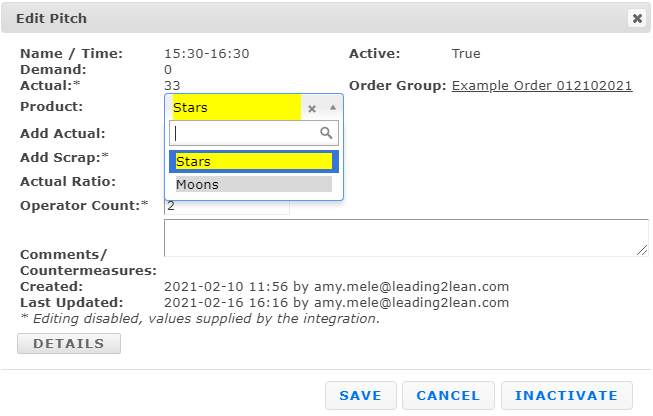
As informações do lance são documentadas para pedidos do Grupo de Pedido de Produto através do mesmo modal pop-up de lance, assim como com pedidos de produto único, embora a tela tenha algumas modificações menores. Para inserir dados para um lance, o lance apropriado é selecionado para acessar o modal. O modal inclui campos para inserir Lance Real, Descarte de Lance, possivelmente Contagem de Operador e Comentários, como de costume, com as adições do menu suspenso de Produto e os campos de Proporção Real também. Os dados do lance para um pedido do Grupo de Pedido de Produto (produto) são inseridos primeiro escolhendo o produto adequado do grupo no menu suspenso de Produto, depois inserindo os valores de Real e Descarte para esse produto e lance, atualizando a proporção real dos produtos dentro do grupo, se necessário, e inserindo a Contagem de Operador e Comentários para o lance antes de salvar. Esse processo é repetido para cada produto no grupo para o lance garantir que as quantidades reais e de descarte corretas sejam aplicadas aos pedidos de produto listados na janela Pedido Atual à direita do Portal do Operador. As colunas de Real e Descarte no Portal do Operador refletirão os valores totais de produto Real e Descarte feitos através do Grupo de Pedido de Produto para esse lance; clicando no valor, abrirá uma aba separada detalhando a contagem atribuída a cada produto para o lance.
Quando as quantidades necessárias para todos os pedidos de produtos agrupados forem produzidas e registradas, complete o Grupo de Pedidos de Produto selecionando um pedido na janela de Pedido Atual e escolhendo Completar Pedido. Isso conclui todos os pedidos de produtos do grupo ao mesmo tempo e remove o grupo da janela de Pedido Atual. Os pedidos de produtos dentro do mesmo grupo compartilham alterações de status sincronizadas, portanto, um pedido não pode ser concluído separadamente dos outros. Se um produto atingir sua quantidade necessária antes dos outros, esse pedido de produto permanece Em Andamento até que o grupo completo esteja pronto para ser concluído.