📕Produção: Produtos/Componentes
Last updated: June 19, 2026
Se você estiver usando o Módulo de Produção, os Produtos serão uma informação crítica para Ordens de Produto, Quadros de Pitch e o Portal do Operador.
Você pode adicionar produtos manualmente ou o Suporte L2L pode importar vários de uma só vez para você. Para concluir uma importação para o seu site, acesse nosso Precisa de um modelo de importação? artigo para obter o modelo mais recente de Importação de Produtos. Depois de preenchê-lo, envie-o como um ticket para o Suporte L2L para importação no site indicado em até 48 horas.
Para adicionar produtos manualmente, navegue até Produção > Produtos > Adicionar Novo.
- Insira um Código. Esse código é um identificador que será usado nos Tempos de Ciclo da Linha, nas Ordens de Produto e ficará visível no Portal do Operador e nos Quadros de Pitch.
- Insira uma sdescrição curta.
- Certifique-se de que Ativo permaneça selecionado; desmarcar essa opção tornará o produto inativo e, portanto, inaplicável a pedidos futuros etc.
- Marque as caixas apropriadas para indicar se o Produto é uma Matéria-prima, Submontagem e/ou Produto acabado.
- Categoria do Produto pode ser atribuída a produtos 'semelhantes' e pode ser usada em Relatórios.
- Atributos os produtos podem ter várias propriedades (por exemplo, comprimento, largura, densidade); isso permitirá atribuir e capturar essas propriedades por produto
- Unidade de Medida Padrão é usada para designar a UOM do produto; por exemplo: Cada, Pés, Galões etc. Observação: isso só aparecerá se a Configuração do Site estiver ativada para o Site — o Suporte L2L pode ajudar com isso. Na parte inferior da página, você encontrará um local para fazer uma Conversão de Unidade de Medida a ser usada no Console do Operador e nos Relatórios. Observe** Para garantir a precisão e a integridade dos dados, depois que uma unidade de medida (UOM) for salva em um produto e usada para produção, o sistema bloqueará a UOM padrão. Isso ajuda a manter seus registros históricos consistentes e evita confusão nos dados de produção. Se precisar alterar a UOM de um produto que já foi usado na produção, será necessário configurar um novo código de produto com a unidade de medida desejada.
- Unidade de Medida Padrão para Refugo: é usada para designar o Refugo/Perda padrão de um Produto específico. Observação:essa configuração só aparecerá se a Conversão de UOM estiver configurada. Você ainda pode escolher uma UOM diferente para o refugo no menu suspenso, se necessário.
- Defina uma Cor de Fundo e Cor da Fonte. Isso diferenciará os produtos no Portal do Operador, nos Relatórios, nas visualizações de lista etc.
- Você pode anexar quaisquer Documentos, do módulo de Trabalho Padrão/Documentos do Leading2Lean, relacionados ao produto.
- Selecione as linhas que produzem este produto (Produzido pela Linha(s)), bem como quaisquer linhas que o consumam (Consumido pela Linha(s)). Observação: Consumido por significa que essa linha usa esse produto para construir outro produto. Produzido por significa que essa linha fabrica esse produto.
- A Ordem de Troca Preferencial é a sequência na qual você deseja que a troca ocorra. Se este produto for executado em uma linha junto com vários outros produtos, essa configuração pode ser valiosa ao ordenar os produtos sequencialmente com base no número inserido neste campo. Este campo pode ser deixado em branco.
- Defina uma Duração Padrão da Troca; isso representa quanto tempo, em média, leva uma troca para este produto. Este campo é um cálculo geral e não representa necessariamente a quantidade de tempo que levará.
- Defina uma Duração Padrão da Limpeza: A duração representa, em média, o tempo necessário para limpar após a execução deste produto. Este campo é um cálculo geral e não representa necessariamente a quantidade de tempo que levará.
- O Formato e Dados do Código de Barras: permite definir o formato específico do código de barras do seu site, e exibiremos o código de barras para fins de digitalização no processo individual de ordem de sequência de produção. O botão Mostrar Código de Barras exibirá seu código de barras usando o campo Dados .
- O campo ID Externo: pode ser deixado em branco. Se for preenchido, você deverá usá-lo para importar produtos para atualização.
- Propriedades Personalizadas: quaisquer campos personalizados que você tenha criado para adicionar dados adicionais ao Produto.
- Limites de Inspeção:Configuração - Limites de Inspeção do Produto
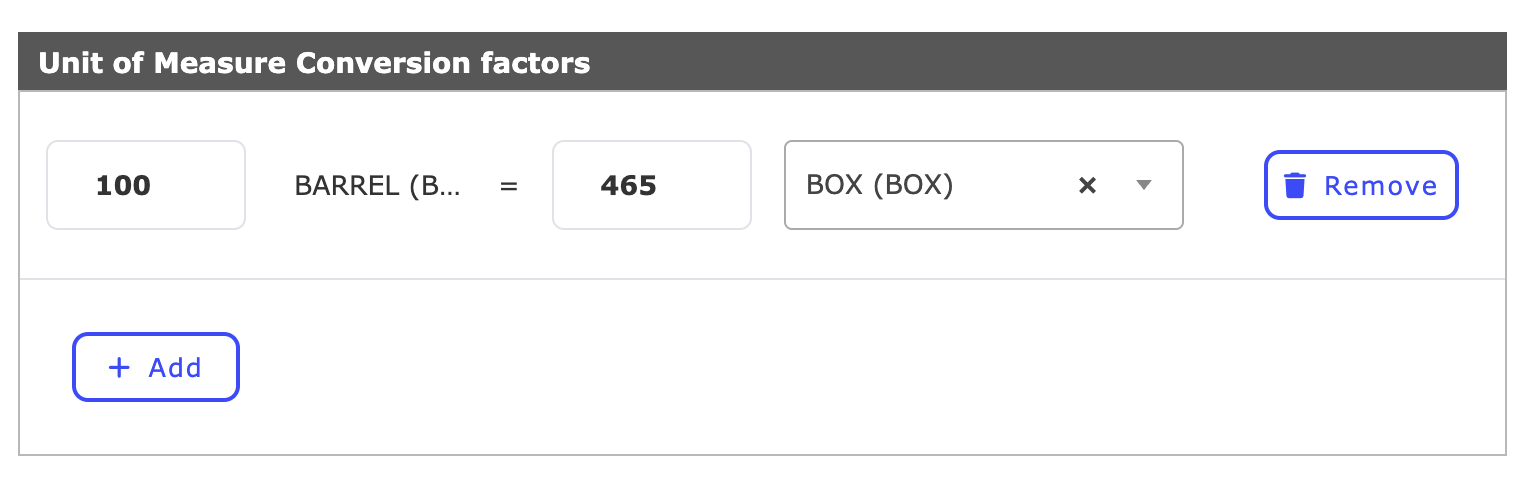
- Fator de Conversão de UOM: o Padrão de UOM acima pode ser convertido usando a tabela abaixo.
Observe* o sistema precisa de números inteiros para a conversão. Se você estiver enfrentando problemas ao usar decimais, será necessário multiplicar seu valor decimal para convertê-lo em números inteiros (por exemplo, 4,65 se torna 465) e, em seguida, definir sua unidade de conversão para corresponder. Nesse caso, você usaria 100 como fator de conversão.

Como o sistema exige números inteiros, neste exemplo, multiplicar ambos por 100 permitirá configurar a conversão com sucesso.