Processtroom voor gelijktijdige productie (productordergroep)
Last updated: June 19, 2026
Gelijktijdige productie maakt het mogelijk dat een productielijn twee of meer producten tegelijk produceert, zodat de gerelateerde productorders samen in behandeling blijven. Dit proces is handig in productieomgevingen waar één cyclus meerdere producten tegelijk produceert. Bijvoorbeeld, mGiet- of stempelbewerkingen zijn van productie waar dit van toepassing kan zijn: een mal kan drie holtes bevatten voor het produceren van Deel 1 en één voor Deel 2, zodat een Gietlijn de orders voor Deel 1 en Deel 2 gelijktijdig zou uitvoeren.
In dit artikel zullen we de stroom doorlopen van het opzetten van Gelijktijdige Productie binnen je systeem en hoe je ermee omgaat tijdens je dagelijkse productiebeheer.
Instelling
Gelijktijdige productie hangt af van het inschakelen van Productieordergroepen op drie niveaus:
Site-eigenschap - L2L-ondersteuning moet dit inschakelen
Productie-instellingen - (Sitebeheerder/Productieplanner moet dit inschakelen) Op het niveau van de productie-instellingen, schakel Productiegroepen inschakelen in Productie-instellingen > Operatorportaalinstellingen zodat gebruikers toegang hebben tot functionaliteit van productiegroepen door het hele systeem.

Lijnconfiguratie - (Heeft systeembeheerderrechten nodig) Kan Productiemodus inschakelen op het lijndetailscherm om te kiezen hoe de lijn orders uitvoert. Selecteer Meerdere producten tegelijk produceren (ordergroepen) voor lijnen die gegroepeerde gelijktijdige orders uitvoeren. Een lijn met deze instelling kan nog steeds enkel productorders uitvoeren wanneer nodig.

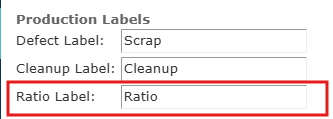
In productiesettings bevat de Productielabels sectie een Verhoudinglabel veld. Gebruik dit veld om de term Ratio te vervangen door lokale productie-terminologie, zoals cavitatie. Het label dat je invoert, verschijnt overal waar de gegroepeerde productieverhouding in het systeem wordt weergegeven.
Productieorder Groep Sjablonen
Nadat Productieorder Groepen zijn ingeschakeld op de site, in Productie-instellingen en op lijnniveau, kun je Productieorder Groep Sjablonen maken. Sjablonen definiëren de producten die gewoonlijk samen worden geproduceerd op een gelijktijdige productielijn. Ze zijn optioneel, maar bieden een snellere manier om terugkerende gegroepeerde bestellingen te maken.
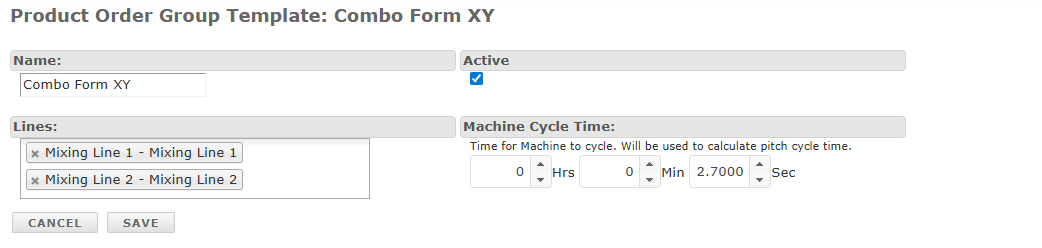
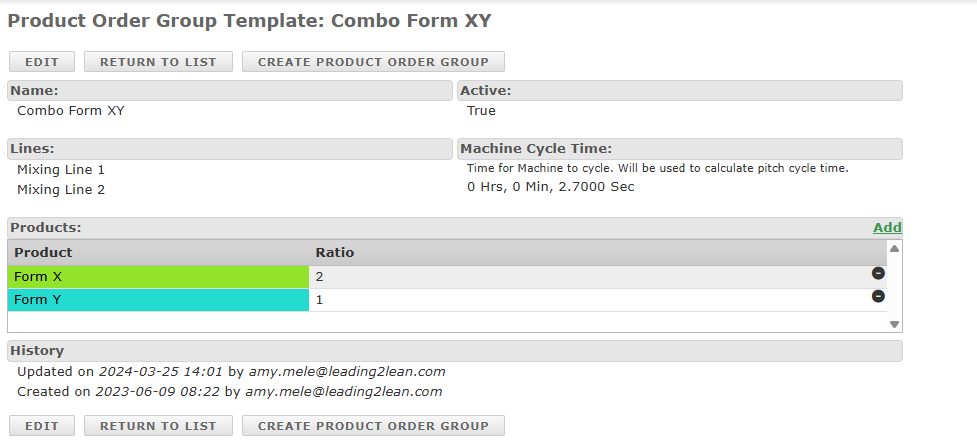
Gebruikers met Planner-rechten kunnen Productie > Productieorder Groep Sjablonen openen om bestaande sjablonen te bekijken of Nieuw Toevoegen te selecteren om er een te maken. Voer een sjabloonnaam in, selecteer de lijnen die Meerdere producten tegelijk kunnen produceren (bestellingsgroepen) gebruiken, en definieer de Machine Cyclus Tijd. Deze cyclus tijd geeft aan hoe lang één gelijktijdige productiecircuit duurt voor de apparatuur of gereedschap.
Nadat u de sjabloon hebt opgeslagen, opent u de pagina met de details van de sjabloon en gebruikt u de Toevoegen-link in de sectie Producten om producten en hun geplande productieverhoudingen toe te wijzen. Selecteer een product, voer de verhouding voor dat product in en sla op. Herhaal dit proces voor elk product dat in de sjabloon moet worden opgenomen. Om een product uit de sjabloon te verwijderen, selecteert u het verwijderpictogram aan het einde van die productrij.
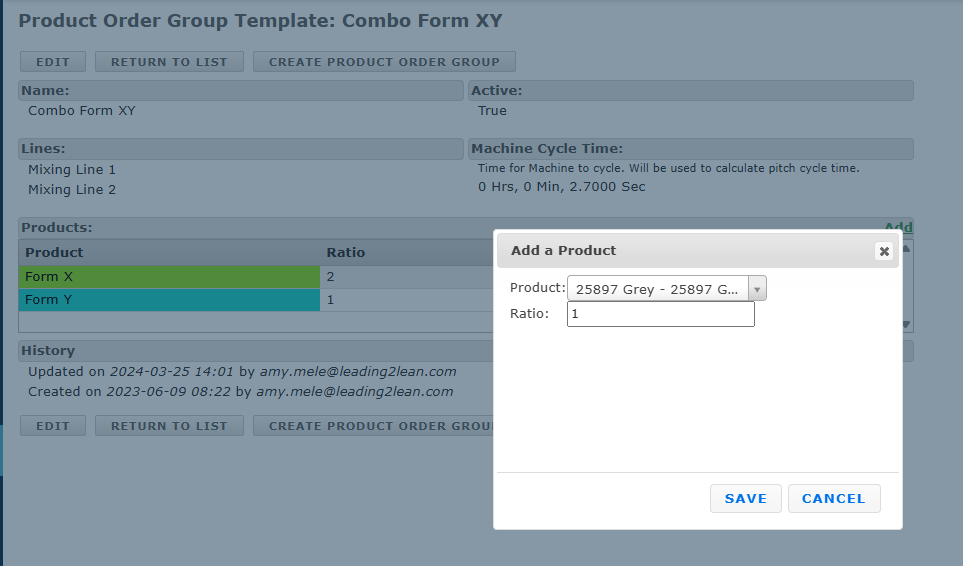
Een product dat door deze sjabloon wordt geproduceerd, wordt geselecteerd uit de dropdownlijst "Product" en het aantal eenheden dat van dat product tegelijk wordt geproduceerd, wordt ingevoerd in het veld "Verhouding". Zodra dit is voltooid, wordt op "Opslaan" geklikt. Extra producten worden aan de sjabloon toegevoegd door het "Toevoegen" proces te herhalen. Als een product uit de sjabloon moet worden verwijderd, kan het zwarte cirkeltje met "-" aan het einde van de productrij worden geselecteerd binnen de producttabel.

Moet de sjabloon zelf worden verwijderd, dan kan deze worden gedeactiveerd door eerst op de knop "Bewerken" te klikken in het scherm met details van de sjabloon en vervolgens het vakje "Actief" uit te vinken.

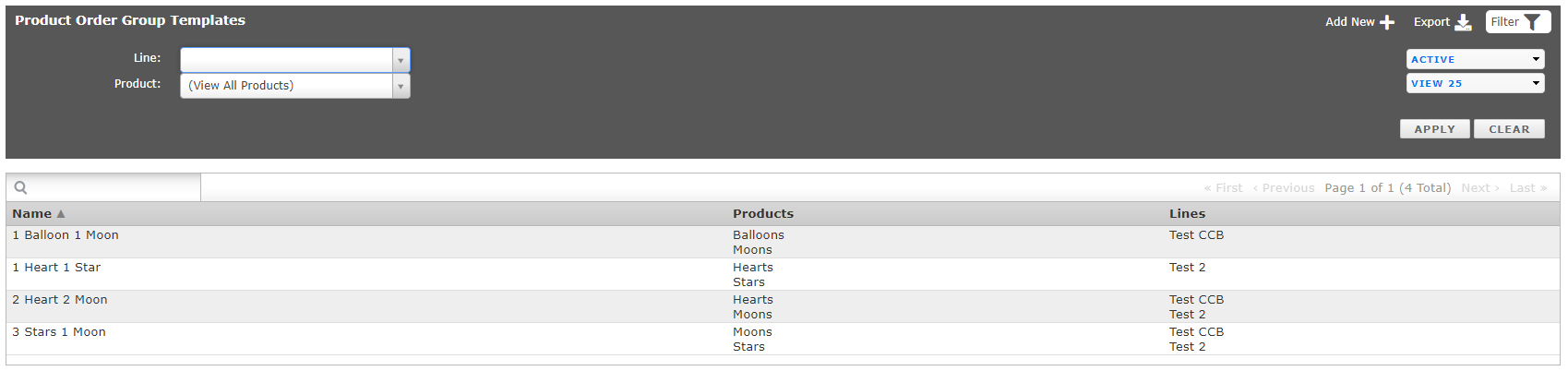
Het deactiveren van een sjabloon verwijdert deze niet, maar voorkomt dat deze wordt weergegeven in de lijst met productordergroepen sjablonen, tenzij anders geselecteerd. De knop "Filters" rechtsboven op het scherm met de lijst van sjablonen kan worden gebruikt om te wijzigen welke sjablonen op een bepaald moment worden weergegeven op basis van bijbehorende lijn, product en status (actief, inactief).
Product Order Groups
Een productordergroep koppelt meerdere productbestellingen zodat ze gelijktijdig op één lijn worden uitgevoerd. De groep is een apart productie-record dat die productbestellingen samen plant, verwerkt en voltooit.
Er zijn twee manieren om een Product Order Group te maken, afhankelijk van de status van bestellingen die aan de Groep moeten worden gekoppeld: onafhankelijk of vanuit een Product Order Group-sjabloon. Wanneer je een Groep vanuit een Sjabloon maakt, bestaan productbestellingen die al binnen L2L kunnen worden toegevoegd aan de Groep - productbestellingen kunnen alleen binnen de Groep worden gemaakt. Alternatief kan een Groep onafhankelijk worden gemaakt, niet vanuit een Sjabloon, en kunnen productbestellingen eraan worden toegevoegd, als ze al bestaan, of binnen de Groep worden gemaakt.
Om een Product Order Group vanuit een Sjabloon te maken, ga je eenvoudigweg naar de juiste Product Order Group-sjabloon vanaf de sjabloonlijstpagina.
Het selecteren van Maak Product Order Group opent de pagina Voeg Product Order Group toe. Voer de groepsgegevens in, inclusief de groepsnaam, lijn, geplande datum, vervaldatum, cyclustijd en optioneel extern ID.
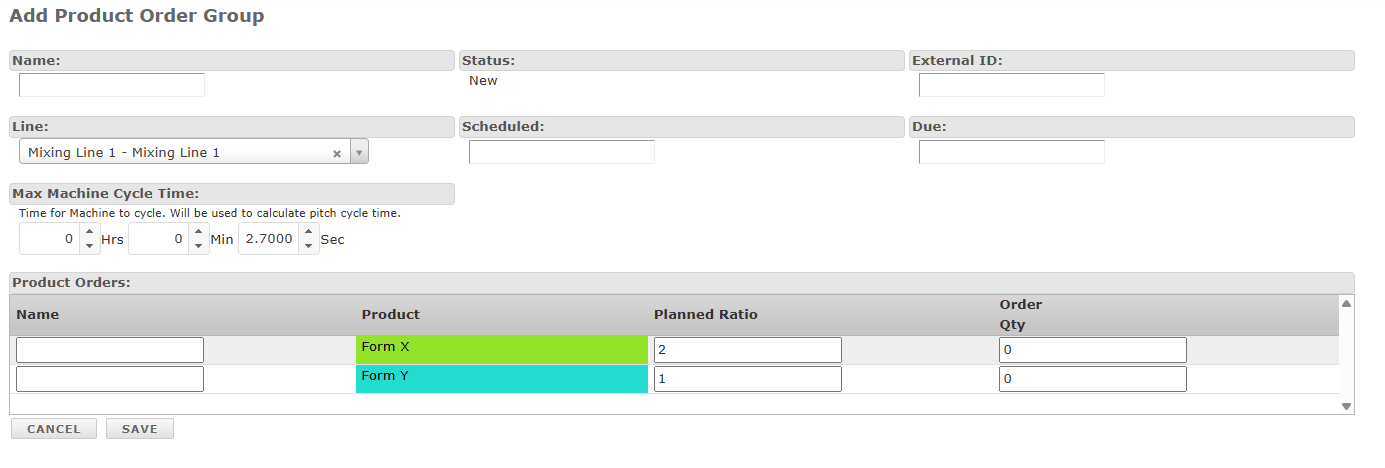
Het sjabloon brengt de producten en geplande verhoudingen over naar de sectie Productbestellingen, zodat je de bestelnamen en bestelhoeveelheden kunt invoeren voordat je de groep opslaat. Voer de naam en hoeveelheid van elke bestelling in, pas indien nodig de geplande verhouding aan, en sla vervolgens op om de Product Order Group en de bijbehorende bestellingen samen te maken.

Om een Product Order Group zonder sjabloon te maken, opent u Productie > Product Order Groups en selecteert u Nieuw toevoegen +. Voer de groepsgegevens in, inclusief de naam, lijn, geplande datum, vervaldatum, cyclustijd en optioneel extern ID, en sla vervolgens de groep op.

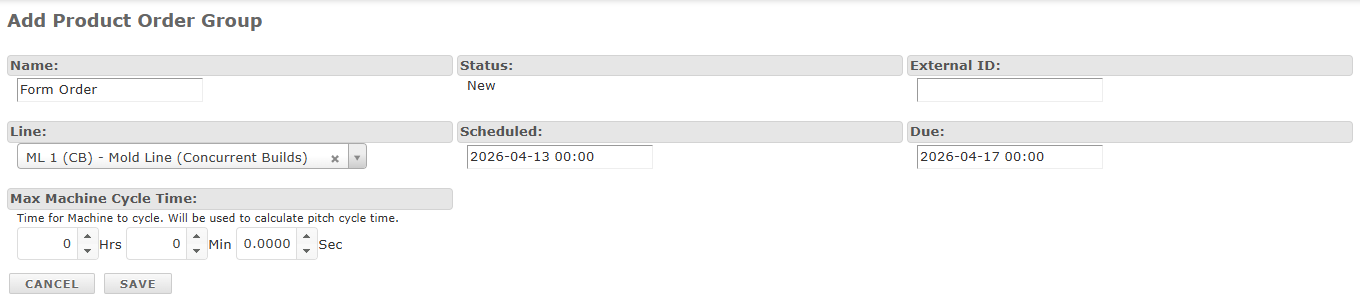
Nadat de groep is opgeslagen, gebruikt u de Toevoegen-link in de sectie Productbestellingen om productbestellingen aan de groep te koppelen. Vanaf daar kunt u bestaande productbestellingen toevoegen of nieuwe direct onder de groep maken.
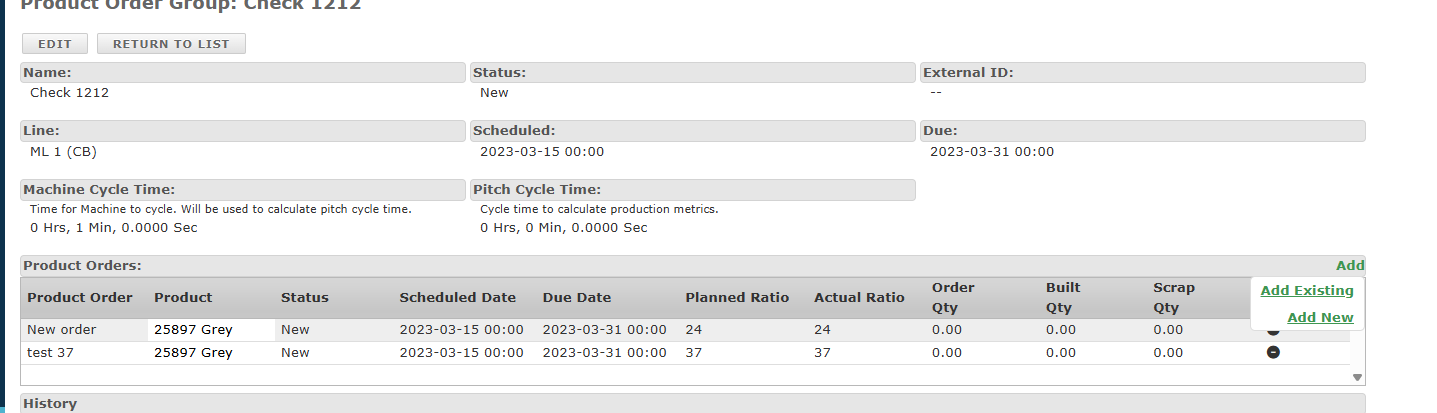
Selecteer Voeg bestaande toe om een bestaande productbestelling aan de Product Order Group toe te voegen. Kies de bestelling uit de lijst en sla op. (Deze bestellingen worden gemaakt met API, geïmporteerd of handmatig vanuit de Product Orders) Herhaal dit indien nodig totdat de groep de vereiste productbestellingen bevat.
Selecteer Nieuw toevoegen om direct een nieuw productorder te maken binnen de Product Order Group. Vul de velden voor de productorder in zoals u normaal zou doen, en voeg de groepsspecifieke Planned Ratio en Actual Ratio waarden toe indien nodig. Voor meer informatie over productordervelden, zie onze supportartikel over productorders.

Deze actie kan indien nodig worden herhaald om extra orders te maken die in de Product Order Group worden opgenomen.
Orderplanner & eKanban Planner
Product Order Groups kunnen worden gepland in Order Planner en eKanban Planner naast andere productorders. In deze planningsweergaven blijft elke productorder in de groep visueel verbonden met de anderen, zodat de gelijktijdige relatie duidelijk is.
Wanneer gegroepeerde orders worden gepland, blijven ze samen in de planningsweergaven zodat ze gelijktijdig blijven. In Order Planner verschijnen ze gestapeld, en in eKanban Planner verschijnen ze naast elkaar.
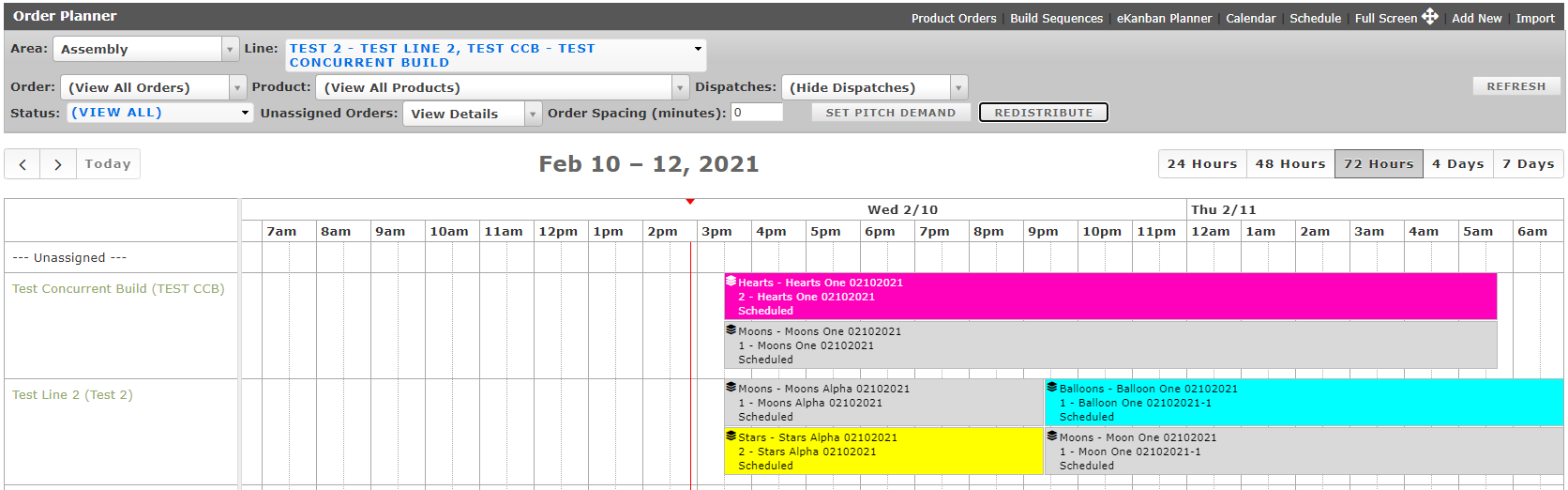
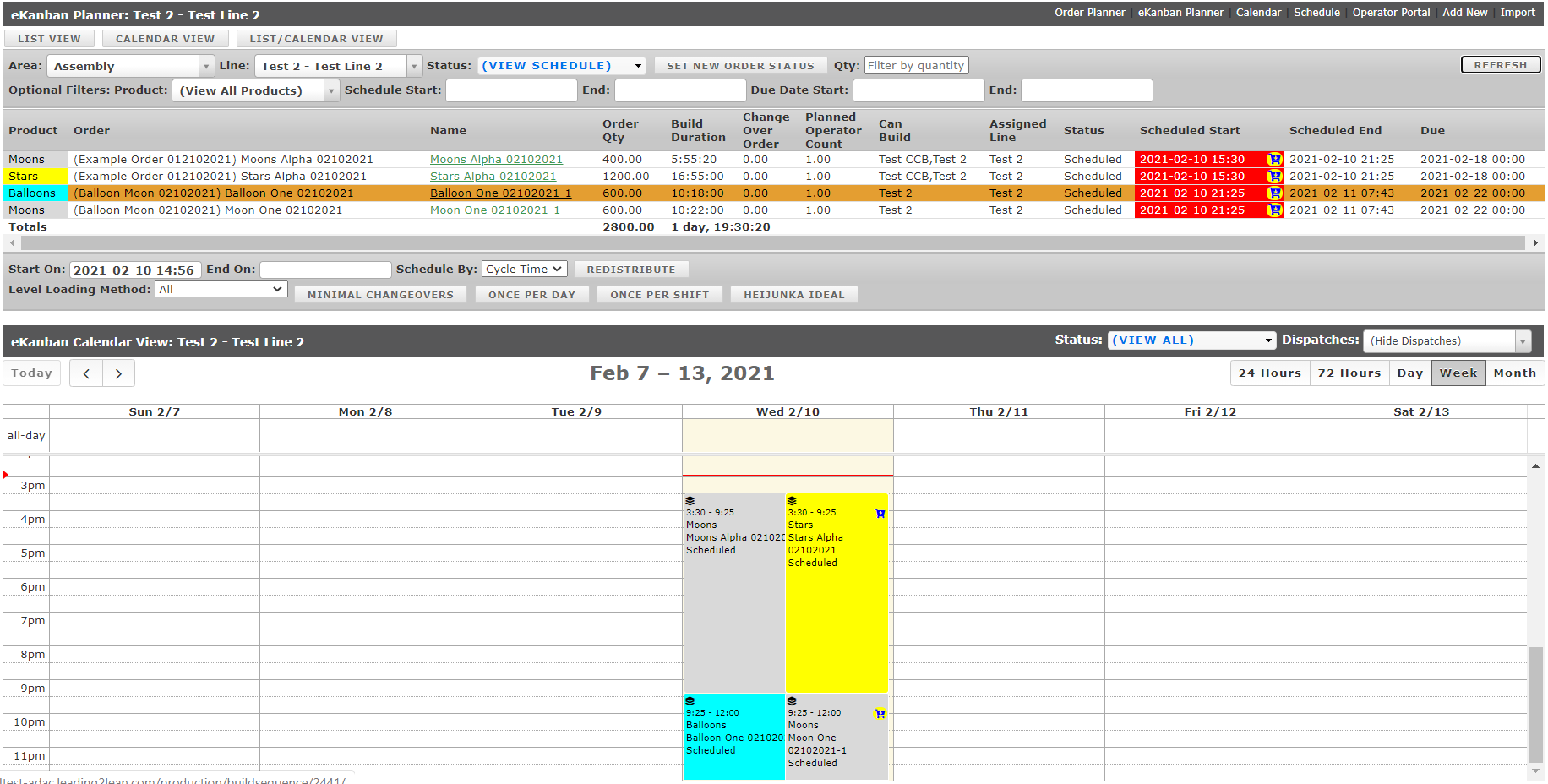
Wanneer je de planningsfuncties op een van beide schermen gebruikt, zoals de "Herverdelen" of "Heijunka-ideaal" knoppen of de handmatige planning door te klikken en te slepen, bewegen de productbestellingen in een Product Order Group samen op de kalenderweergave zodat ze gelijktijdig gepland blijven. Zodra productbestellingen die deel uitmaken van een Product Order Group gepland zijn, kunnen ze worden verwerkt in het Operatorportaal zoals andere niet-groeperkte bestellingen.
Operatorportaal
In het Operatorportaal verschijnen Product Order Groups in de eKanban-wachtrij, het huidige bestellingspaneel, de geplande productkolom en de pitchtabel. Het huidige bestellingspaneel toont de gegroepeerde productbestellingen samen onder dezelfde groep zodat operators de voortgang kunnen volgen over alle gerelateerde bestellingen op één plek.
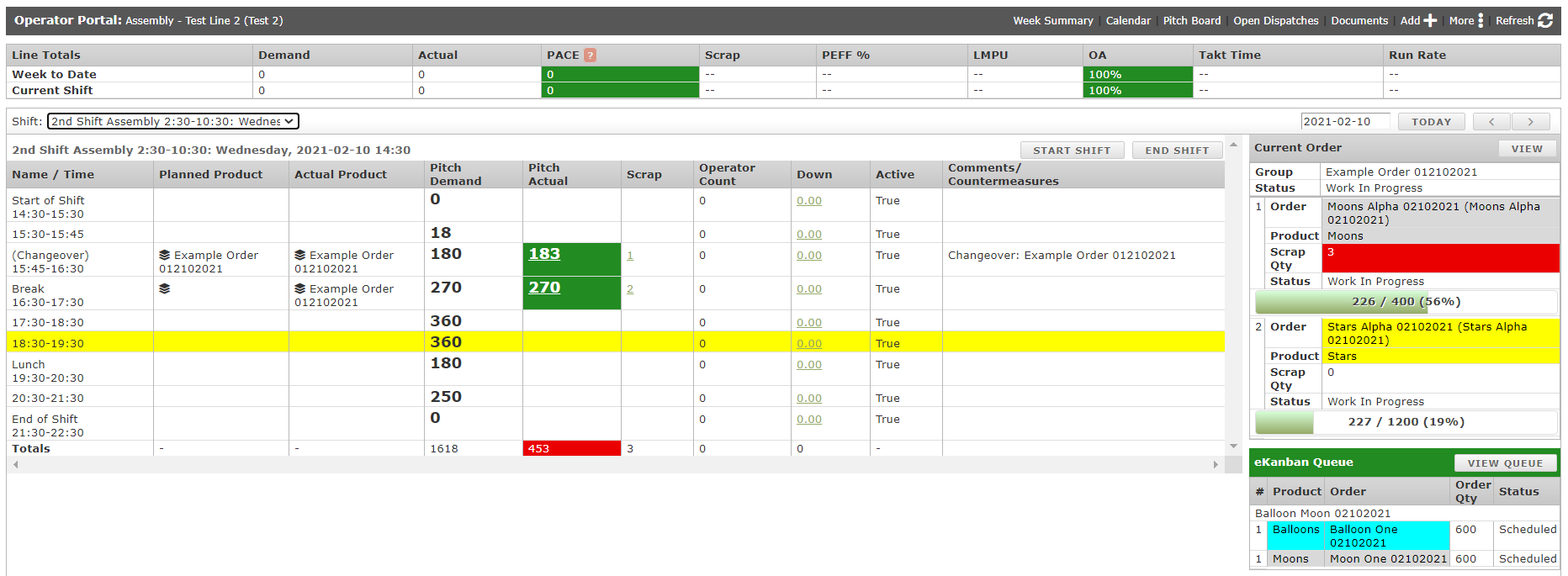
Om te beginnen met het werken aan een Product Order Group en deze te laten vermelden als de Huidige Bestelling in het Operator Portal, klik op een van de bestellingen binnen de groep uit de eKanban Queue-lijst, zoals bij een enkele productbestelling, en selecteer "Start Changeover". Dit zal de changeover voor de Product Order Group starten, alle bestelstatussen instellen op "Changeover/Setup" als er changeover-tijden voor de producten binnen de groep zijn opgegeven, de huidige pitch splitsen, en de naam van de Product Order Group en het 'groep'-pictogram documenteren in de kolom Actual Product. De changeover wordt voltooid door op een bestelling binnen de Product Order Group te klikken binnen de Current Order-widget en "Finish Changeover" te kiezen. Hiermee wordt de changeover-periode afgesloten, wordt de achtergronddispatch gesloten en worden alle productbestelstatussen omgeschakeld naar "Work In Progress".
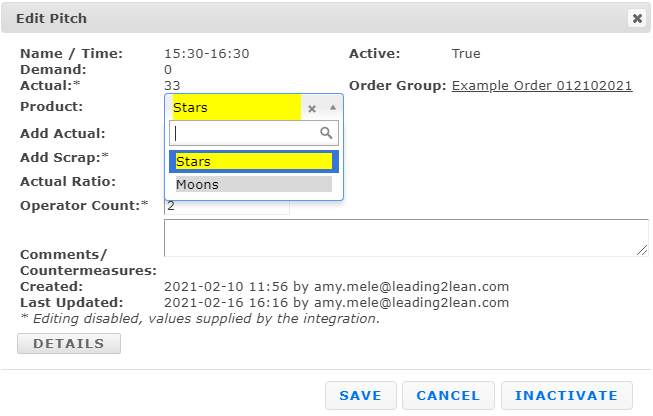
Pitch-informatie wordt gedocumenteerd voor Product Order Group-bestellingen via hetzelfde pitch-modal pop-up als bij enkele productbestellingen, hoewel het scherm enkele kleine aanpassingen heeft. Om gegevens voor een pitch in te voeren, wordt de juiste pitch geselecteerd om toegang te krijgen tot de modal. De modal bevat velden voor het invoeren van Pitch Actual, Pitch Scrap, mogelijk Operator Count, en Comments, zoals gebruikelijk, met de toevoegingen van de Product-dropdown en Actual Ratio-velden. Pitch-gegevens voor een Product Order Group-bestelling (product) worden ingevoerd door eerst het juiste product uit de groep te kiezen uit de Product-dropdown, vervolgens de Actual- en Scrap-waarden voor dat product en pitch in te voeren, de daadwerkelijke ratio van producten binnen de groep indien nodig bij te werken, en de Operator Count en Comments voor de pitch in te voeren voordat je opslaat. Dit proces wordt herhaald voor elk product in de groep voor de pitch om ervoor te zorgen dat de juiste Actual- en Scrap-hoeveelheden worden toegepast op de productbestellingen die in het venster Current Order aan de rechterkant van het Operator Portal worden weergegeven. De Actual- en Scrap-kolommen in het Operator Portal zullen de totale waarden van Actual en Scrap product weergeven die over de Product Order Group voor die pitch zijn gemaakt; door op de waarde te klikken, wordt een apart tabblad geopend met details over de telling die aan elk product voor de pitch is toegeschreven.
Wanneer de vereiste hoeveelheden voor alle gegroepeerde productbestellingen zijn geproduceerd en geregistreerd, voltooit u de Product Order Group door een bestelling te selecteren uit het venster Huidige Bestelling en te kiezen voor Voltooi Bestelling. Dit voltooit alle productbestellingen in de groep tegelijk en verwijdert de groep uit het venster Huidige Bestelling. Productbestellingen binnen dezelfde groep delen gesynchroniseerde statuswijzigingen, dus één bestelling kan niet apart worden voltooid van de anderen. Als een product zijn vereiste hoeveelheid bereikt voordat de anderen, blijft die productbestelling Werk in Uitvoering totdat de volledige groep klaar is om te worden voltooid.