同時生産(製品注文グループ)のプロセスフロー
Last updated: June 19, 2026
同時生産は、生産ラインが複数の製品を同時に稼働させることを可能にし、関連する製品注文を一緒に進行させることができます。このプロセスは、一つのサイクルで複数の製品を生産する製造環境で役立ちます。例えば、m成形またはスタンピング操作は、これが適用される場合の製造工程です。例えば、単一の金型に3つのキャビティを持ち、パート1を生産し、もう一つのキャビティでパート2を生産する場合、成形ラインはパート1とパート2の注文を同時に稼働させることになります。
この記事では、システム内での同時生産の設定と、日々の生産管理中にそれと連携する方法について解説します。
セットアップ
同時生産は、3つのレベルでの製品注文グループの有効化に依存します:
サイトプロパティ - L2Lサポートはこれを有効にする必要があります
生産設定 - (サイト管理者/生産計画者がこれを有効にする必要があります) 生産設定レベルで、製品注文グループを有効にするを生産設定 > オペレーターポータル設定で有効にし、ユーザーがシステム全体で製品注文グループの機能にアクセスできるようにします。

ライン構成 - (システム管理者権限が必要) ライン詳細画面で 生産モード 設定を有効にし、ラインが注文をどのように実行するかを選択できます。複数の製品を同時に生産可能(注文グループ) を選択すると、グループ化された同時注文を行うラインになります。この設定を持つラインは、必要に応じて単一製品の注文も実行可能です。

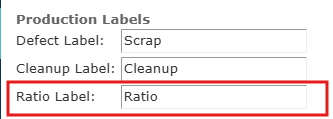
生産設定では、生産ラベルセクションに比率ラベルフィールドが含まれています。このフィールドを使用して、用語 Ratio をローカルの製造用語に置き換えます。例えば キャビテーション です。入力したラベルは、システム内でグループ化された生産比率が表示される場所のどこにでも表示されます。
記事、設定、ラインレベルで生産記事グループが有効になった後、記事グループテンプレートを作成できます。これらのテンプレートは、通常一緒に生産される製品を定義します。オプションですが、繰り返しのグループ化された注文をより迅速に作成できます。
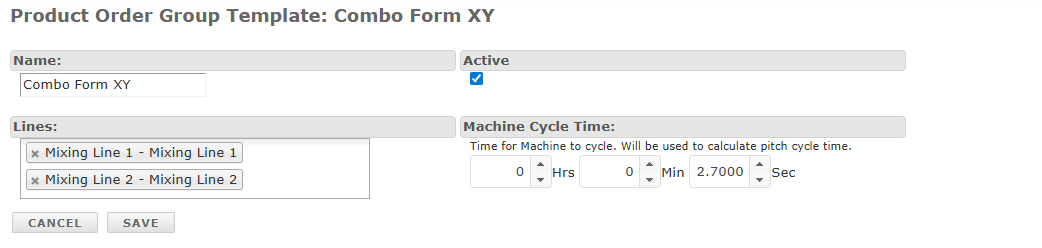
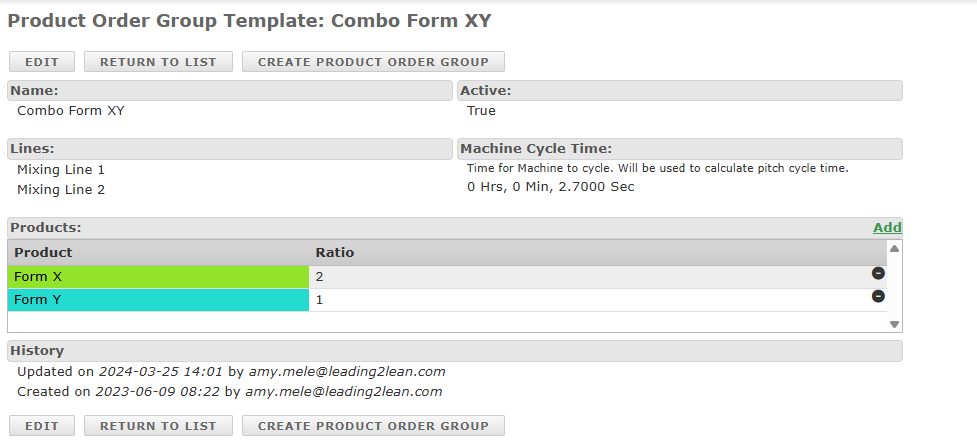
プランナー権限を持つユーザーは、生産 > 記事グループテンプレートを開き、既存のテンプレートを確認したり、新規追加を選択して作成したりできます。テンプレート名を入力し、複数の製品を同時に生産できる(注文グループ)を使用するラインを選択し、マシンサイクルタイムを定義します。このサイクルタイムは、設備やツーリングの1つの同時生産サイクルにかかる時間を表します。
テンプレートを保存した後、テンプレート詳細ページを開き、「製品」セクションの 追加 リンクを使用して製品とその計画生産比率を割り当てます。 製品を選択し、その製品の比率を入力して保存します。 このプロセスを、テンプレートに属する各製品について繰り返します。 製品をテンプレートから削除するには、その製品行の最後にある削除アイコンを選択します。
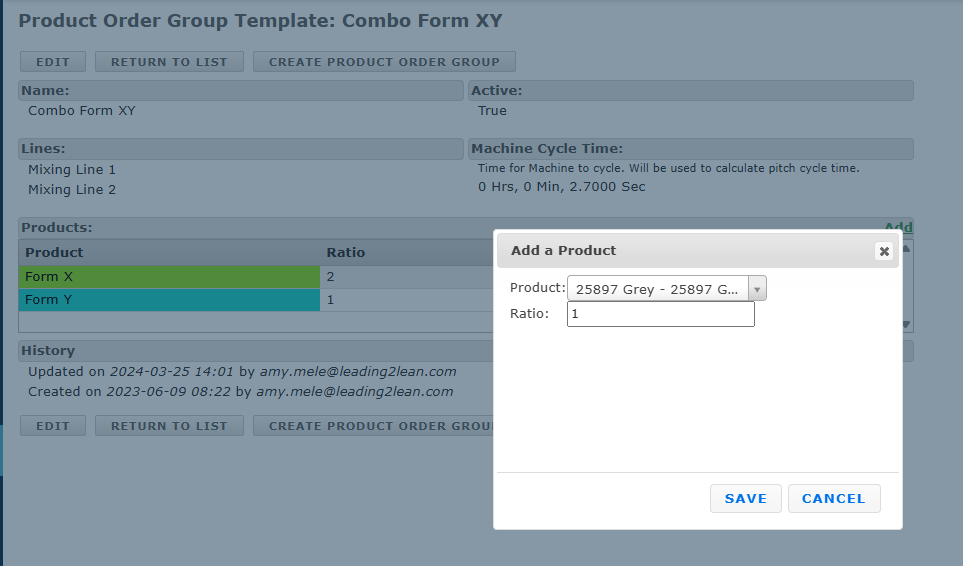
このテンプレートで生産される製品は、「製品」ドロップダウンリストから選択し、その製品の単位数を「比率」フィールドに入力します。完了したら、「保存」を選択します。追加の製品は、「追加」プロセスを繰り返すことでテンプレートに含まれます。テンプレートから製品を削除する必要がある場合は、製品行の最後にある黒い円の中の「-」を選択できます。

テンプレート自体を削除する必要がある場合は、最初にテンプレート詳細画面内の「編集」ボタンを選択し、その後「アクティブ」ボックスのチェックを外すことで無効にできます。

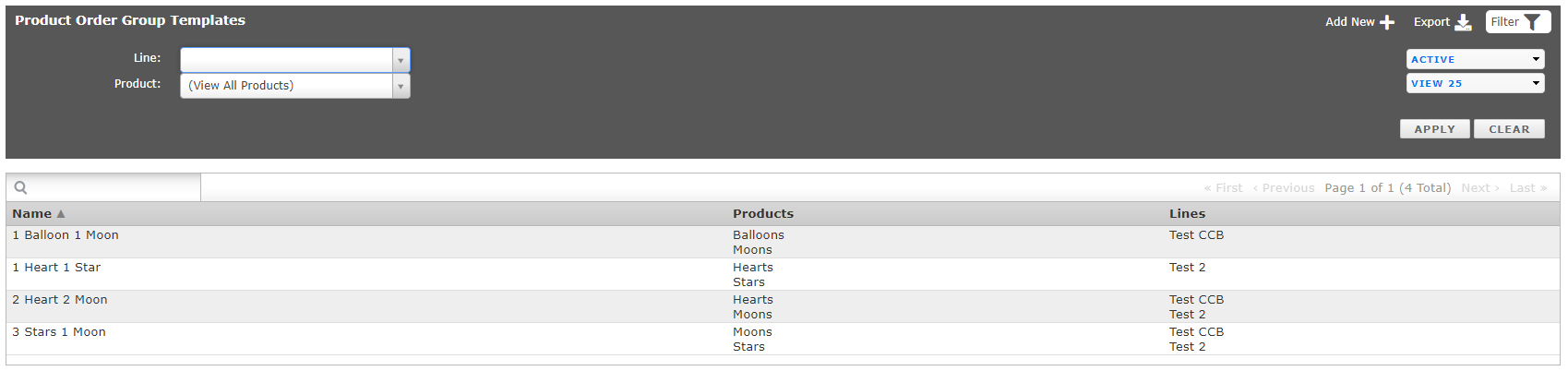
テンプレートを無効にしても削除されるわけではなく、特に指定しない限り、商品注文グループテンプレートリストに表示されなくなります。テンプレートリスト画面の右上にある「フィルター」ボタンを使用して、関連するライン、商品、ステータス(アクティブ、非アクティブ)に基づいて表示されるテンプレートを変更できます。
商品注文グループ
商品注文グループは、複数の製品注文をリンクさせて、同時に一つのラインで実行します。グループは、これらの製品注文を計画、作業、完了させるための別々の生産記録です。
製品注文グループを作成するには、グループに関連付ける注文の状態に応じて、独立してまたは製品注文グループテンプレートから行います。テンプレートからグループを作成する場合、L2L内ですでに存在する製品注文は追加できませんグループに追加できません - 製品注文はグループ内からのみ作成可能です。代わりに、グループはテンプレートからではなく独立して作成でき、既に存在する場合は追加するか、グループ内から作成できます。
テンプレートから製品注文グループを作成するには、テンプレート一覧ページから該当する製品注文グループテンプレートにアクセスしてください。
製品注文グループを作成を選択すると、製品注文グループ追加ページが開きます。グループ名、ライン、予定日、期限日、サイクル時間、外部ID(任意)などのグループ詳細を入力してください。
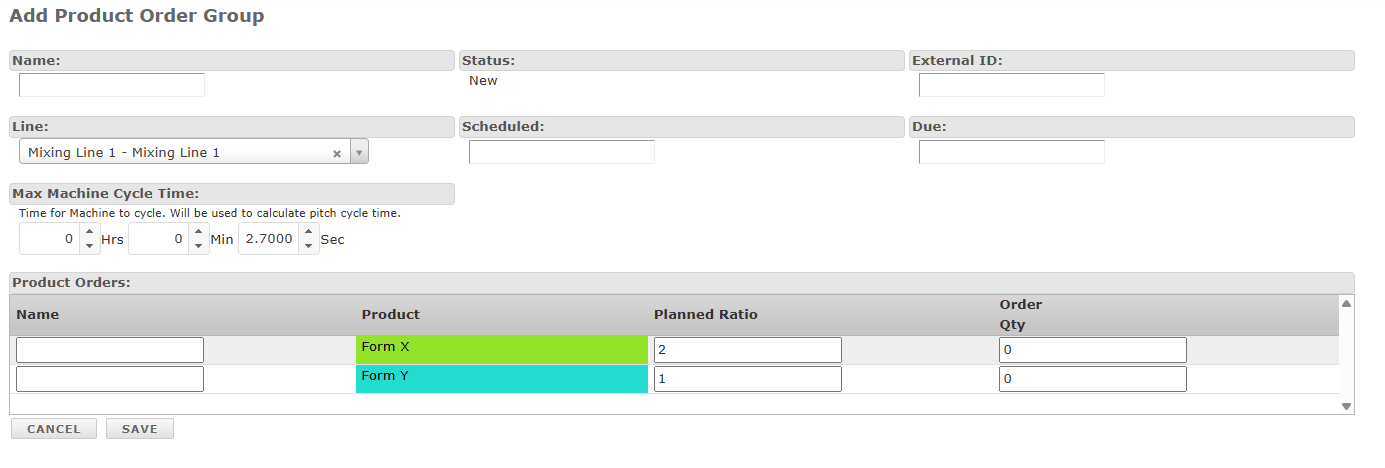
テンプレートは、製品と計画された比率を「製品注文」セクションに引き継ぐため、グループを保存する前に注文名と注文数量を入力できます。 各製品注文の注文名と注文数量を入力し、必要に応じて計画比率を調整し、その後保存して製品注文グループとその製品注文を一緒に作成します。

テンプレートなしで商品注文グループを作成するには、生産 > 商品注文グループを開き、新規追加 +を選択します。グループの詳細(名前、ライン、予定日、期限日、サイクルタイム、外部ID(任意))を入力し、グループを保存します。

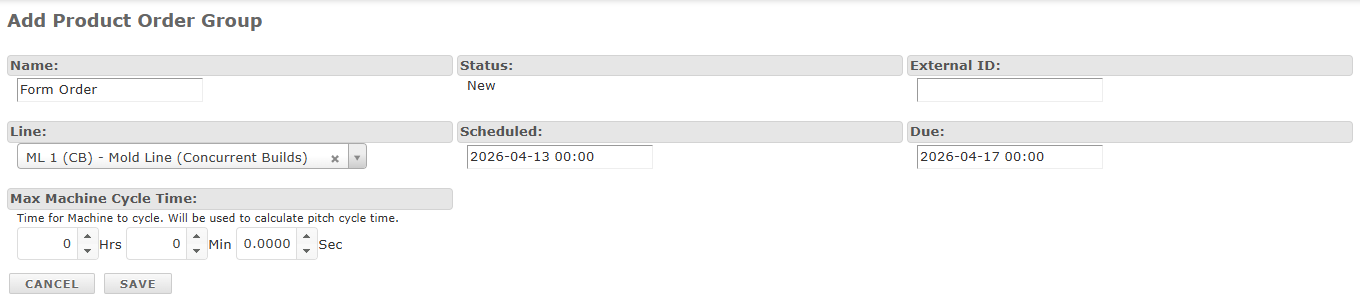
グループを保存した後、商品注文セクションの追加リンクを使用して、商品注文をグループに関連付けます。そこから、既存の商品注文を追加するか、新しいものを直接グループの下に作成できます。
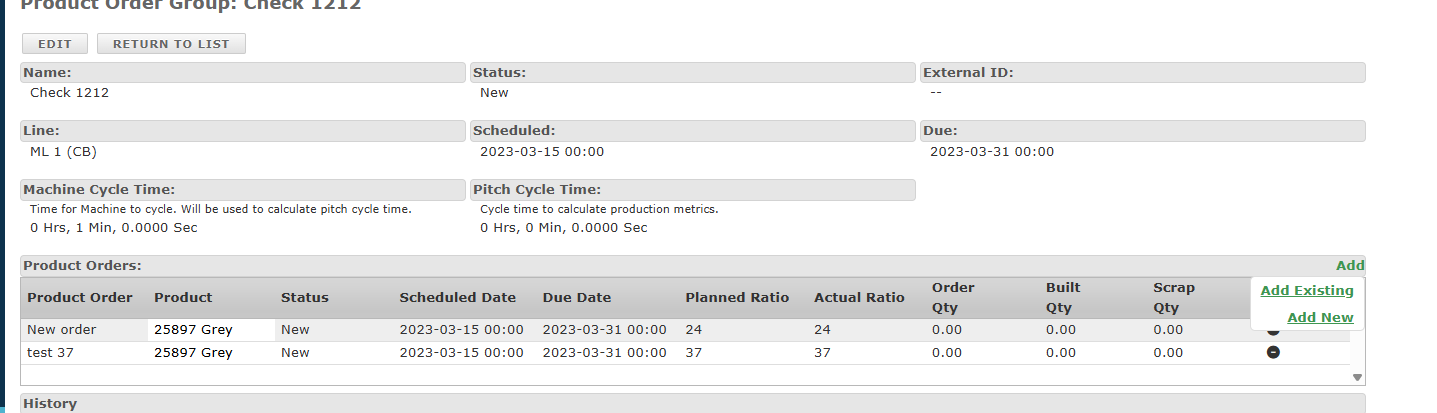
既存の商品注文を商品注文グループに添付するには、既存追加を選択します。リストから注文を選び、保存します。(これらの注文はAPIで作成、インポート、または手動で作成されたものです)必要に応じて繰り返し、グループに必要な商品注文を含めてください。
選択 新規追加 で、製品注文グループ内に直接新しい製品注文を作成します。通常通り製品注文のフィールドを入力し、必要に応じてグループ固有の 計画比率 と 実績比率 の値を含めてください。製品注文フィールドの詳細については、私たちの製品注文サポート記事を参照してください。

この操作は必要に応じて繰り返し、製品注文グループに含める追加の注文を作成できます。
注文計画者 & eKanban 計画者
製品注文グループは、Order Planner および eKanban Planner で他の製品注文とともにスケジュール設定できます。これらの計画ビューでは、グループ内の各製品注文が視覚的に他の注文と結びついており、同時性の関係が明確です。
グループ化された注文がスケジュールされると、それらは計画ビュー内で一緒に保持され、同時性が維持されます。Order Planner では積み重ねて表示され、eKanban Planner では並んで表示されます。
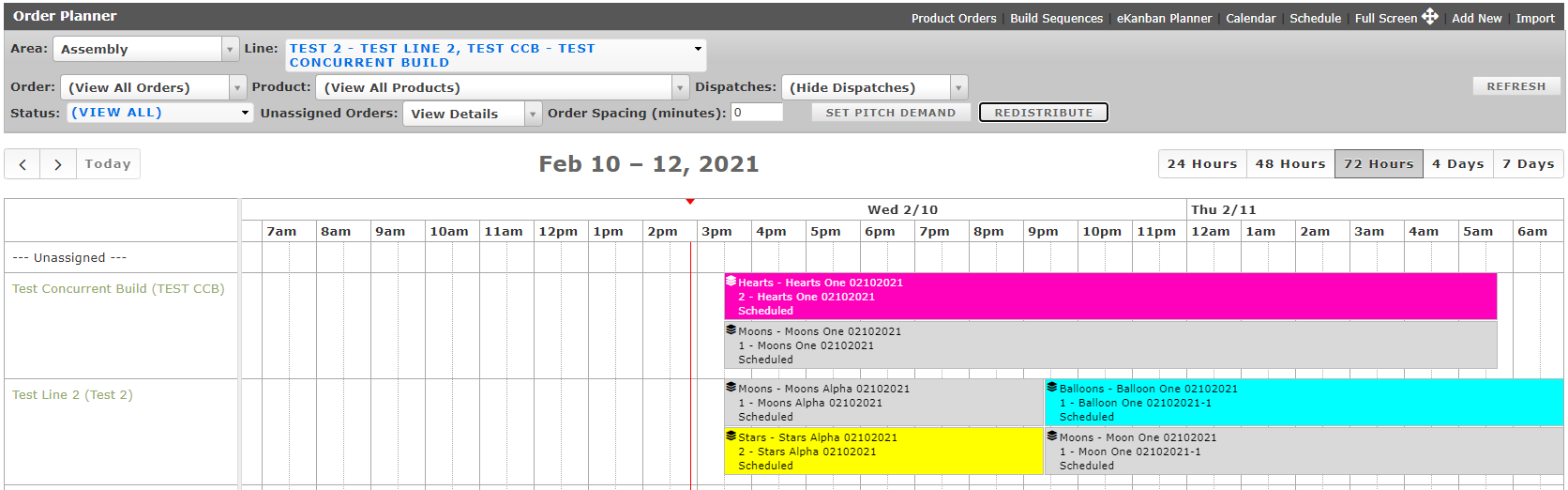
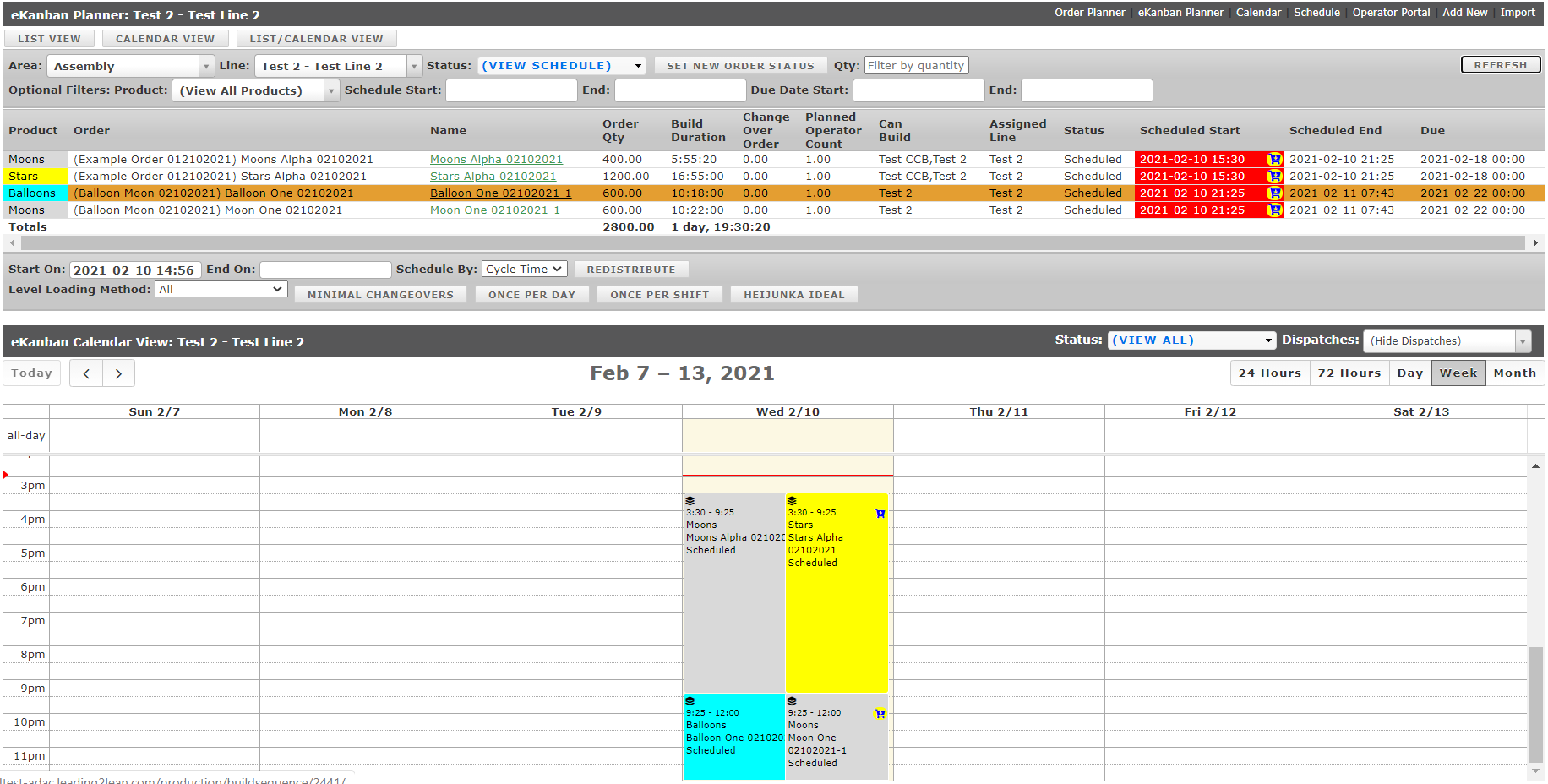
どちらの画面でも計画機能を使用すると、「再配布」や「平準化理想」ボタン、またはクリック&ドラッグによる手動スケジューリングにより、製品注文はカレンダービュー上で一緒に動き、同時にスケジュールされ続けます。製品注文が製品注文グループの一部としてスケジュールされると、オペレーター ポータルで他の非グループ注文と同様に作業可能になります。
オペレーター ポータル
オペレーター ポータルでは、製品注文グループはeKanbanキュー、現在の注文パネル、計画された製品列、ピッチ表に表示されます。現在の注文パネルは、グループ化された製品注文を同じグループ内に表示し、オペレーターがすべての関連注文の進行状況を一箇所で追跡できるようにします。
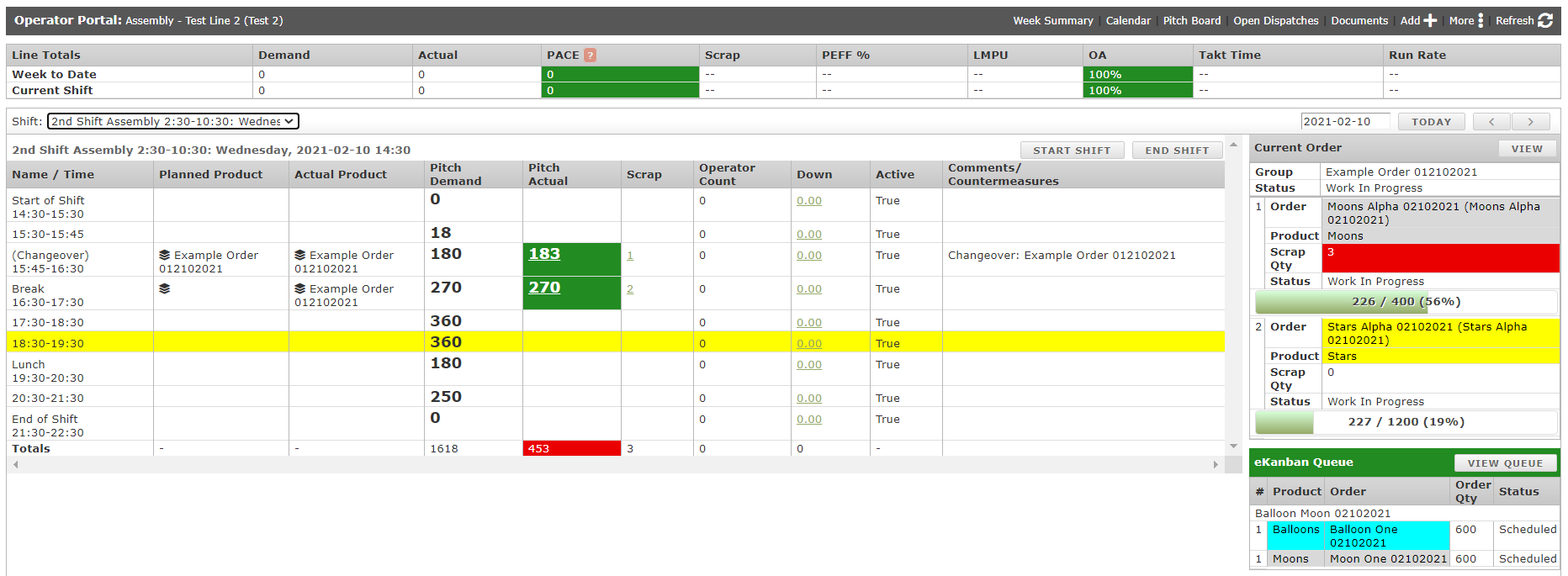
製品注文グループの作業を開始し、オペレーター ポータルの現在の注文としてリスト表示するには、eKanban キューリスト内のグループ内の注文のいずれかをクリックし、単一の製品注文と同様に「チェンジオーバー開始」を選択します。これにより、製品注文グループのチェンジオーバーが開始され、グループ内の製品に対して指定されたチェンジオーバー時間があればすべての注文ステータスが「チェンジオーバー/セットアップ」に設定され、現在のピッチが分割され、実際の製品注文グループ名と「グループ」アイコンが実際の製品列に記録されます。チェンジオーバーは、現在の注文ウィジェット内の製品注文グループ内の注文をクリックし、「チェンジオーバー完了」を選択することで完了します。これにより、チェンジオーバー期間が終了し、背景発送が閉じられ、すべての製品注文ステータスが「作業中」に切り替わります。
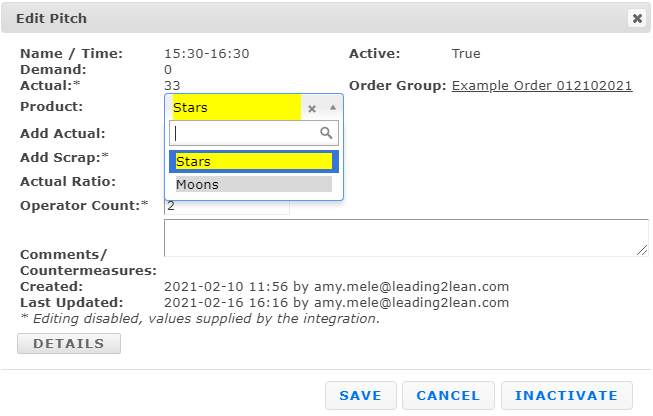
ピッチ情報は、単一の製品注文と同じピッチモーダルポップアップを通じて、製品注文グループの注文についても記録されますが、画面にはいくつかの小さな修正があります。ピッチのデータを入力するには、適切なピッチを選択してモーダルにアクセスします。モーダルには、Pitch Actual、Pitch Scrap、オペレーター数(必要に応じて)、コメントを入力するフィールドが含まれ、製品のドロップダウンと実際の比率(Actual Ratio)フィールドも追加されています。製品注文グループのピッチ用のピッチデータは、まずグループ内の適切な製品を製品ドロップダウンから選択し、その製品とピッチのActualおよびScrap値を入力し、必要に応じてグループ内の製品の実際の比率を更新し、ピッチのオペレーター数とコメントを入力して保存します。このプロセスは、ピッチのためにグループ内の各製品について繰り返され、実際の数量とScrapが正しく適用されていることを確認します。これらの値は、オペレーター ポータルの右側にある現在の注文ウィンドウにリストされた製品注文に適用されます。オペレーター ポータルの実際の列とScrap列は、そのピッチのために製品グループ全体で作成された実際の数量とScrapの合計値を反映し、値をクリックすると、ピッチごとに各製品に割り当てられたカウントの詳細を示す別タブが開きます。
すべてのグループ化された製品注文の必要数量が生産され記録されたら、現在の注文ウィンドウから注文を選択し、「注文を完了」を選択して、製品注文グループを完了します。これにより、グループ内のすべての製品注文が同時に完了し、グループは現在の注文ウィンドウから削除されます。同じグループ内の製品注文は同期された状態の変更を共有しているため、一つの注文を他の注文から個別に完了することはできません。ある製品が他の製品よりも必要数量に達した場合、その製品注文はグループ全体が完了するまで作業中のままです。