SwipeGuide : Dépannage de la connexion à votre CMS Platform (Éditeur)
Last updated: June 19, 2026
Comment résoudre les différents problèmes qui peuvent apparaître lors de l'accès à votre Platform CMS (éditeur)
Il peut y avoir plusieurs raisons pour lesquelles vous ne pouvez pas vous connecter à votre Platform CMS.
Suivez chacune des étapes suivantes pour vous assurer de votre connexion :
- Assurez-vous d'utiliser le bon lien
- Effacez votre cache et vos cookies
- Réinitialisez votre mot de passe
Assurez-vous d'utiliser le bon lien
Chaque organisation dispose d'un Platform CMS pour créer des instructions et d'un ou plusieurs espaces de travail pour consulter les instructions qui y sont publiées.
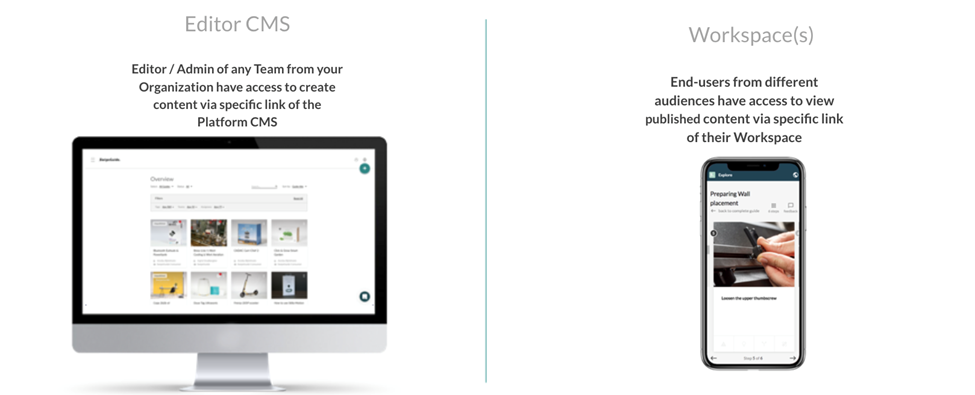
Votre URL Platform CMS doit inclure :
http://[nom de votre organisation].swipeguide.com/admin
- Le nom de l'organisation reflète généralement le nom de votre organisation, mais peut également être une abréviation ou autre chose
- Toutes les URL Platform CMS se terminent par : .../admin
Exemple de lien Platform CMS : https://app.swipeguide.com/admin
Remarque : Demandez à un administrateur si vous n'êtes pas sûr d'avoir les bons détails.
Effacez votre cache et vos cookies
Les cookies stockés dans votre navigateur peuvent vous empêcher de vous connecter à votre Platform. Par conséquent, supprimer les cookies de votre navigateur peut être la solution à votre problème de connexion.
Voici une instruction expliquant comment effacer les cookies de différents types de navigateurs : https://support.leading2lean.com/hc/en-us/articles/360027273951-Clearing-Cookies-Cache-in-your-Browser
Remarque : Essayez également d'utiliser un autre navigateur. Nous recommandons généralement d'utiliser SwipeGuide avec Chrome pour une expérience optimale.
Réinitialiser votre mot de passe
- Cliquez sur "MOT DE PASSE OUBLIÉ ?" sur la page de connexion
- Remarque : essayer plusieurs fois un mot de passe incorrect peut bloquer votre compte pour des raisons de sécurité.
2. Saisissez votre adresse e-mail. Vous recevrez un e-mail de no-reply@swipeguide.com contenant les instructions de réinitialisation du mot de passe.
3. Accédez à votre boîte de réception et cliquez sur le bouton "Réinitialiser votre mot de passe" pour être redirigé vers une page web où vous pourrez réinitialiser votre mot de passe
4. Saisissez un nouveau mot de passe deux fois et confirmez
5. Essayez de vous connecter à nouveau
- Attendez un peu plus longtemps. Votre fournisseur de messagerie peut prendre un peu plus de temps pour transmettre ou afficher vos nouveaux e-mails
- Vérifiez les autres dossiers de votre compte e-mail, notamment les dossiers de courrier indésirable/publicitaire. Votre e-mail a peut-être été placé là par erreur.
- Vérifiez auprès de votre service informatique local qu'aucun filtrage des e-mails n'est en place.
- Contactez votre administrateur et demandez-lui de confirmer l'adresse e-mail utilisée pour créer votre profil utilisateur. Votre compte est peut-être enregistré sous une autre adresse e-mail que celle que vous essayez d'utiliser.
Sinon, veuillez contacter support@swipeguide.com, en indiquant les étapes suivies et une capture d'écran de tout message d'erreur que vous pourriez recevoir.