Flux de processus de production simultanée (groupe de commandes de produits)
Last updated: June 19, 2026
La Production Concurrente permet à une ligne de production de faire fonctionner deux ou plusieurs produits en même temps afin que les commandes de produits associées restent en cours ensemble. Ce processus est utile dans les environnements de fabrication où un cycle produit plusieurs articles à la fois. Par exemple, mLes opérations de moulage ou d'estampage sont de la fabrication où cela peut être applicable : un seul moule peut contenir trois cavités pour produire la pièce 1 et une pour produire la pièce 2, donc une ligne de moulage finirait par exécuter les commandes pour la pièce 1 et la pièce 2 simultanément.
Dans cet article, nous allons parcourir le flux d'établissement de la Production Concurrente dans votre système et interagir avec elle lors de votre gestion quotidienne de la production.
Configuration
La Production Concurrente dépend de l'activation des Groupes de Commandes de Produit à trois niveaux :
Propriété du Site - La prise en charge de CHS doit activer cela
Paramètres de Production - (L'administrateur du site / Planificateur de production devra activer cela) Au niveau des Paramètres de Production, activer Activer les Groupes de Commandes de Produit dans Paramètres de Production > Paramètres du Portail Opérateur pour que les utilisateurs puissent accéder à la fonctionnalité de Groupe de Commandes de Produit dans tout le système.

Configuration de la Ligne - (Besoin des permissions de Gestionnaire Système) Peut activer Mode Production sur l'écran de Détail de la Ligne pour choisir comment la ligne exécute les commandes. Sélectionnez Peut produire plusieurs produits en même temps (groupes de commandes) pour les lignes qui exécutent des commandes groupées en mode concurrent. Une ligne avec ce paramètre peut toujours exécuter des commandes d'un seul produit si nécessaire.

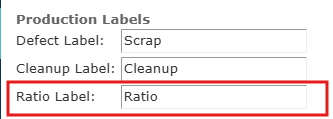
Dans les paramètres de production, la section Étiquettes de production comprend un champ Étiquette de ratio. Utilisez ce champ pour remplacer le terme Ratio par une terminologie de fabrication locale, comme cavitation. L'étiquette que vous saisissez apparaît partout où le ratio de production groupé est affiché dans le système.
Modèles de groupe de commandes de production
Une fois que les groupes de commandes de production sont activés sur le site, dans les paramètres de production, et au niveau des lignes, vous pouvez créer des modèles de groupe de commandes de production. Ces modèles définissent les produits qui sont généralement produits ensemble sur une ligne de production simultanée. Ils sont facultatifs, mais offrent un moyen plus rapide de créer des commandes groupées récurrentes.
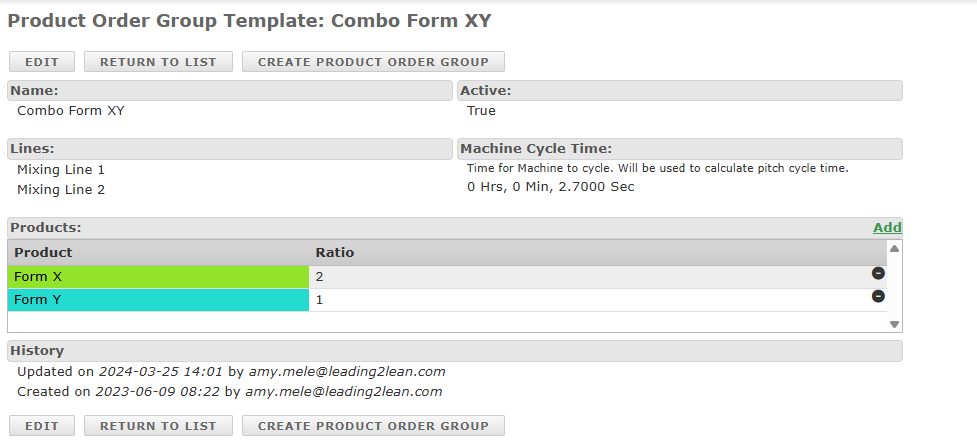
Les utilisateurs avec des permissions de planificateur peuvent ouvrir Production > Modèles de groupe de commandes de production pour examiner les modèles existants ou sélectionner Ajouter un nouveau pour en créer un. Entrez un nom de modèle, sélectionnez les lignes qui utilisent Peut produire plusieurs produits en même temps (groupes de commandes), et définissez le temps de cycle de la machine. Ce temps de cycle représente la durée d’un cycle de production simultané pour l’équipement ou l’outillage.
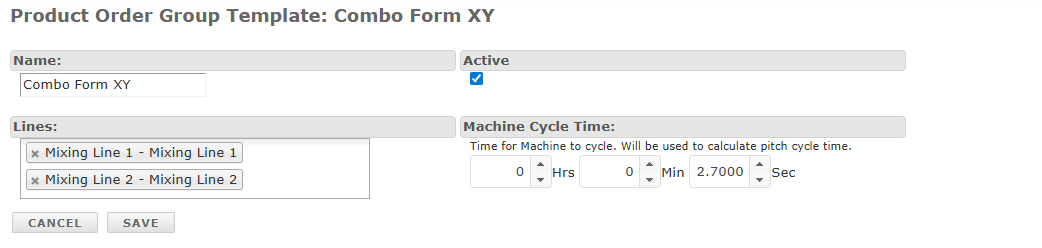
Après avoir enregistré le modèle, ouvrez la page de détail du modèle et utilisez le lien Ajouter dans la section Produits pour assigner des produits et leurs ratios de production prévus. Sélectionnez un produit, entrez le ratio pour ce produit, puis enregistrez. Répétez ce processus pour chaque produit appartenant au modèle. Pour retirer un produit du modèle, sélectionnez l'icône de suppression à la fin de la ligne de ce produit.
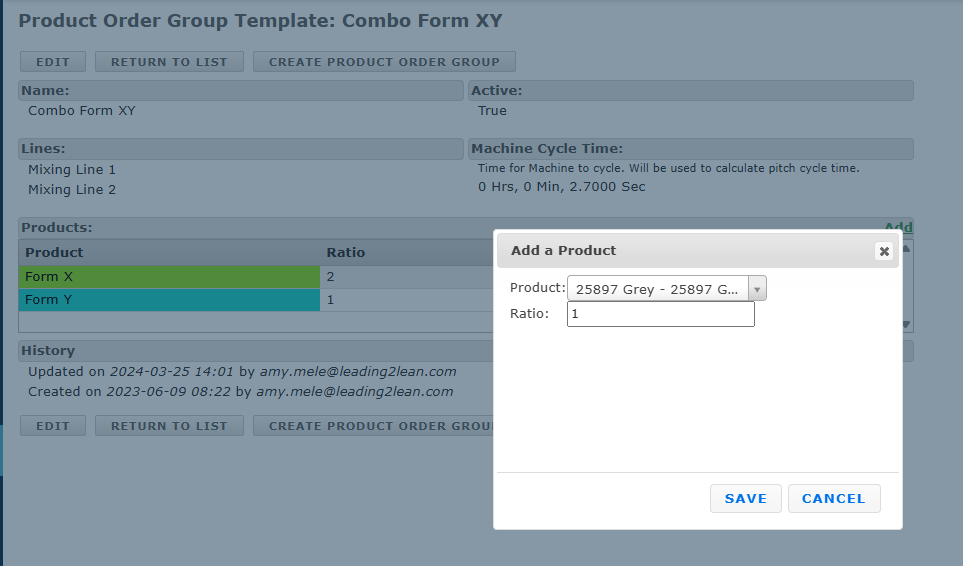
Un produit à produire par ce modèle est sélectionné dans la liste déroulante "Produit", et le nombre d'unités produites de ce produit à un moment donné est saisi dans le champ "Ratio". Une fois terminé, cliquez sur "Enregistrer". Des produits supplémentaires sont inclus dans le modèle en répétant le processus "Ajouter". Si un produit doit être retiré du modèle, l'icône noire avec "-" à la fin de la ligne du produit peut être sélectionnée dans le tableau des produits.

Si le modèle lui-même doit être éliminé, il peut être désactivé en sélectionnant d'abord le bouton "Modifier" dans l'écran des détails du modèle, puis en décochant la case "Actif".

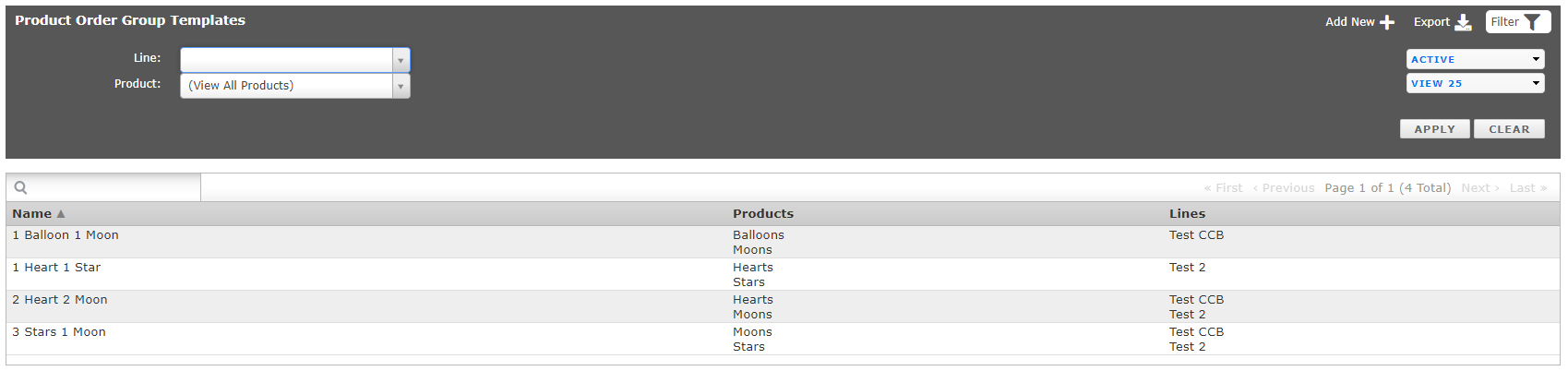
Désactiver un modèle ne le supprime pas, mais empêche son affichage dans la liste des modèles de groupes de commandes de produits, sauf si une autre sélection est faite. Le bouton "Filtres" en haut à droite de l'écran de la liste des modèles peut être utilisé pour modifier les modèles affichés à un moment donné en fonction de la ligne associée, du produit et du statut (actif, inactif).
Groupes de commandes de produits
Un groupe de commandes de produits relie plusieurs commandes de produits afin qu'elles fonctionnent simultanément sur une seule ligne. Le groupe est un enregistrement de production séparé qui maintient ces commandes de produits planifiées, travaillées et terminées ensemble.
Il existe deux voies pour créer un Groupe de Commande de Produit, en fonction de l’état de toutes commandes à associer au Groupe : indépendamment ou à partir d’un Modèle de Groupe de Commande de Produit. Lors de la création d’un Groupe à partir d’un Modèle, les commandes de produit qui existent déjà dans L2L ne peuvent pas être ajoutées au Groupe - les commandes de produit ne peuvent être créées qu’au sein du Groupe. Alternativement, un Groupe peut être créé indépendamment, non à partir d’un Modèle, et les commandes de produit peuvent soit y être ajoutées, si elles existent déjà, soit créées à l’intérieur.
Pour créer un Groupe de Commande de Produit à partir d’un Modèle, il suffit d’accéder au Modèle de Groupe de Commande de Produit approprié depuis la page de liste des Modèles.
La sélection Créer un Groupe de Commande de Produit ouvre la page Ajouter un Groupe de Commande de Produit. Entrez les détails du groupe, y compris le nom du groupe, la ligne, la date prévue, la date d’échéance, le cycle, et l’ID externe optionnel.
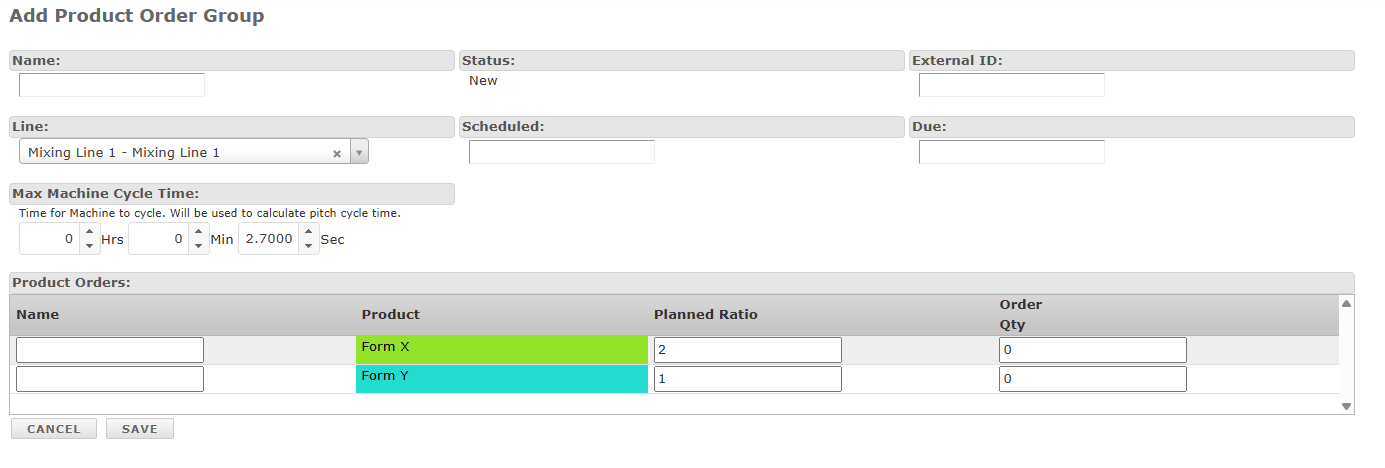
Le modèle transporte les produits et les ratios planifiés dans la section Commandes de produits afin que vous puissiez saisir les noms de commande et les quantités de commande avant d'enregistrer le groupe. Saisissez le nom de la commande et la quantité pour chaque commande de produit, ajustez le ratio planifié si nécessaire, puis enregistrez pour créer le groupe de commandes de produits et ses commandes de produits ensemble.

Pour créer un groupe de commandes produit sans modèle, ouvrez Production > Groupes de commandes produit et sélectionnez Ajouter nouveau +. Entrez les détails du groupe, y compris le nom, la ligne, la date prévue, la date d’échéance, le cycle, l’ID externe facultatif, puis enregistrez le groupe.

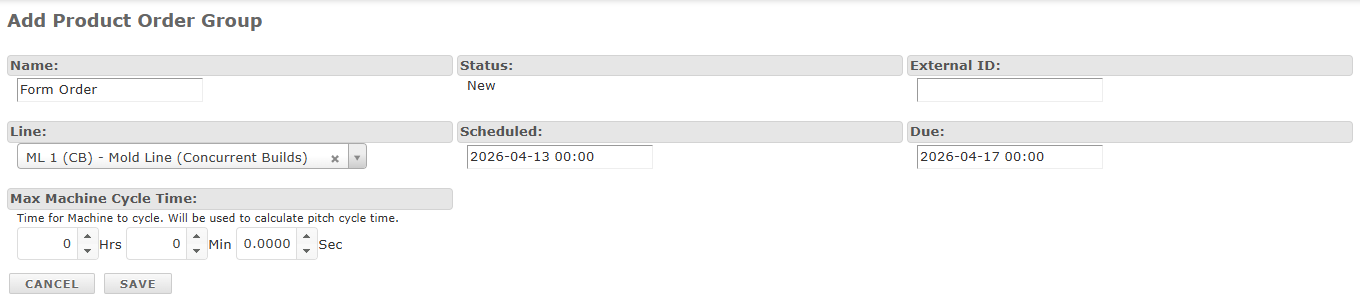
Après avoir enregistré le groupe, utilisez le lien Ajouter dans la section Commandes produit pour associer des commandes produit au groupe. À partir de là, vous pouvez ajouter des commandes produit existantes ou en créer de nouvelles directement sous le groupe.
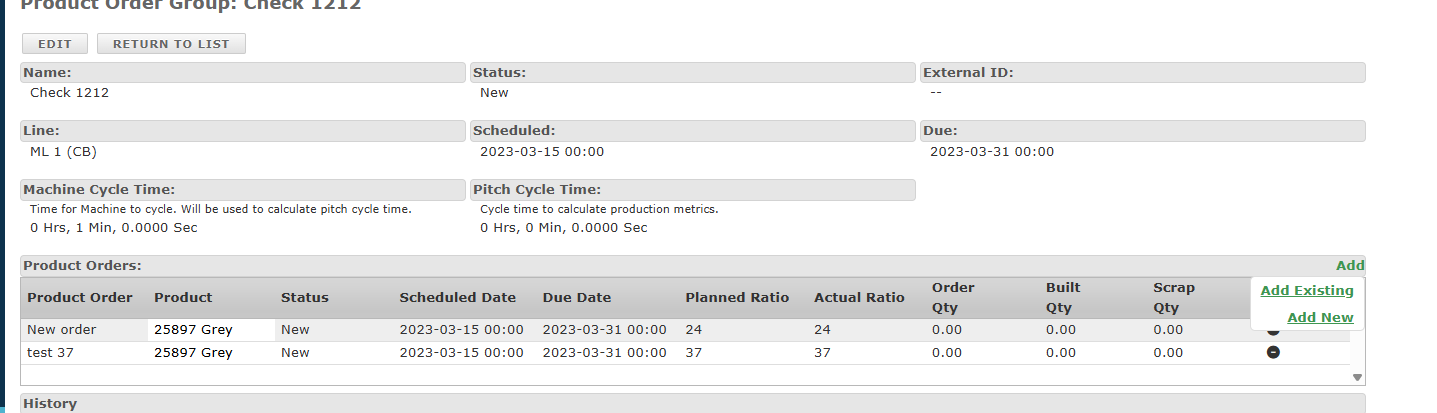
Sélectionnez Ajouter existant pour attacher une commande produit existante au groupe de commandes produit. Choisissez la commande dans la liste et enregistrez. (Ces commandes sont créées avec API, importées ou manuellement depuis les commandes produit) Répétez autant de fois que nécessaire jusqu’à ce que le groupe contienne les commandes produit requises.
Sélectionnez Ajouter nouveau pour créer une nouvelle commande de produit directement dans le Groupe de commandes de produit. Remplissez les champs de commande de produit comme vous le feriez normalement, et incluez les valeurs spécifiques au groupe Ratio prévu et Ratio réel selon les besoins. Pour plus d'informations sur les champs de commande de produit, voir notre article de support sur la commande de produit.

Cette action peut être répétée selon les besoins pour créer des commandes supplémentaires à inclure dans le Groupe de commandes de produit.
Planificateur de commandes & eKanban Planificateur
Les groupes de commandes de produit peuvent être planifiés dans le Planificateur de commandes et le Planificateur eKanban aux côtés d'autres commandes de produit. Dans ces vues de planification, chaque commande de produit dans le groupe reste visuellement liée aux autres afin que la relation simultanée soit claire.
Lorsque les commandes regroupées sont planifiées, elles restent ensemble dans les vues de planification afin qu'elles restent simultanées. Dans le Planificateur de commandes, elles apparaissent empilées, et dans le Planificateur eKanban, elles apparaissent côte à côte.
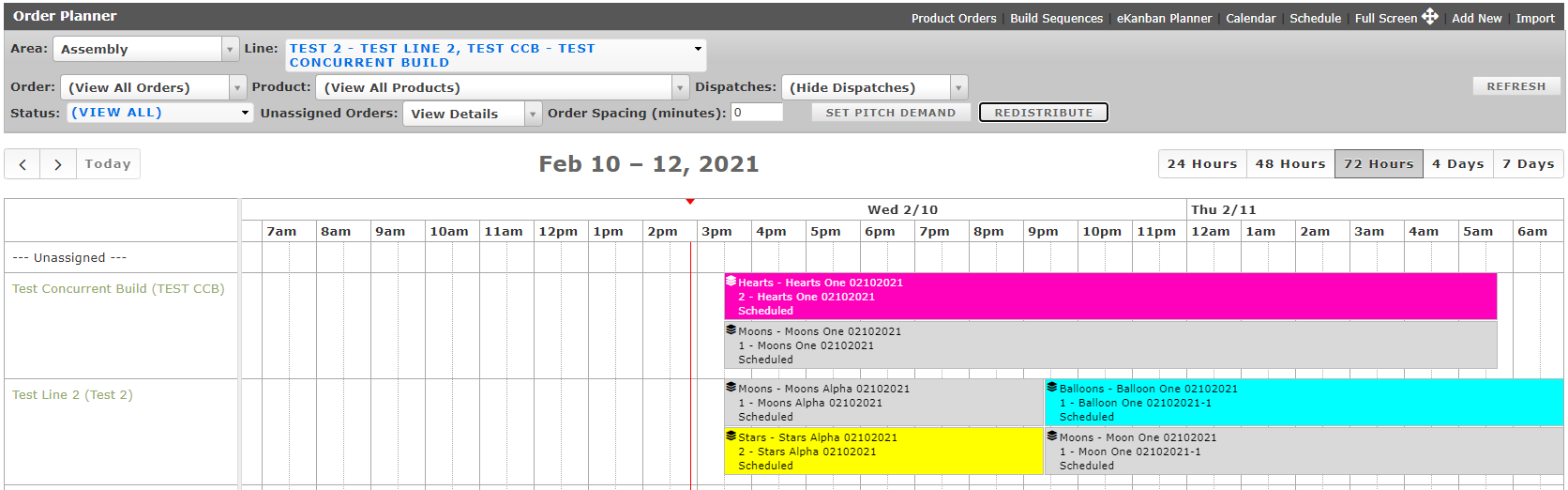
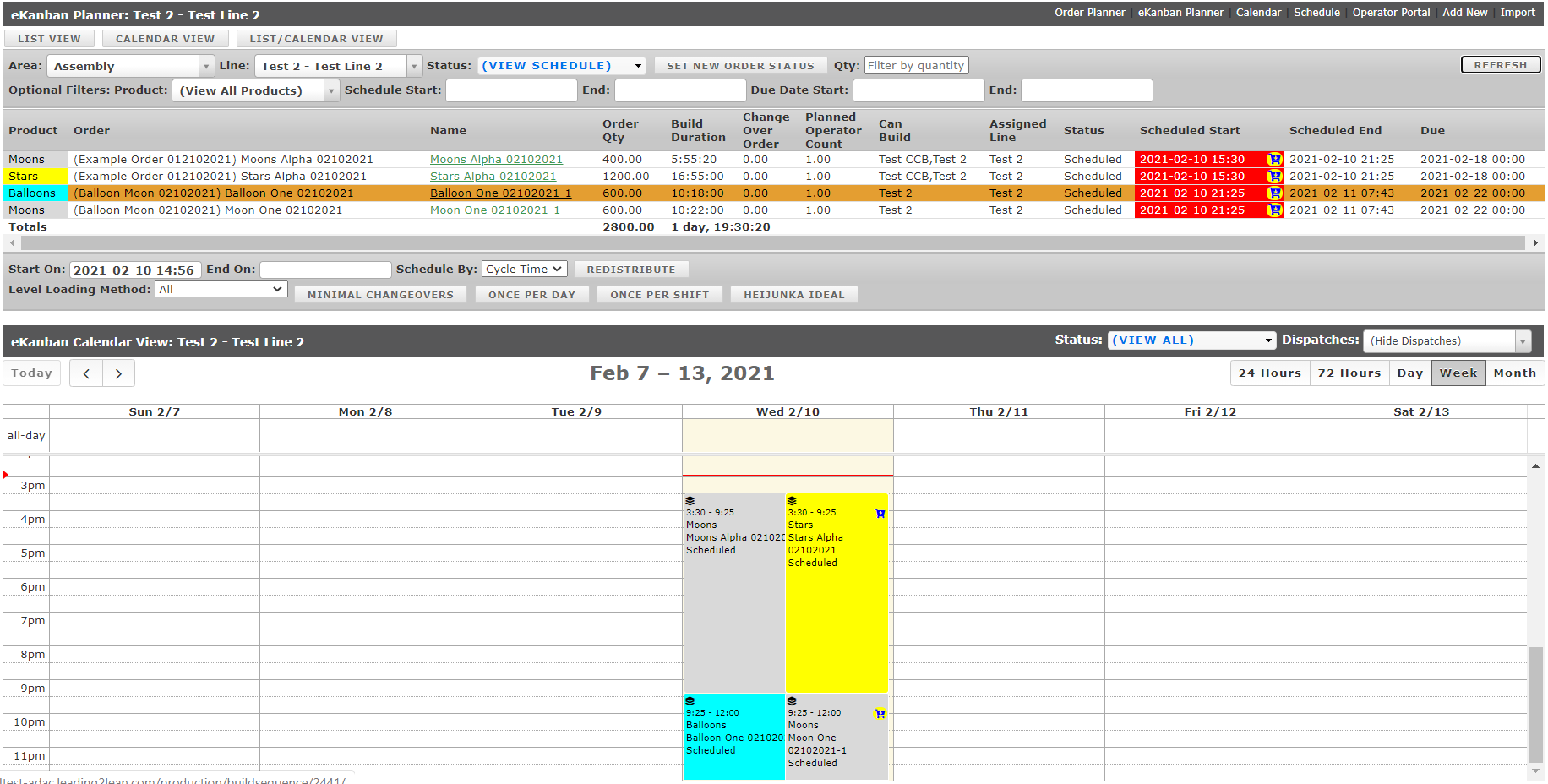
Lors de l'utilisation des fonctions de planification sur l'écran, telles que les boutons "Répartir" ou "Heijunka Idéal" ou la planification manuelle par clic-glisser, les commandes de produit dans un Groupe de commandes de produit se déplacent ensemble sur la vue du calendrier de manière à rester programmées simultanément. Une fois que les commandes de produit faisant partie d'un Groupe de commandes de produit sont programmées, elles sont disponibles pour être traitées dans le Portail Opérateur comme pour d'autres commandes non groupées.
Portail Opérateur
Dans le Portail Opérateur, les Groupes de commandes de produit apparaissent dans la file d'attente eKanban, le panneau Commande en cours, la colonne Produit planifié et le tableau de pitch. Le panneau Commande en cours affiche les commandes de produit groupées ensemble sous le même groupe afin que les opérateurs puissent suivre l'avancement de toutes les commandes liées en un seul endroit.
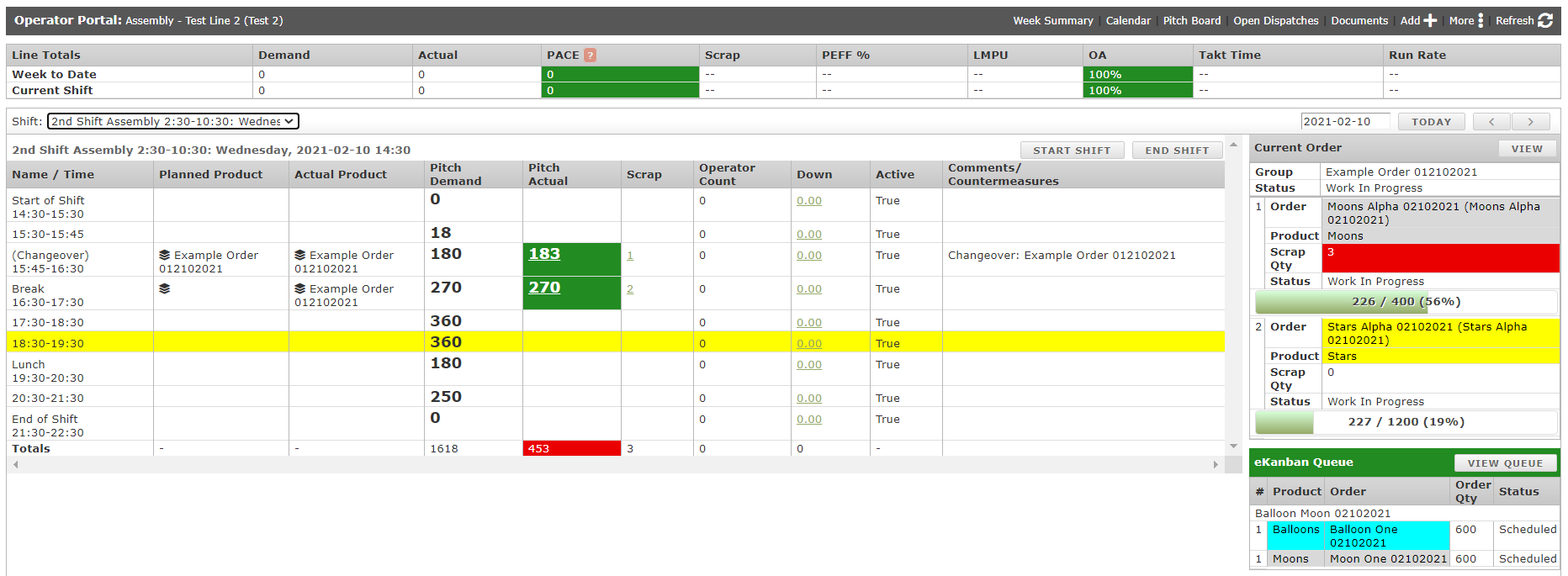
Pour commencer à travailler sur un Groupe de Commande de Produit et le faire apparaître comme la Commande Actuelle dans le Portail Opérateur, cliquez sur l'une des commandes du groupe dans la liste de la file d'attente eKanban, comme pour une seule commande de produit, et sélectionnez "Démarrer le Changement". Cela commencera le changement pour le Groupe de Commande de Produit, mettra tous les statuts de commande à "Changement/Configuration" si des temps de changement ont été spécifiés pour les produits du groupe, divisera la mise en pitch actuelle, et documentera le nom du Groupe de Commande de Produit et l'icône 'groupe' dans la colonne Produit Actuel. Le changement est terminé en cliquant sur une commande dans le Groupe de Commande de Produit dans le widget Commande Actuelle et en choisissant "Terminer le Changement". Cela conclut la période de changement, ferme l'expédition en arrière-plan et change tous les statuts de commande de produit en "Travail en Cours".
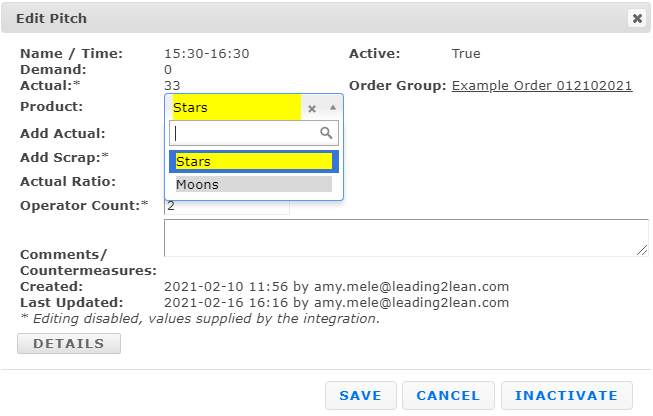
Les informations de pitch sont documentées pour les commandes du Groupe de Commande de Produit via la même fenêtre modale de pitch que pour les commandes de produit uniques, bien que l'écran ait quelques modifications mineures. Pour saisir des données pour un pitch, le pitch approprié est sélectionné pour accéder à la modale. La modale comprend des champs pour saisir le Pitch Réel, le Rebut de Pitch, éventuellement le Nombre d'Opérateurs, et des Commentaires comme d'habitude, avec en plus le menu déroulant du Produit et les champs de Ratio Réel. Les données de pitch pour une commande de Groupe de Commande de Produit (produit) sont saisies en choisissant d'abord le bon produit dans le groupe via le menu déroulant du Produit, puis en entrant les valeurs Réel et Rebut pour ce produit et ce pitch, en mettant à jour le ratio réel des produits dans le groupe si nécessaire, et en saisissant le Nombre d'Opérateurs et les Commentaires pour le pitch avant de sauvegarder. Ce processus est répété pour chaque produit du groupe pour le pitch afin de garantir que les quantités Réel et Rebut appropriées sont appliquées aux commandes de produit listées dans la fenêtre Commande Actuelle à droite du Portail Opérateur. Les colonnes Réel et Rebut dans le Portail Opérateur refléteront les valeurs totales de produits Réel et Rebut réalisés pour le Groupe de Commande de Produit pour ce pitch ; en cliquant sur la valeur, une onglet séparé s'ouvrira détaillant le nombre attribué à chaque produit pour le pitch.
Lorsque les quantités requises pour toutes les commandes de produits groupés ont été produites et enregistrées, complétez le Groupe de Commande de Produit en sélectionnant une commande dans la fenêtre Commande Actuelle et en choisissant Terminer la Commande. Cela termine toutes les commandes de produits du groupe en même temps et retire le groupe de la fenêtre Commande Actuelle. Les commandes de produits au sein du même groupe partagent des changements d'état synchronisés, donc une commande ne peut pas être terminée séparément des autres. Si un produit atteint sa quantité requise avant les autres, cette commande de produit reste En Cours jusqu'à ce que le groupe complet soit prêt à être terminé.