📕Production : Produits/Composants
Last updated: June 19, 2026
Si vous utilisez le module Production, les produits seront un élément d’information critique pour les commandes de produits, les tableaux de présentation et le portail opérateur.
Vous pouvez ajouter des produits manuellement ou le support L2L peut en importer plusieurs à la fois pour vous. Pour faire effectuer un import pour votre site, consultez notre article Besoin d’un modèle d’importation ? pour obtenir le dernier modèle d’importation de produits. Une fois celui-ci rempli, soumettez-le sous forme de ticket au support L2L pour l’importation sur le site indiqué dans un délai de 48 heures.
Pour ajouter des produits manuellement, accédez à Production > Produits > Ajouter un nouveau produit.
- Saisissez un Code. Ce code est un identifiant qui sera utilisé dans les temps de cycle des lignes, les commandes de produits, et qui sera visible sur le portail opérateur et les tableaux de présentation.
- Donnez au produit une sdescription courte.
- Assurez-vous que Actif reste coché ; le fait de le décocher rendrait le produit inactif et donc inapplicable aux futures commandes, etc.
- Cochez les cases appropriées selon que le produit est une Matière première, Sous-assemblage et/ou un Produit fini.
- Catégorie de produit peut être attribuée aux produits « similaires » et peut être utilisée dans les Rapports.
- Attributs les produits peuvent avoir plusieurs propriétés (par ex. longueur, largeur, densité), ce qui vous permettra d’attribuer et de capturer ces propriétés par produit
- Unité de mesure par défaut est utilisée pour désigner l’unité de mesure du produit ; par ex. : unité, pieds, gallons, etc. Remarque : cette option ne s’affichera que si le paramètre du site est activé pour le site — le support L2L peut vous aider à ce sujet. En bas de la page, vous trouverez un emplacement permettant d’effectuer une conversion d’unité de mesure à utiliser sur la console opérateur et dans les Rapports. Veuillez noter** Pour garantir l’exactitude et l’intégrité des données, une fois qu’une unité de mesure (UOM) a été enregistrée pour un produit et utilisée pour la production, le système verrouille l’UOM par défaut. Cela permet de conserver la cohérence de vos données historiques et d’éviter toute confusion dans vos données de production. Si vous devez modifier l’UOM d’un produit déjà utilisé en production, vous devrez créer un nouveau code produit avec l’unité de mesure souhaitée.
- Unité de mesure par défaut pour les rebuts : est utilisée pour désigner le rebut/la perte par défaut pour un produit spécifique. Remarque :ce paramètre ne s’affichera que si la conversion d’UOM est configurée. Vous pouvez toujours choisir une autre UOM pour les rebuts dans la liste déroulante si nécessaire.
- Donnez-lui une Couleur d’arrière-plan et une Couleur de police. Cela permettra de différencier les produits dans le portail opérateur, dans les Rapports, dans les vues de liste, etc.
- Vous pouvez joindre tous les Documents, provenant du module Documents/Travail standard Leading2Lean, qui sont liés au produit.
- Sélectionnez les lignes qui produisent ce produit (Produit par la ligne(s)), ainsi que les lignes qui le consomment (Consommé par la ligne(s)). Remarque : « Consommé par » signifie que cette ligne utilise ce produit pour fabriquer un autre produit. « Produit par » signifie que cette ligne fabrique ce produit.
- L’Ordre de changement préféré est la séquence dans laquelle vous souhaitez que le changement de série s’effectue. Si ce produit est exécuté sur une ligne avec plusieurs autres produits, ce paramètre peut être utile en classant les produits séquentiellement selon le nombre saisi dans ce champ. Ce champ peut rester vide.
- Définissez une Durée de changement par défaut; cela représente la durée moyenne nécessaire pour effectuer un changement vers ce produit. Ce champ correspond à un calcul général et ne représente pas nécessairement la durée réelle.
- Définissez une Durée de nettoyage par défaut : la durée représente en moyenne le temps nécessaire pour nettoyer après l’exécution de ce produit. Ce champ correspond à un calcul général et ne représente pas nécessairement la durée réelle.
- Le champ Format et données du code-barres : vous permet de définir le format de code-barres propre à votre site et nous afficherons le code-barres à des fins de numérisation dans le processus individuel de commande de séquence de fabrication. Le bouton Afficher le code-barres affichera votre code-barres à l’aide du champ Données.
- Le champ ID externe : peut rester vide. S’il est renseigné, vous devrez l’utiliser pour importer des produits afin de les mettre à jour.
- Propriétés personnalisées : tous les champs personnalisés que vous avez créés pour ajouter des données supplémentaires au produit.
- Limites d’inspection :Configuration - Limites d’inspection des produits
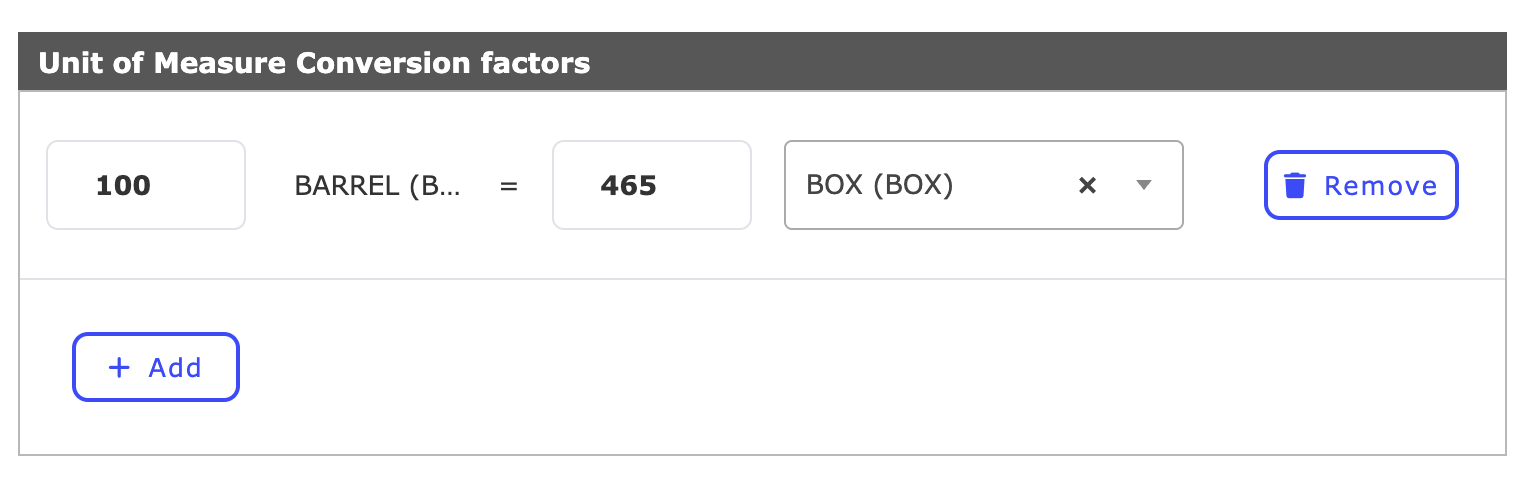
- Facteur de conversion UOM : l’UOM par défaut ci-dessus peut être convertie à l’aide du tableau ci-dessous.
Veuillez noter* le système nécessite des nombres entiers pour la conversion. Si vous rencontrez des problèmes lors de l’utilisation de décimales, vous devrez multiplier votre valeur décimale afin d’obtenir des nombres entiers (ainsi, par exemple, 4,65 devient 465), puis définir votre unité de conversion en conséquence. Dans ce cas, vous utiliseriez 100 comme facteur de conversion.

Comme le système nécessite des nombres entiers, dans cet exemple, multiplier les deux par 100 configurera la conversion avec succès.