Matriz de habilidades del usuario y el widget de habilidades
Last updated: June 19, 2026
¿Tienes curiosidad por saber cómo puedes ver una vista general del estado de una habilidad o ver los usuarios asociados con una habilidad y los requisitos de la habilidad? Bueno, ¡mostremos las diferentes vistas que ofrecemos para mostrar esta información!
Widget de Habilidades
Para obtener una vista rápida de las habilidades generales, hay un icono en la parte superior derecha de la página que abrirá una vista de widget.

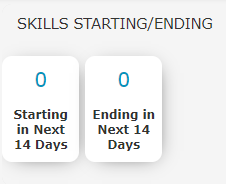
Puedes ver Inicio/Finalización de Habilidades:
Este widget mostrará las habilidades con una fecha de inicio efectiva dentro de los próximos 14 días. (Si los usuarios asignados a una habilidad tienen capacitación documentada sobre la nueva revisión, el color de la fuente será azul donde se muestran los números. Si un usuario asignado a una habilidad no tiene capacitación documentada sobre la nueva revisión, el color de la fuente será rojo).
Haz clic en los mosaicos correspondientes y serás dirigido a la página de Historial de revisiones de habilidades filtrada por aquellas que comienzan dentro de los próximos 14 días y terminan dentro de los próximos 14 días.
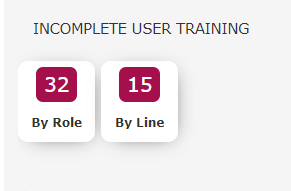
Entrenamiento de usuarios incompleto:
Este widget muestra el recuento de usuarios que tienen un nivel de habilidad insuficiente en comparación con el requerido por los roles y/o líneas a los que está asignado el usuario. Si el recuento es mayor que 0, el fondo del número aparecerá en rojo.
Al hacer clic en los mosaicos correspondientes, se abrirá la Matriz de habilidades del usuario filtrada por el rol y la línea correspondientes en una nueva pestaña.
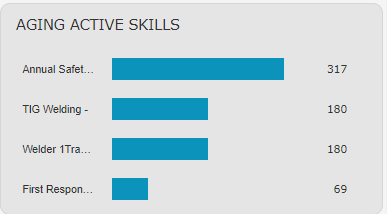
Antigüedad de habilidades activas:
Este widget mostrará las 5 habilidades activas más antiguas a la fecha actual. El número representa la cantidad de días desde la fecha de la última revisión.
Recapacitación de habilidades:
Este widget muestra un recuento de habilidades que deben volver a capacitarse, dividido en cuatro columnas que muestran categorías específicas de fechas de vencimiento: vencidas, con vencimiento dentro de 7 días, con vencimiento dentro de 7-14 días y con vencimiento dentro de 14-30 días.
Haga clic en el mosaico de los títulos correspondientes y será dirigido a la pantalla de Informe de retención de habilidades del usuario filtrada por la información de la fila que elija.

Matriz de requisitos de habilidades del usuario

- La Matriz de habilidades del usuario también se puede abrir desde la vista a nivel de línea del portal del operador. (Véase a continuación)



Recuerda que puedes usar filtros para encontrar lo que buscas en la matriz de requisitos de habilidades del usuario.
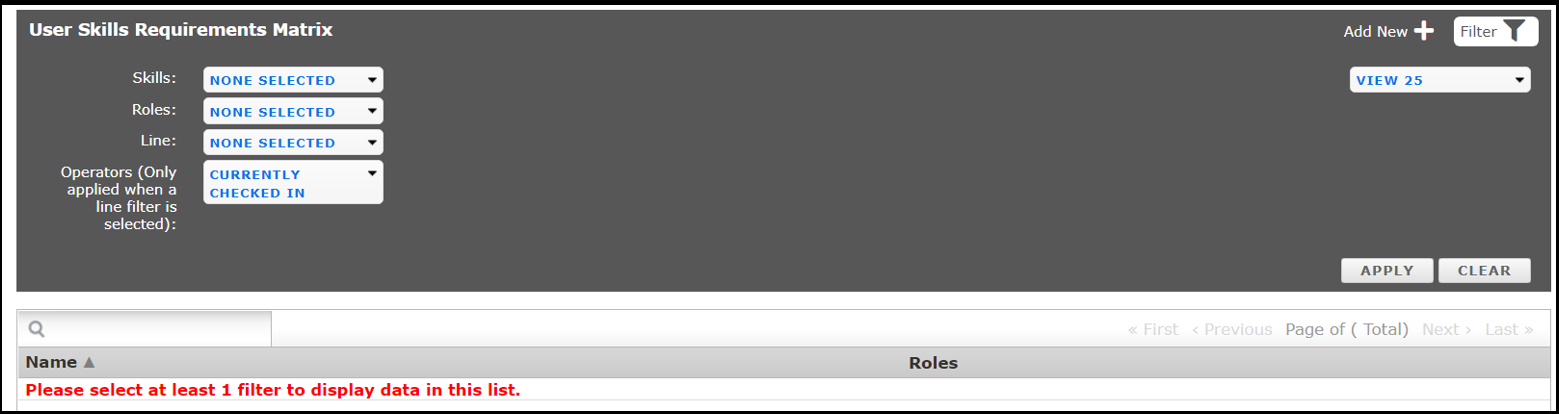
La matriz de requisitos está en orden alfabético.