Flujo de proceso de producción simultánea (grupo de órdenes de producto)
Last updated: June 19, 2026
La Producción Concurrente permite que una línea de producción funcione con dos o más productos al mismo tiempo para que los pedidos de productos relacionados permanezcan en proceso juntos. Este proceso es útil en entornos de fabricación donde un ciclo produce múltiples productos a la vez. Por ejemplo, mLas operaciones de moldeo o estampado son de fabricación donde esto puede ser aplicable: un molde único puede contener tres cavidades para producir la Parte 1 y una para producir la Parte 2, por lo que una Línea de Moldeo terminaría ejecutando los pedidos de la Parte 1 y la Parte 2 simultáneamente.
En este artículo, recorreremos el flujo de establecimiento de la Producción Concurrente dentro de tu sistema y cómo interactuar con ella durante la gestión diaria de producción.
Configuración
La Producción Concurrente depende de habilitar Grupos de Pedidos de Producto en tres niveles:
Propiedad del Sitio - La compatibilidad de L2L necesita habilitar esto
Configuración de Producción - (El Administrador del Sitio/Planificador de Producción necesitará habilitar esto) En la configuración de Producción, habilitar Habilitar Grupos de Pedidos de Producto en Configuración de Producción > Configuración del Portal del Operador para que los usuarios puedan acceder a la funcionalidad de Grupos de Pedidos de Producto en todo el sistema.

Configuración de Línea - (Necesita permisos de Administrador del Sistema) Puede habilitar Modo de Producción en la pantalla de Detalle de Línea para elegir cómo funciona la línea con los pedidos. Seleccione Puedes producir múltiples productos al mismo tiempo (grupos de pedidos) para líneas que ejecutan pedidos agrupados concurrentes. Una línea con esta configuración aún puede ejecutar pedidos de un solo producto cuando sea necesario.

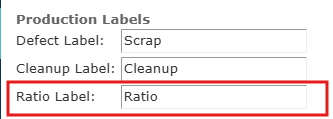
En Configuración de Producción, la sección Etiquetas de Producción incluye un campo Etiqueta de Proporción. Use este campo para reemplazar el término Proporción con terminología de fabricación local, como cavitación. La etiqueta que ingrese aparece en cualquier lugar donde se muestre la proporción de producción agrupada en el sistema.
Plantillas de Grupos de Pedidos de Producción
Después de habilitar los Grupos de Pedidos de Producción en el sitio, Configuración de Producción y niveles de línea, puede crear Plantillas de Grupos de Pedidos de Producción. Las plantillas definen los productos que generalmente se producen juntos en una línea de producción concurrente. Son opcionales, pero ofrecen una forma más rápida de construir pedidos agrupados recurrentes.
Los usuarios con permisos de Planificador pueden abrir Producción > Plantillas de Grupos de Pedidos de Producción para revisar las plantillas existentes o seleccionar Agregar Nuevo para crear una. Ingrese un nombre de plantilla, seleccione las líneas que usan Pueden producir múltiples productos al mismo tiempo (grupos de pedidos), y defina el Tiempo de Ciclo de la Máquina. Este tiempo de ciclo representa cuánto tarda un ciclo de producción concurrente para el equipo o las herramientas.
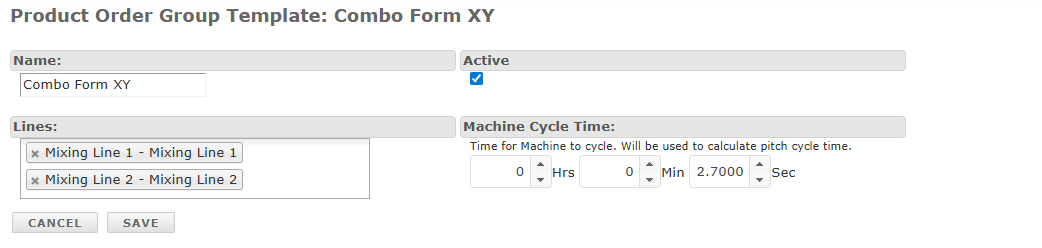
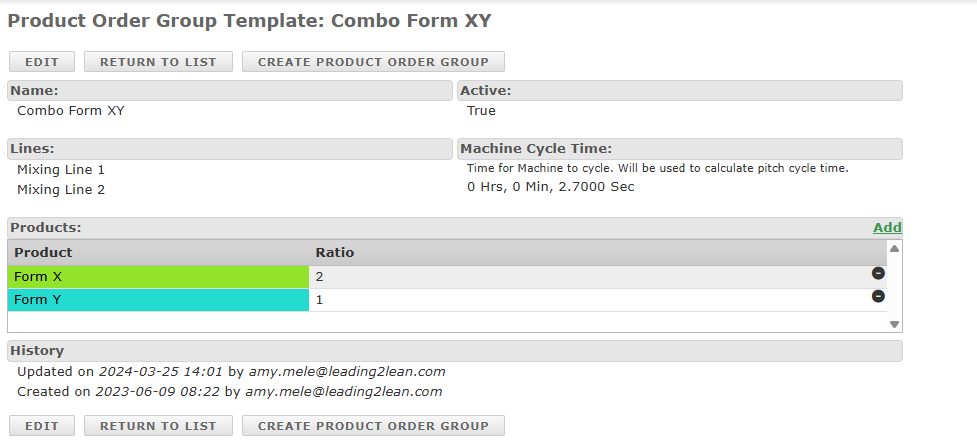
Después de guardar la plantilla, abre la página de detalles de la plantilla y usa el enlace Agregar en la sección de Productos para asignar productos y sus proporciones de producción planificadas. Selecciona un producto, ingresa la proporción para ese producto y guarda. Repite este proceso para cada producto que pertenezca a la plantilla. Para eliminar un producto de la plantilla, selecciona el icono de eliminar al final de esa fila de producto.
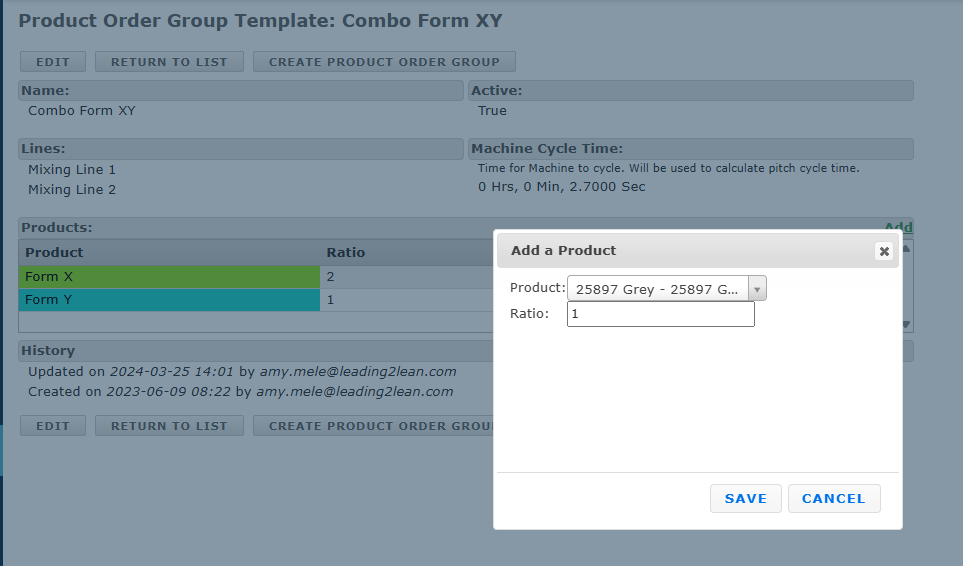
Un producto a producir con esta plantilla se selecciona de la lista desplegable "Producto", y el número de unidades producidas de ese producto en un momento se ingresa en el campo "Proporción". Una vez completado, se selecciona "Guardar". Los productos adicionales se incluyen en la plantilla repitiendo el proceso de "Agregar". Si algún producto necesita ser eliminado de la plantilla, se puede seleccionar el círculo negro con "-" al final de la fila del producto dentro de la tabla de productos.

Si la plantilla en sí necesita ser eliminada, puede desactivarse primero seleccionando el botón "Editar" en la pantalla de detalles de la plantilla y luego desmarcando la casilla "Activo".

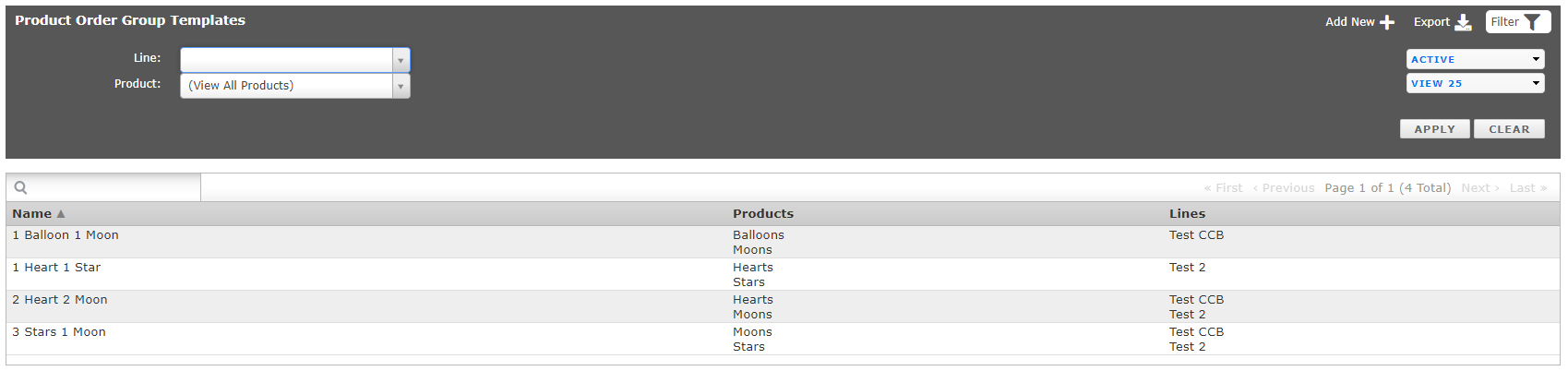
Desactivar una plantilla no elimina la plantilla, pero evita que aparezca en la lista de plantillas del Grupo de Pedidos de Producto a menos que se seleccione de otra manera. El botón "Filtros" en la esquina superior derecha de la pantalla de lista de plantillas puede usarse para modificar qué plantillas se muestran en un momento dado según la línea, el producto y el estado (activo, inactivo) asociados.
Grupos de Pedidos de Producto
Un Grupo de Pedidos de Producto vincula múltiples pedidos de producto para que se ejecuten simultáneamente en una sola línea. El grupo es un registro de producción separado que mantiene esos pedidos de producto planificados, trabajados y completados juntos.
Hay dos vías para crear un Grupo de Pedidos de Producto, dependiendo del estado de cualquier pedido que se vaya a asociar al Grupo: de forma independiente o desde una Plantilla de Grupo de Pedidos de Producto. Al crear un Grupo desde una Plantilla, los pedidos de producto que ya existen dentro de L2L no se puede agregar al Grupo - los pedidos de producto solo pueden crearse desde dentro del Grupo. Alternativamente, un Grupo puede crearse de forma independiente, no desde una Plantilla, y los pedidos de producto pueden añadirse a él, si ya existen, o crearse desde dentro de él.
Para crear un Grupo de Pedidos de Producto desde una Plantilla, simplemente acceda a la Plantilla de Grupo de Pedidos de Producto correspondiente desde la página de lista de Plantillas.
Seleccionar Crear Grupo de Pedidos de Producto abre la página de Agregar Grupo de Pedidos de Producto. Ingrese los detalles del grupo, incluido el nombre del grupo, línea, fecha programada, fecha de vencimiento, tiempo de ciclo y ID externo opcional.
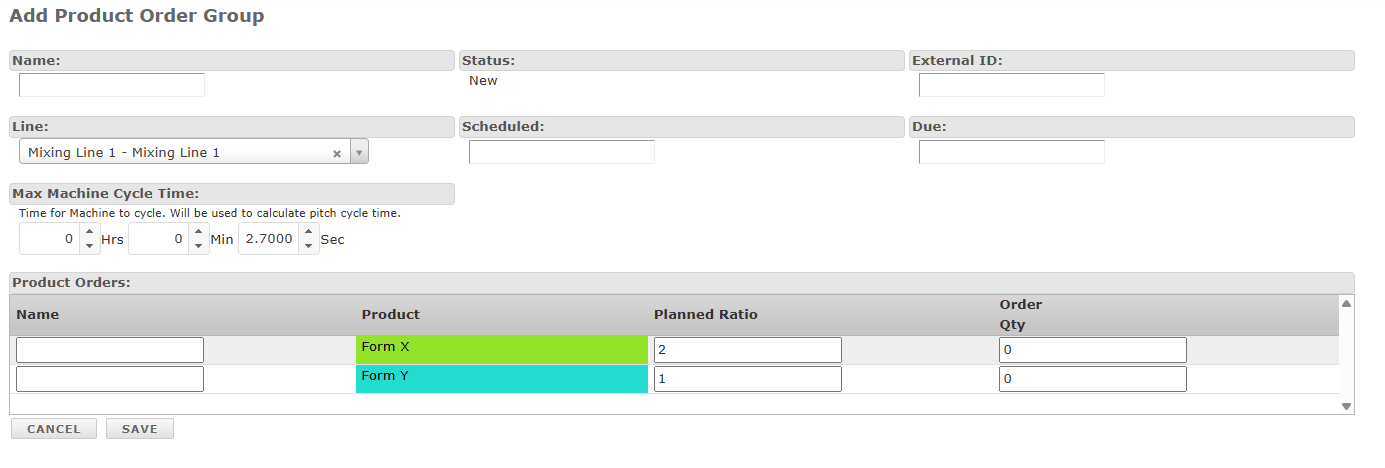
La plantilla lleva los productos y las proporciones planificadas a la sección de Pedidos de Producto para que puedas ingresar los nombres de los pedidos y las cantidades antes de guardar el grupo. Ingresa el nombre del pedido y la cantidad del pedido para cada pedido de producto, ajusta la proporción planificada si es necesario y luego guarda para crear el Grupo de Pedidos de Producto y sus pedidos de productos juntos.

Para crear un Grupo de Pedidos de Producto sin una plantilla, abre Producción > Grupos de Pedidos de Producto y selecciona Agregar Nuevo +. Ingresa los detalles del grupo, incluyendo el nombre, línea, fecha programada, fecha de vencimiento, tiempo de ciclo y ID externo opcional, y luego guarda el grupo.

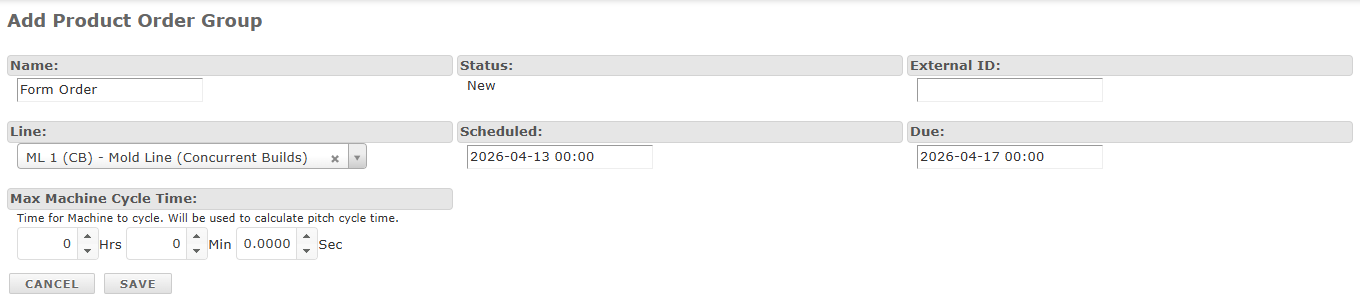
Después de guardar el grupo, usa el enlace Agregar en la sección de Pedidos de Producto para asociar pedidos de producto con el grupo. Desde allí, puedes agregar pedidos de producto existentes o crear nuevos directamente bajo el grupo.
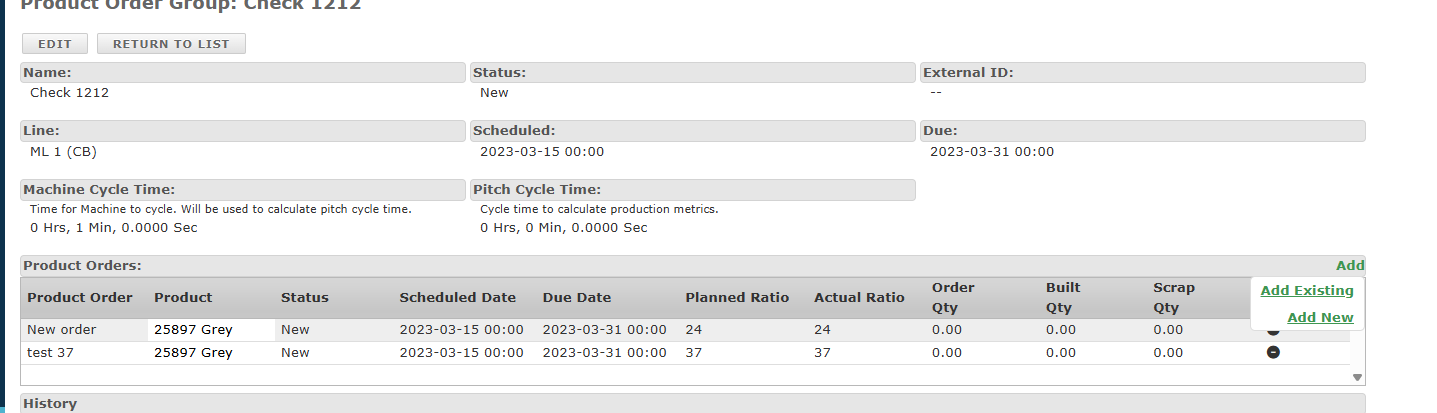
Selecciona Agregar Existente para adjuntar un pedido de producto existente al Grupo de Pedidos de Producto. Elige el pedido de la lista y guarda. (Estos pedidos se crean con API, se importan o se ingresan manualmente desde los Pedidos de Producto) Repite según sea necesario hasta que el grupo contenga los pedidos de producto requeridos.
Seleccione Agregar Nuevo para crear una nueva orden de producto directamente dentro del Grupo de Orden de Producto. Complete los campos de la orden de producto como normalmente lo haría, e incluya los valores específicos del grupo Proporción Planeada y Proporción Real según sea necesario. Para más información sobre los campos de la orden de producto, vea nuestro artículo de soporte de órdenes de producto.

Esta acción puede repetirse según sea necesario para crear órdenes adicionales que se incluirán en el Grupo de Orden de Producto.
Planificador de Orden & Planificador eKanban
Los Grupos de Orden de Producto pueden programarse en el Planificador de Orden y en el Planificador eKanban junto con otras órdenes de producto. En estas vistas de planificación, cada orden de producto en el grupo permanece visualmente vinculada a las otras para que la relación concurrente sea clara.
Cuando las órdenes agrupadas están programadas, permanecen juntas en las vistas de planificación para que sigan siendo concurrentes. En el Planificador de Orden aparecen apiladas juntas, y en el Planificador eKanban aparecen lado a lado.
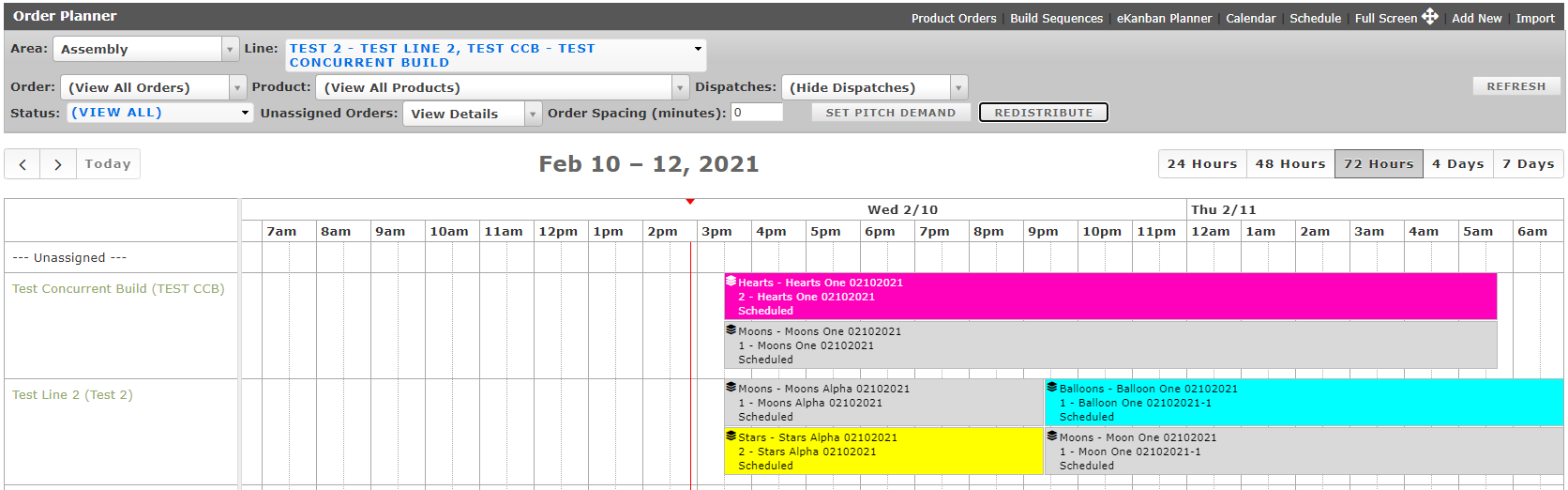
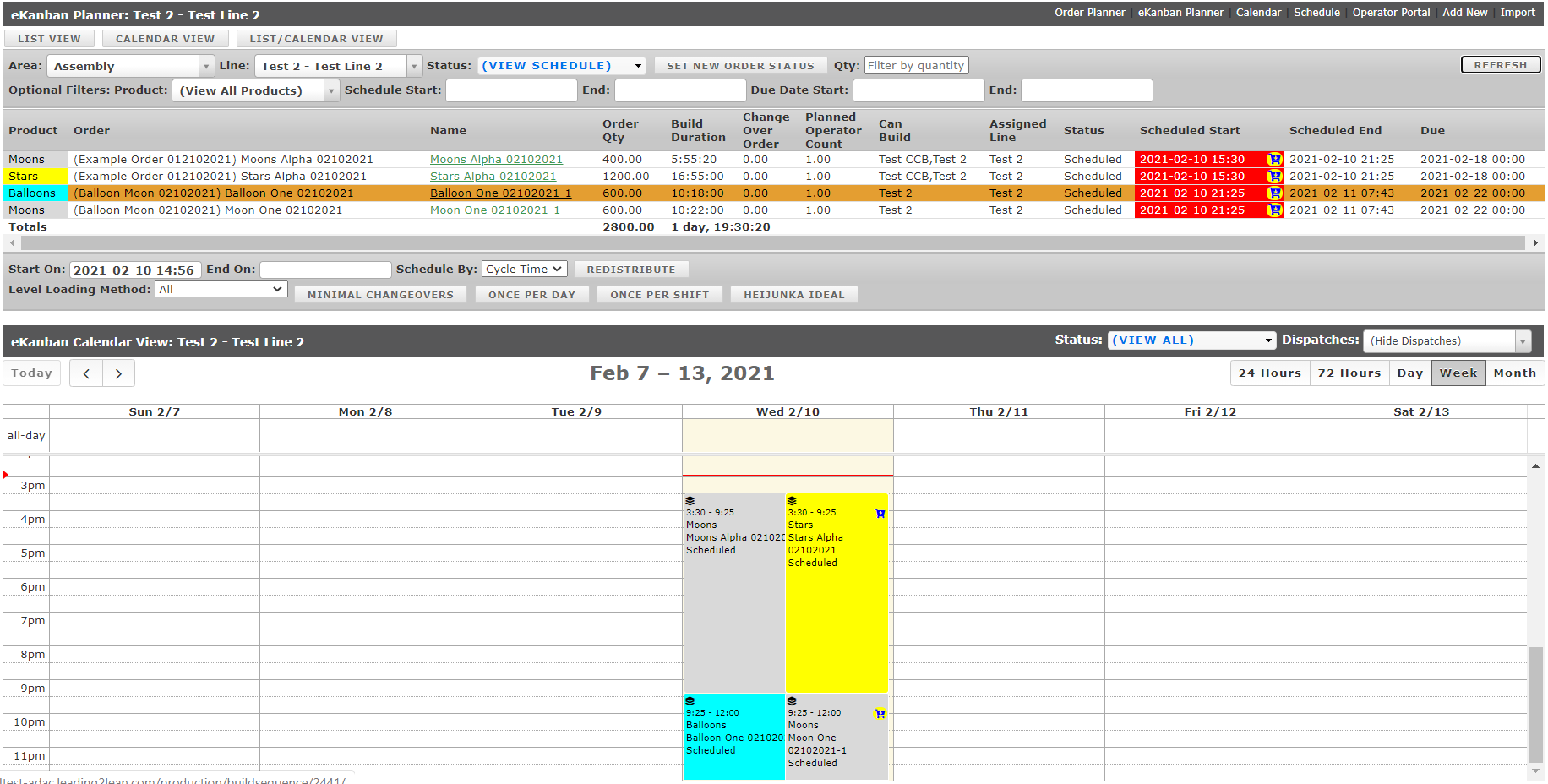
Al usar las funciones de planificación en cualquiera de las pantallas, como los botones "Redistribuir" o "Heijunka Ideal" o la programación manual con clic y arrastrar, los pedidos de productos en un Grupo de Pedidos de Producto se mueven juntos en la vista del calendario de modo que permanecen programados simultáneamente. Una vez que los pedidos de productos que forman parte de un Grupo de Pedidos de Producto están programados, están disponibles para ser trabajados en el Portal del Operador como con otros pedidos no agrupados.
Portal del Operador
En el Portal del Operador, los Grupos de Pedidos de Producto aparecen en la Cola eKanban, el panel Pedido Actual, la Columna de Producto Planeado y la tabla de lanzamiento. El panel Pedido Actual muestra los pedidos de productos agrupados juntos bajo el mismo grupo para que los operadores puedan seguir el progreso en todos los pedidos relacionados en un solo lugar.
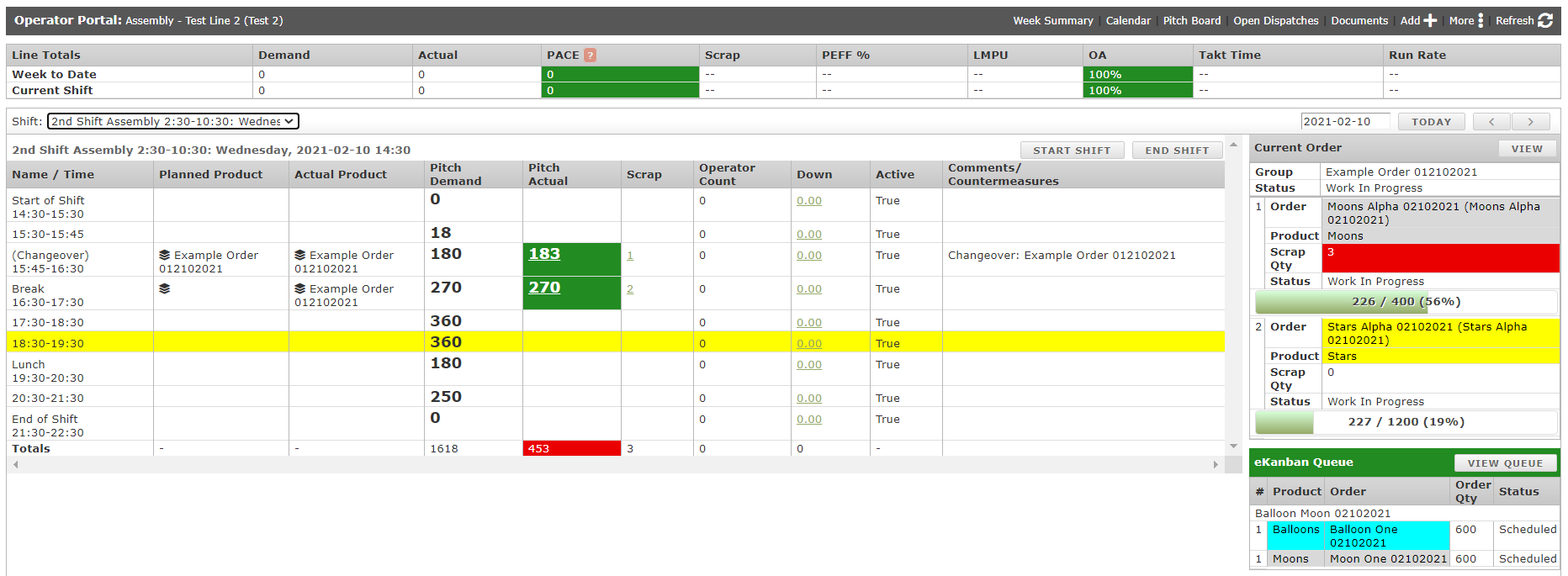
Para comenzar a trabajar en un Grupo de Orden de Producto y que aparezca como la Orden Actual en el Portal del Operador, haga clic en una de las órdenes dentro del grupo en la lista de Cola eKanban, como con una sola orden de producto, y seleccione "Iniciar Cambio". Esto comenzará el cambio para el Grupo de Orden de Producto, establecerá todos los estados de las órdenes en "Cambio/Configuración" si se han especificado tiempos de cambio para los productos dentro del grupo, dividirá la oferta actual y documentará el nombre del Grupo de Orden de Producto y el icono de 'grupo' en la columna de Producto Real. El cambio se completa haciendo clic en una orden dentro del Grupo de Orden de Producto en el widget Orden Actual y eligiendo "Finalizar Cambio". Esto concluye el período de cambio, cerrando el despacho de fondo y cambiando todos los estados de las órdenes de producto a "En Progreso".
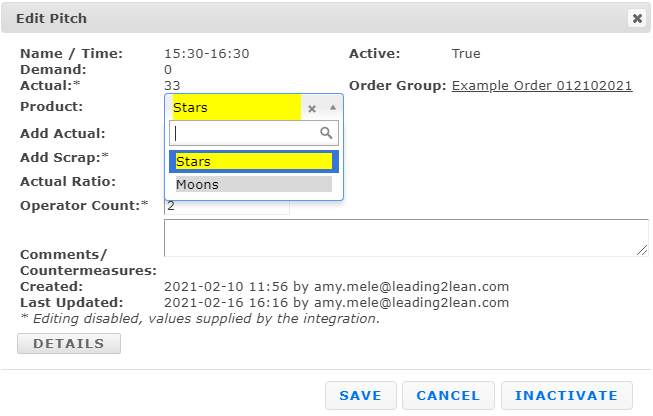
La información de la oferta se documenta para las órdenes del Grupo de Orden de Producto a través del mismo modal emergente de oferta que con órdenes de producto individuales, aunque la pantalla tiene algunas modificaciones menores. Para ingresar datos para una oferta, se selecciona la oferta apropiada para acceder al modal. El modal incluye campos para ingresar Oferta Real, Chatarra de Oferta, posiblemente Cuenta del Operador y Comentarios, como de costumbre, con las adiciones del desplegable de Producto y los campos de Relación Real también. Los datos de la oferta para una orden del Grupo de Orden de Producto (producto) se ingresan primero eligiendo el producto adecuado del grupo en el desplegable de Producto, luego ingresando los valores de Real y Chatarra para ese producto y oferta, actualizando la relación real de los productos dentro del grupo si es necesario, y ingresando la Cuenta del Operador y Comentarios para la oferta antes de guardar. Este proceso se repite para cada producto en el grupo para la oferta para asegurar que las cantidades de Real y Chatarra apropiadas se apliquen a las órdenes de producto listadas en la ventana Orden Actual a la derecha del Portal del Operador. Las columnas de Real y Chatarra en el Portal del Operador reflejarán los valores totales de productos Real y Chatarra realizados en todo el Grupo de Orden de Producto para esa oferta; hacer clic en el valor abrirá una pestaña separada que detalla el conteo atribuido a cada producto para la oferta.
Cuando las cantidades requeridas para todos los pedidos de productos agrupados hayan sido producidas y registradas, complete el Grupo de Pedidos de Producto seleccionando un pedido de la ventana de Pedido Actual y eligiendo Completar Pedido. Esto completa todos los pedidos de productos en el grupo al mismo tiempo y elimina el grupo de la ventana de Pedido Actual. Los pedidos de productos dentro del mismo grupo comparten cambios de estado sincronizados, por lo que un pedido no puede completarse por separado de los otros. Si un producto alcanza su cantidad requerida antes que los otros, ese pedido de producto permanece En Progreso hasta que el grupo completo esté listo para ser completado.