Produktbestellungen: Arbeiten mit Build-Sequenzen
Last updated: November 11, 2026
Build-Sequenzen sind die einzelnen Aufträge, aus denen sich ein Produktauftrag zusammensetzt. Jeder Produktauftrag benötigt mindestens eine Build-Sequenz, um im Operator Portal abgeschlossen zu werden. Dieser Artikel führt durch das Erstellen und Bearbeiten einer Build-Sequenz.
So erstellen Sie eine Build-Sequenz
Wählen Sie auf dem Produktaufträge -Bildschirm einen Auftrag aus und wählen Sie Neu hinzufügen aus der Tabelle Build-Sequenzen aus.
Geben Sie der Build-Sequenz einen Namen und eine Sequenznummer (die Reihenfolge der Ausführung). Der Name kann sich auf den Vorgang für diese Sequenz, den Namen des Produktauftrags oder auf etwas beziehen, das den Anforderungen Ihres Standorts entspricht.
Das Dropdown-Menü Produkt wird automatisch aus dem Produktauftrag ausgefüllt.
Richten Sie Abhängigkeiten für diese Build-Sequenz entweder hier oder auf dem Hauptbildschirm des Produktauftrags ein. Wählen Sie hier die Sequenznummer aus, der die aktuelle Sequenz folgen soll. Auf dem Hauptbildschirm können Sie alle Sequenzen auswählen und festlegen, dass sie der Reihenfolge der Sequenzen folgen.
Wählen Sie die Linien aus, die die Sequenz erstellen können. Wenn mehrere Linien sie erstellen können, wählen Sie jede davon aus.
Verwenden Sie Zugewiesene Linie zur Auswahl der Linie, die die Sequenz erstellt.
Geben Sie eine Geplante Bedieneranzahlein: die Anzahl der Bediener, die zur Unterstützung der Produktion eingeplant ist.
Überprüfen Sie die Dauer- und Zeitfelder (siehe unten).
Ändern Sie bei Bedarf das Geplante Datum, das Fälligkeitsdatumund die Auftragsmenge , die aus dem Produktauftrag übernommen wurden.
Fügen Sie optional eine Beschreibunghinzu.
Fügen Sie alle Dokumente hinzu, die für diese Sequenz spezifisch sind (siehe unten).
Wenn es einen Barcode für dieses Produkt gibt, wird er automatisch ausgefüllt. Alternativ können Sie auf diesem Bildschirm einen auswählen.
Klicken Sie auf Speichern.
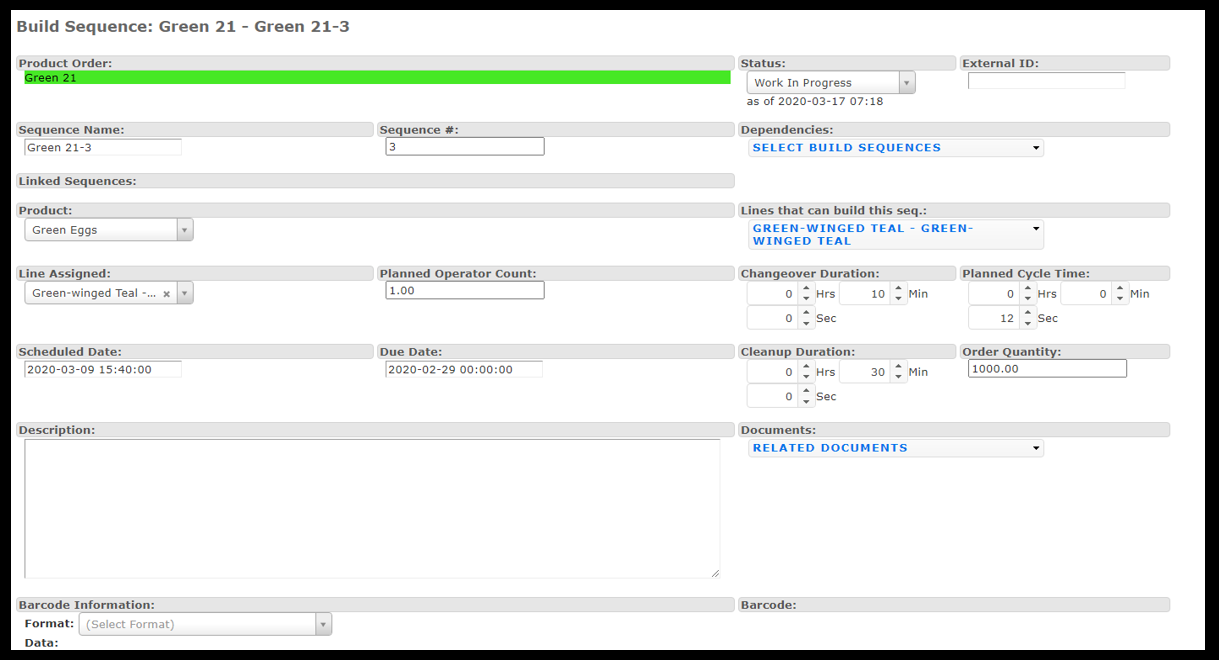
Über Abhängigkeiten: Sie müssen keine Abhängigkeit auswählen. Eine Abhängigkeit bedeutet, dass ein Produkt davon abhängig ist, dass ein anderes zuerst produziert wird. Sie hindert Sie nicht daran, zur nächsten Sequenz überzugehen, bevor die erste abgeschlossen ist.
Dauern und Zeitangaben
Umrüstdauer, Reinigungsdauer und geplante Zykluszeit werden automatisch aus dem entsprechenden Produkt-Setupübernommen. Berichte zeigen für jede davon den tatsächlichen und den geplanten Wert.
Geplante Zykluszeit: Geben Sie einen anderen Wert ein, wenn er von der Zykluszeit des Produkts abweicht. Dadurch wird die Zykluszeit des Produkts für die Linie überschrieben.
Reinigungsdauer: Zeit für die Reinigung nach der Erstellung, um die nächste Bestellung vorzubereiten. Ein Versand wird geöffnet, wenn der Bediener die Schaltfläche Reinigung beim Auftrag auswählt, und geschlossen, wenn er auf Auftrag abschließenklickt. Berichte zeigen den tatsächlichen und den geplanten Wert.
Arbeitsdauer: Wird automatisch anhand der Start- und Endzeit des Auftrags multipliziert mit der Bedieneranzahl aktualisiert:
SUM(operator_count * (end time - start time) * 60).Produktionsdauer: Gibt die geplante Produktionszeit innerhalb des tatsächlichen Laufzeitfensters des Auftrags wieder (von Startzeit bis Endzeit). Wenn ein Auftrag abgeschlossen wird, werden die Dauerberechnungen auf diese Grenzen beschränkt. Pitches, die den Anfang oder das Ende überschreiten, tragen einen anteiligen Zeitbetrag bei, während Pitches, die vollständig außerhalb des Fensters liegen, mit null beitragen.
Hinweis: Die Reinigungsdauer erfordert, dass die Produktionseinstellung Bedienern erlauben, Aufträge zu überproduzieren aktiviert ist.
Sequenzdokumente und Barcodes
Dokumente, die einer Build-Sequenz hinzugefügt werden, ergänzen die Dokumente, die dem Produktauftrag selbst angehängt sind. Einzelheiten zu Dokumenten auf Auftrags- und Sequenzebene finden Sie unter Dokumente, Anhänge und Standardarbeit zu Produktaufträgen hinzufügen.
Wenn ein Barcode für das Produkt vorhanden ist, wird er automatisch in der Build-Sequenz ausgefüllt. Sie können auf diesem Bildschirm auch einen anderen Barcode auswählen.