SwipeGuide: Fehlerbehebung bei der Anmeldung bei Ihrem Platform CMS (Editor)
Last updated: June 19, 2026
So beheben Sie verschiedene Probleme, die beim Zugriff auf Ihr Platform CMS (Editor) auftreten können
Es kann mehrere Gründe geben, warum Sie sich nicht bei Ihrem Platform CMS anmelden können.
Führen Sie jeden der folgenden Schritte durch, um Ihre Anmeldung sicherzustellen:
- Stellen Sie sicher, dass Sie den richtigen Link verwenden
- Löschen Sie Ihren Cache und Ihre Cookies
- Setzen Sie Ihr Passwort zurück
Stellen Sie sicher, dass Sie den richtigen Link verwenden
Jede Organisation verfügt über ein Platform CMS zum Erstellen von Anweisungen und einen oder mehrere Workspaces zum Anzeigen der dort veröffentlichten Anweisungen.
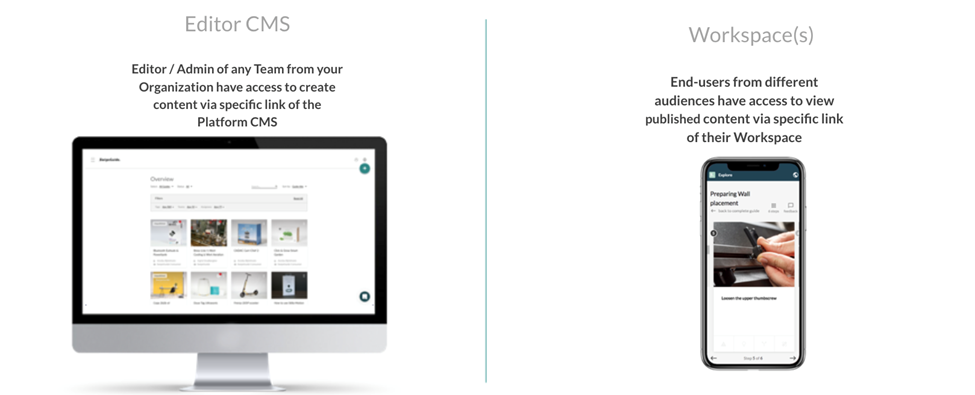
Ihre Platform CMS-URL sollte Folgendes enthalten:
http://[your organization name].swipeguide.com/admin
- Der Organisationsname entspricht im Allgemeinen dem Namen Ihrer Organisation, kann aber auch eine Abkürzung oder etwas anderes sein
- Alle Platform CMS-URLs enden mit: .../admin
Beispiel für einen Platform CMS-Link: https://app.swipeguide.com/admin
Hinweis: Fragen Sie einen Admin, wenn Sie nicht sicher sind, ob Sie die richtigen Angaben haben.
Löschen Sie Ihren Cache und Ihre Cookies
Die in Ihrem Browser gespeicherten Cookies können Sie daran hindern, sich bei Ihrer Plattform anzumelden. Daher kann das Entfernen Ihrer Browser-Cookies die Lösung für Ihr Anmeldeproblem sein.
Hier finden Sie eine Anleitung zum Löschen von Cookies in verschiedenen Browsertypen: https://support.leading2lean.com/hc/en-us/articles/360027273951-Clearing-Cookies-Cache-in-your-Browser
Hinweis: Versuchen Sie auch, einen anderen Browser zu verwenden. Für die beste Erfahrung empfehlen wir generell, SwipeGuide mit Chrome zu verwenden.
Passwort zurücksetzen
- Klicken Sie auf "PASSWORT VERGESSEN?" auf der Anmeldeseite
- Hinweis: Wenn Sie mehrmals ein falsches Passwort eingeben, kann Ihr Konto aus Sicherheitsgründen gesperrt werden.
2. Geben Sie Ihre E-Mail-Adresse ein. Sie erhalten eine E-Mail von no-reply@swipeguide.com mit den Anweisungen zum Zurücksetzen des Passworts.
3. Gehen Sie zu Ihrem E-Mail-Posteingang und klicken Sie auf die Schaltfläche "Passwort zurücksetzen", um zu einer Webseite weitergeleitet zu werden, auf der Sie Ihr Passwort zurücksetzen können
4. Geben Sie zweimal ein neues Passwort ein & bestätigen Sie es
5. Versuchen Sie erneut, sich anzumelden
- Warten Sie etwas länger. Ihr E-Mail-Anbieter benötigt möglicherweise etwas mehr Zeit, um Ihre neuen E-Mails zuzustellen oder anzuzeigen
- Überprüfen Sie andere Ordner in Ihrem E-Mail-Konto, insbesondere die Junk-/Werbeordner. Ihre E-Mail könnte versehentlich dort gelandet sein.
- Wenden Sie sich an Ihre lokale IT-Abteilung, falls keine E-Mail-Filterung eingerichtet ist.
- Kontaktieren Sie Ihren Administrator und bitten Sie ihn, die zum Erstellen Ihres Benutzerprofils verwendete E-Mail-Adresse zu bestätigen. Ihr Konto ist möglicherweise unter einer anderen E-Mail-Adresse registriert als der, die Sie verwenden möchten.
Andernfalls wenden Sie sich bitte an support@swipeguide.com und geben Sie dabei die ausgeführten Schritte sowie einen Screenshot einer eventuell angezeigten Fehlermeldung an.