Gleichzeitiger Produktionsprozessablauf (Produktauftragsgruppe)
Last updated: June 19, 2026
Gleichzeitige Produktion ermöglicht es einer Produktionslinie, zwei oder mehr Produkte gleichzeitig zu laufen, sodass die zugehörigen Produktaufträge zusammen im Prozess bleiben. Dieser Prozess ist in Fertigungsumgebungen nützlich, in denen ein Zyklus mehrere Produkte gleichzeitig produziert. Zum Beispiel, mFormen- oder Stanzoperationen sind Fertigungsprozesse, bei denen dies anwendbar sein kann: Eine einzelne Form kann drei Kavitäten für die Produktion von Teil 1 enthalten und eine für Teil 2, sodass eine Formlinie die Aufträge für Teil 1 und Teil 2 gleichzeitig ausführt.
In diesem Artikel werden wir den Ablauf der Einrichtung der Gleichzeitigen Produktion in Ihrem System durchgehen und die Interaktion während Ihrer täglichen Produktionsverwaltung erläutern.
Einrichtung
Gleichzeitige Produktion hängt davon ab, Produktauftragsgruppen auf drei Ebenen zu aktivieren:
Standort-Eigenschaft - L2L-Unterstützung muss dies aktivieren
Produktionseinstellungen - (Standort-Administrator/Produktionsplaner muss dies aktivieren) Auf der Ebene der Produktionseinstellungen, aktivieren Sie Produktauftragsgruppen aktivieren in den Produktionseinstellungen > Operator-Portal-Einstellungen, damit Benutzer auf die Funktionalität der Produktauftragsgruppen im gesamten System zugreifen können.

Linienkonfiguration - (Benötigt System-Manager-Berechtigungen) Kann die Produktionsmodus Einstellung auf der Linien-Detailseite aktivieren, um zu wählen, wie die Linie Aufträge ausführt. Wählen Sie Mehrere Produkte gleichzeitig produzieren (Auftragsgruppen) für Linien, die gruppierte gleichzeitige Aufträge ausführen. Eine Linie mit dieser Einstellung kann bei Bedarf weiterhin Einzelproduktaufträge ausführen.

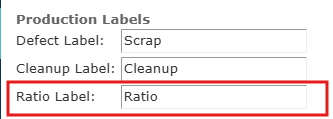
In Produktionseinstellungen enthält der Produktionsetiketten-Abschnitt ein Verhältnis-Label-Feld. Verwenden Sie dieses Feld, um den Begriff Verhältnis durch lokale Fertigungsterminologie zu ersetzen, wie z.B. Kavitation. Das eingegebene Label erscheint überall, wo das gruppierte Produktionsverhältnis im System angezeigt wird.
Produktionsauftragsgruppen-Vorlagen
Nachdem Produktionsauftragsgruppen auf der Website, in den Produktionseinstellungen und auf Linienebene aktiviert wurden, können Sie Produktionsauftragsgruppen-Vorlagen erstellen. Vorlagen definieren die Produkte, die typischerweise zusammen auf einer gleichzeitigen Produktionslinie hergestellt werden. Sie sind optional, bieten aber eine schnellere Möglichkeit, wiederkehrende gruppierte Aufträge zu erstellen.
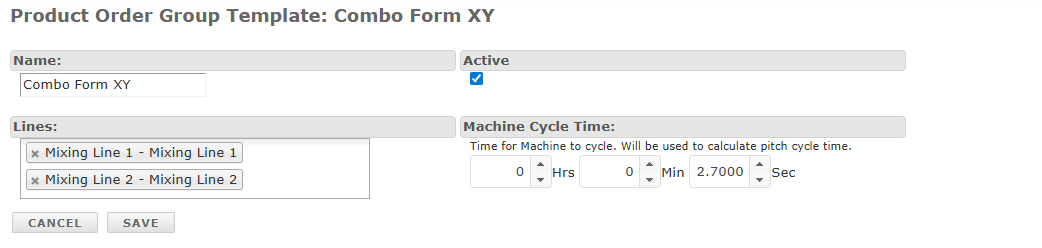
Benutzer mit Planer-Berechtigungen können Produktion > Produktionsauftragsgruppen-Vorlagen öffnen, um bestehende Vorlagen zu überprüfen oder Neu hinzufügen auszuwählen, um eine zu erstellen. Geben Sie einen Vorlagennamen ein, wählen Sie die Linien aus, die Mehrere Produkte gleichzeitig produzieren können (Auftragsgruppen), und definieren Sie die Maschinenzykluszeit. Diese Zykluszeit gibt an, wie lange ein gleichzeitiger Produktionszyklus für die Ausrüstung oder Werkzeuge dauert.
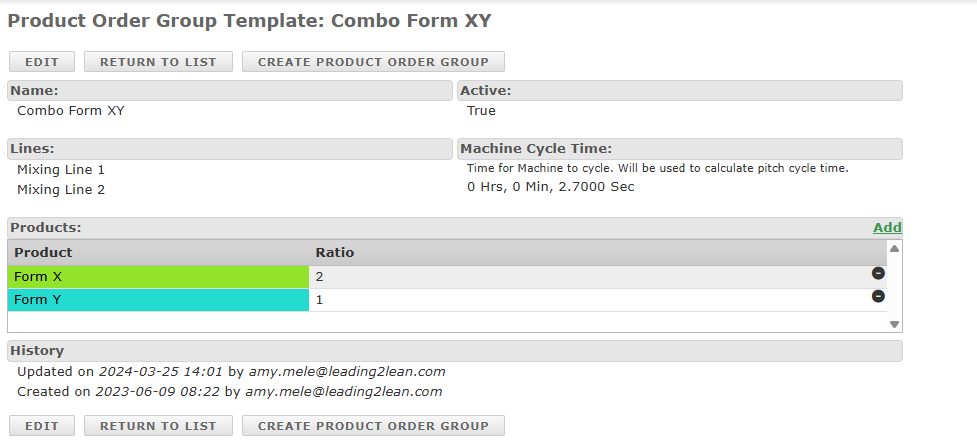
Nachdem Sie die Vorlage gespeichert haben, öffnen Sie die Vorlagendetailseite und verwenden Sie den Hinzufügen-Link im Produktbereich, um Produkte und ihre geplanten Produktionsverhältnisse zuzuordnen. Wählen Sie ein Produkt aus, geben Sie das Verhältnis für dieses Produkt ein und speichern Sie es. Wiederholen Sie diesen Vorgang für jedes Produkt, das in die Vorlage gehört. Um ein Produkt aus der Vorlage zu entfernen, wählen Sie das Entfernen-Symbol am Ende dieser Produktzeile.
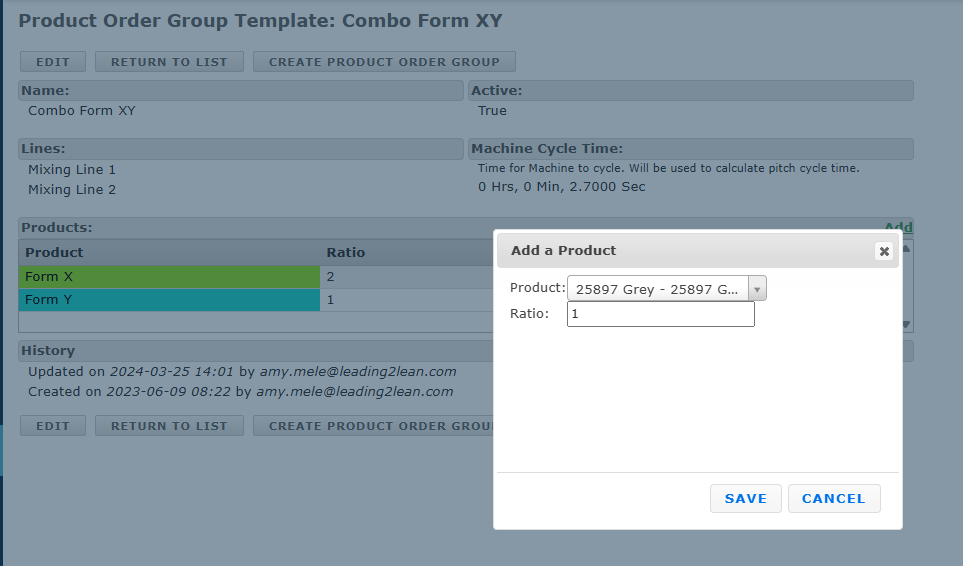
Ein Produkt, das mit dieser Vorlage produziert werden soll, wird aus der Dropdown-Liste "Produkt" ausgewählt, und die Anzahl der Einheiten dieses Produkts wird im Feld "Verhältnis" eingegeben. Nach Abschluss wird "Speichern" ausgewählt. Weitere Produkte werden durch Wiederholen des "Hinzufügen"-Vorgangs in die Vorlage aufgenommen. Wenn ein Produkt aus der Vorlage entfernt werden soll, kann die schwarze Kreis mit "-" am Ende der Produktzeile innerhalb der Produkttabelle ausgewählt werden.

Sollte die Vorlage selbst entfernt werden müssen, kann sie deaktiviert werden, indem zunächst die Schaltfläche "Bearbeiten" im Vorlagen-Detailbildschirm ausgewählt wird und dann das Kontrollkästchen "Aktiv" deaktiviert wird.

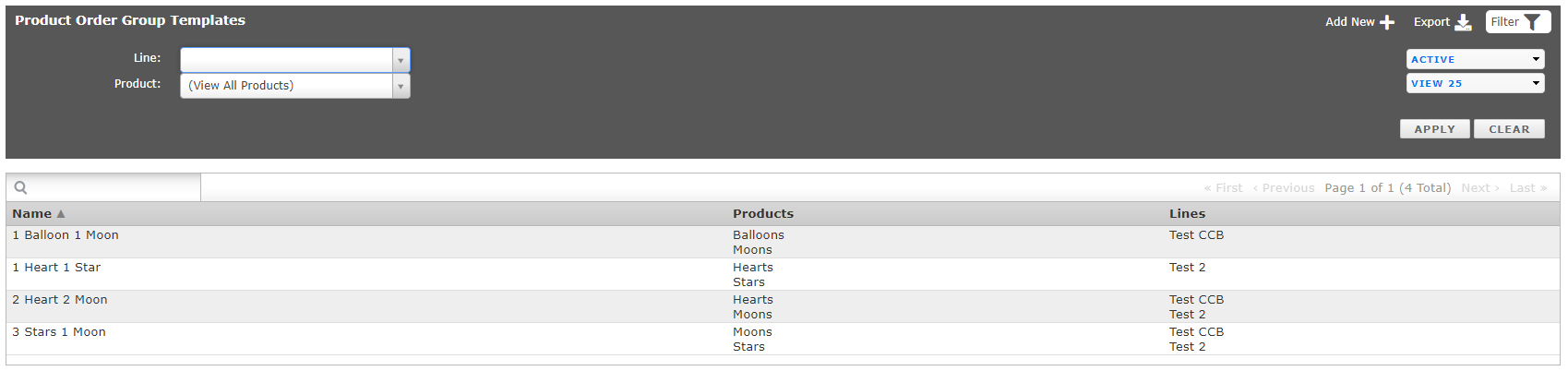
Das Deaktivieren einer Vorlage löscht diese nicht, verhindert jedoch, dass sie in der Liste der Produktauftragsgruppen-Vorlagen angezeigt wird, es sei denn, sie wird anderweitig ausgewählt. Die Schaltfläche "Filter" oben rechts auf dem Vorlagenliste-Bildschirm kann verwendet werden, um zu ändern, welche Vorlagen basierend auf zugehöriger Linie, Produkt und Status (aktiv, inaktiv) zu einem bestimmten Zeitpunkt aufgelistet werden.
Produktauftragsgruppen
Eine Produktauftragsgruppe verbindet mehrere Produktaufträge, sodass sie gleichzeitig auf einer Linie ausgeführt werden. Die Gruppe ist ein separater Produktionsdatensatz, der diese Produktaufträge geplant, bearbeitet und gemeinsam abgeschlossen hält.
Es gibt zwei Wege, um eine Produktauftragsgruppe zu erstellen, abhängig vom Status der Aufträge, die mit der Gruppe verbunden werden sollen: unabhängig oder aus einer Produktauftragsgruppen-Vorlage. Beim Erstellen einer Gruppe aus einer Vorlage existieren Produktaufträge, die bereits innerhalb von L2L könnennicht zur Gruppe hinzugefügt werden - Produktaufträge können nur innerhalb der Gruppe erstellt werden. Alternativ kann eine Gruppe unabhängig erstellt werden, nicht aus einer Vorlage, und Produktaufträge können entweder hinzugefügt werden, wenn sie bereits existieren, oder innerhalb der Gruppe erstellt werden.
Um eine Produktauftragsgruppe aus einer Vorlage zu erstellen, greifen Sie einfach auf die entsprechende Produktauftragsgruppen-Vorlage von der Vorlagenliste-Seite zu.
Die Auswahl Produktauftragsgruppe erstellen öffnet die Seite Produktauftragsgruppe hinzufügen. Geben Sie die Gruppendetails ein, einschließlich des Gruppennamens, der Linie, des geplanten Datums, des Fälligkeitsdatums, der Zykluszeit und der optionalen externen ID.
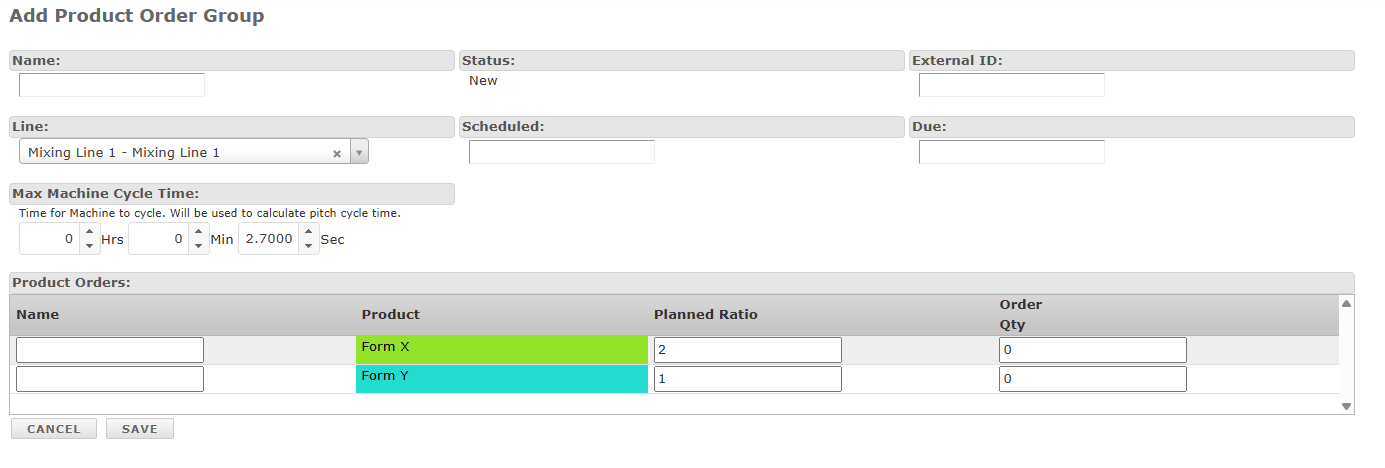
Die Vorlage übernimmt die Produkte und geplanten Verhältnisse in den Abschnitt Produktbestellungen, sodass Sie die Bestellnamen und Bestellmengen eingeben können, bevor Sie die Gruppe speichern. Geben Sie den Bestellnamen und die Bestellmenge für jede Produktbestellung ein, passen Sie das geplante Verhältnis bei Bedarf an und speichern Sie dann, um die Produktbestellgruppe und ihre Produkte gemeinsam zu erstellen.

Um eine Produktbestellgruppe ohne Vorlage zu erstellen, öffnen Sie Produktion > Produktbestellgruppen und wählen Sie Neu hinzufügen +. Geben Sie die Gruppendetails ein, einschließlich Name, Linie, geplantem Datum, Fälligkeitsdatum, Zykluszeit und optional externer ID, und speichern Sie dann die Gruppe.

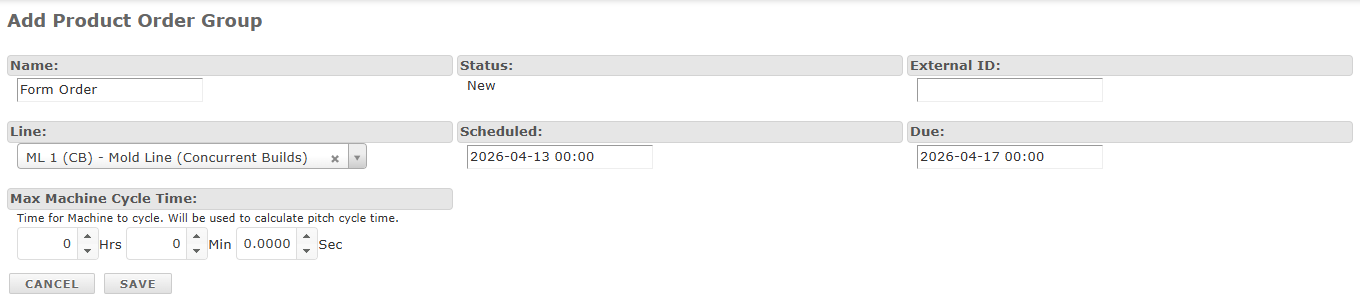
Nachdem die Gruppe gespeichert ist, verwenden Sie den Hinzufügen-Link im Abschnitt Produktbestellungen, um Produktbestellungen mit der Gruppe zu verknüpfen. Von dort aus können Sie bestehende Produktbestellungen hinzufügen oder neue direkt unter der Gruppe erstellen.
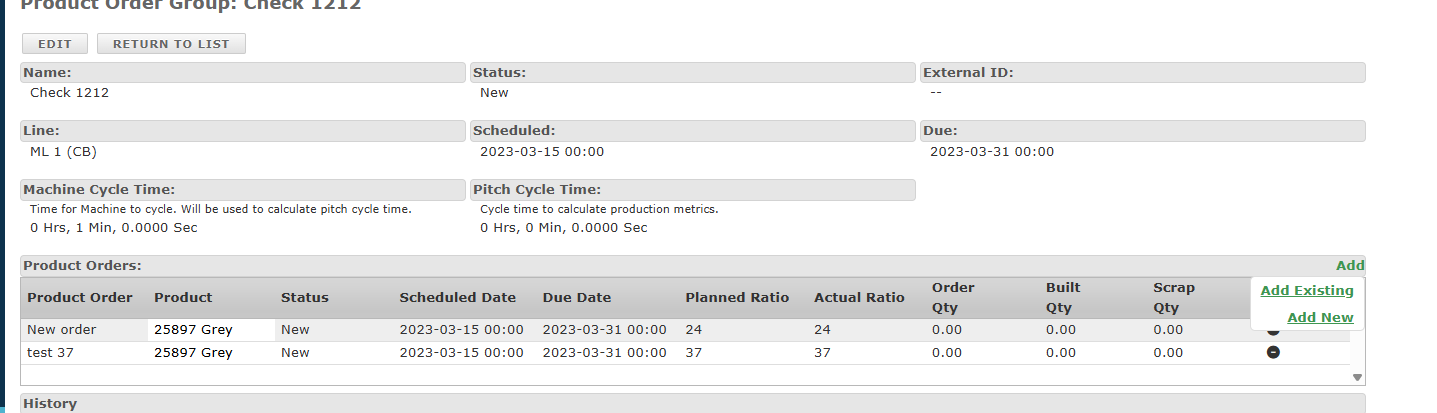
Wählen Sie Bestehende hinzufügen, um eine bestehende Produktbestellung an die Produktbestellgruppe anzuhängen. Wählen Sie die Bestellung aus der Liste und speichern Sie. (Diese Bestellungen werden mit API erstellt, importiert oder manuell aus den Produktbestellungen) Wiederholen Sie dies nach Bedarf, bis die Gruppe die erforderlichen Produktbestellungen enthält.
Wählen Sie Neu hinzufügen, um eine neue Produktbestellung direkt innerhalb der Produktbestellgruppe zu erstellen. Füllen Sie die Felder für die Produktbestellung aus, wie Sie es normalerweise tun würden, und fügen Sie die gruppenspezifischen Geplante Quote und Ist-Quote-Werte nach Bedarf hinzu. Für weitere Informationen zu den Feldern der Produktbestellung siehe unseren Support-Artikel für Produktbestellungen.

Diese Aktion kann bei Bedarf wiederholt werden, um zusätzliche Bestellungen zu erstellen, die in der Produktbestellgruppe enthalten sind.
Auftragsplaner & eKanban-Planer
Produktbestellgruppen können im Auftragsplaner und im eKanban-Planer zusammen mit anderen Produktbestellungen geplant werden. In diesen Planungsansichten bleibt jede Produktbestellung in der Gruppe visuell mit den anderen verbunden, sodass die gleichzeitige Beziehung klar ist.
Wenn gruppierte Bestellungen geplant werden, bleiben sie in den Planungsansichten zusammen, sodass sie gleichzeitig sind. Im Auftragsplaner erscheinen sie gestapelt, und im eKanban-Planer erscheinen sie nebeneinander.
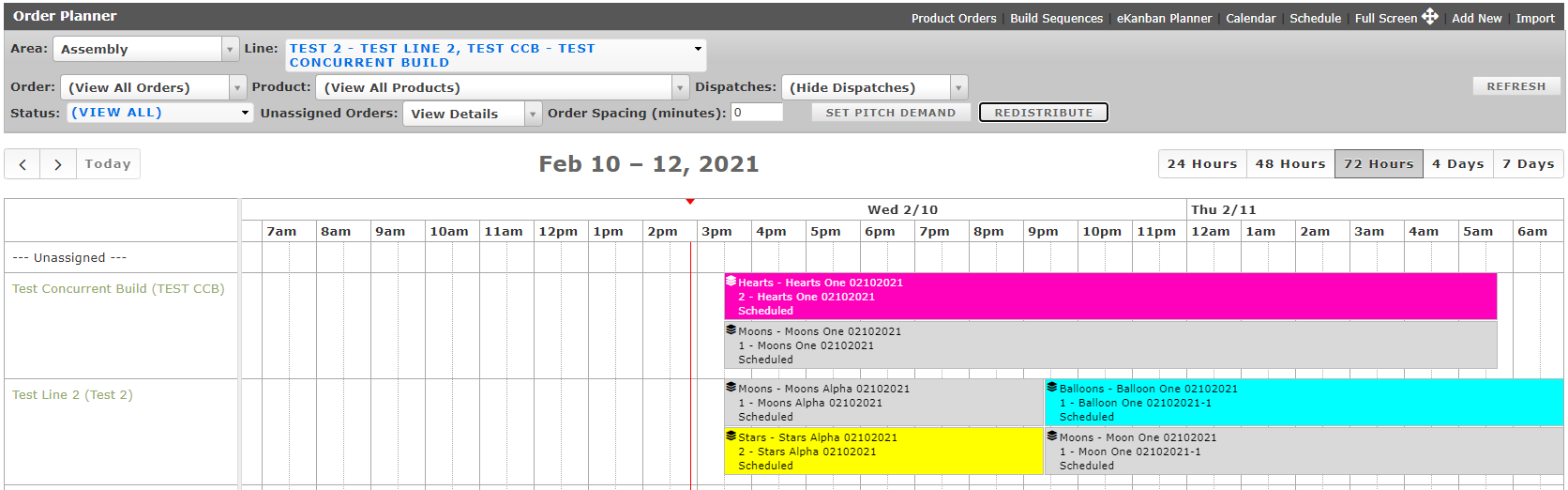
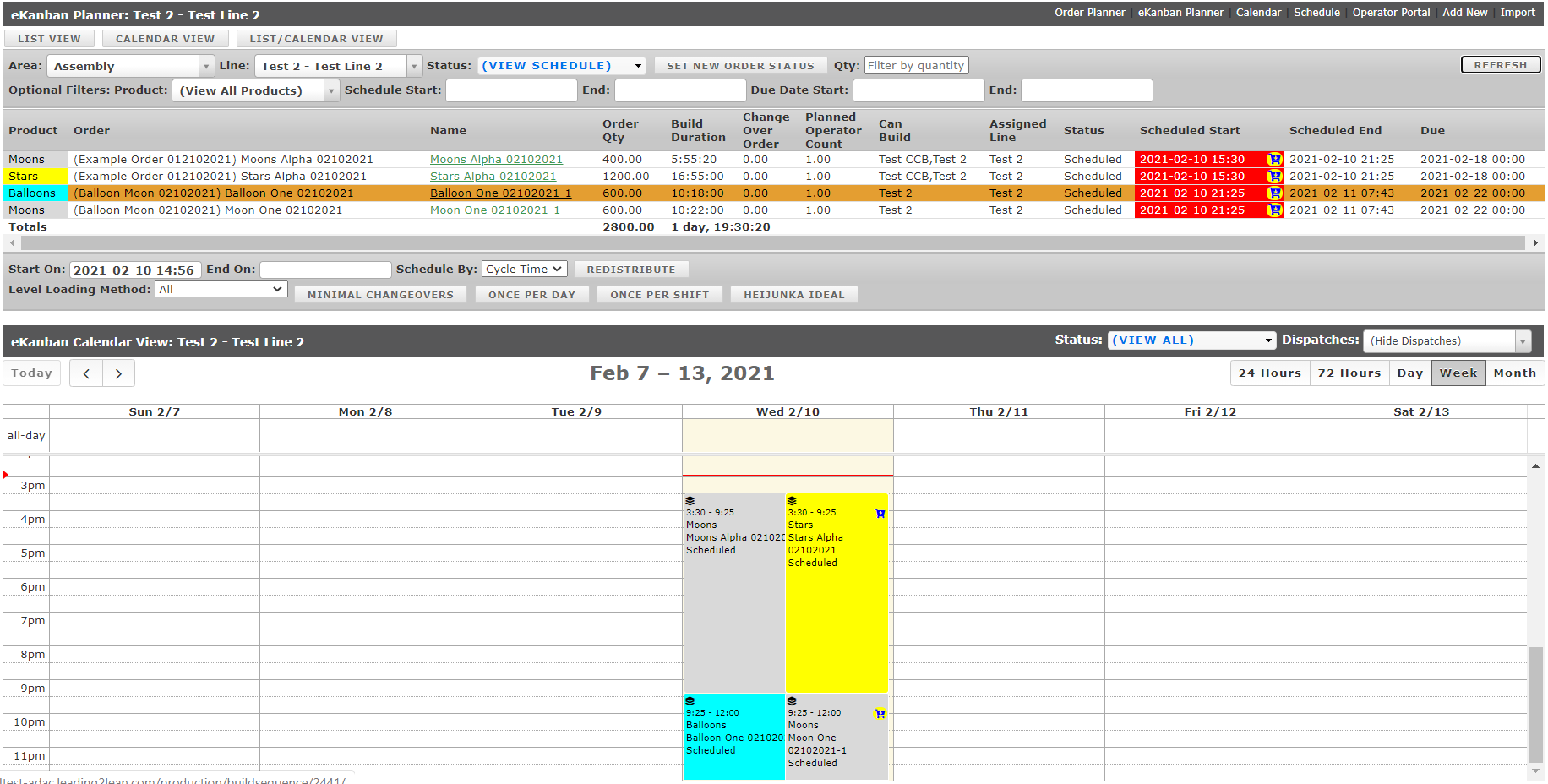
Wenn Sie die Planungsfunktionen auf einem der Bildschirme verwenden, wie die Schaltflächen "Neu verteilen" oder "Heijunka Ideal" oder die manuelle Planung per Klick und Ziehen, bewegen sich die Produktaufträge in einer Produktauftragsgruppe zusammen auf der Kalenderansicht, sodass sie gleichzeitig geplant bleiben. Sobald Produktaufträge, die Teil einer Produktauftragsgruppe sind, geplant sind, können sie im Operator-Portal wie andere nicht gruppierte Aufträge bearbeitet werden.
Operator-Portal
Im Operator-Portal erscheinen Produktauftragsgruppen in der eKanban-Warteschlange, im aktuellen Auftragsfenster, in der geplanten Produktspalte und in der Pitch-Tabelle. Das aktuelle Auftragsfenster zeigt die gruppierten Produktaufträge zusammen unter derselben Gruppe, sodass die Bediener den Fortschritt aller verwandten Aufträge an einem Ort verfolgen können.
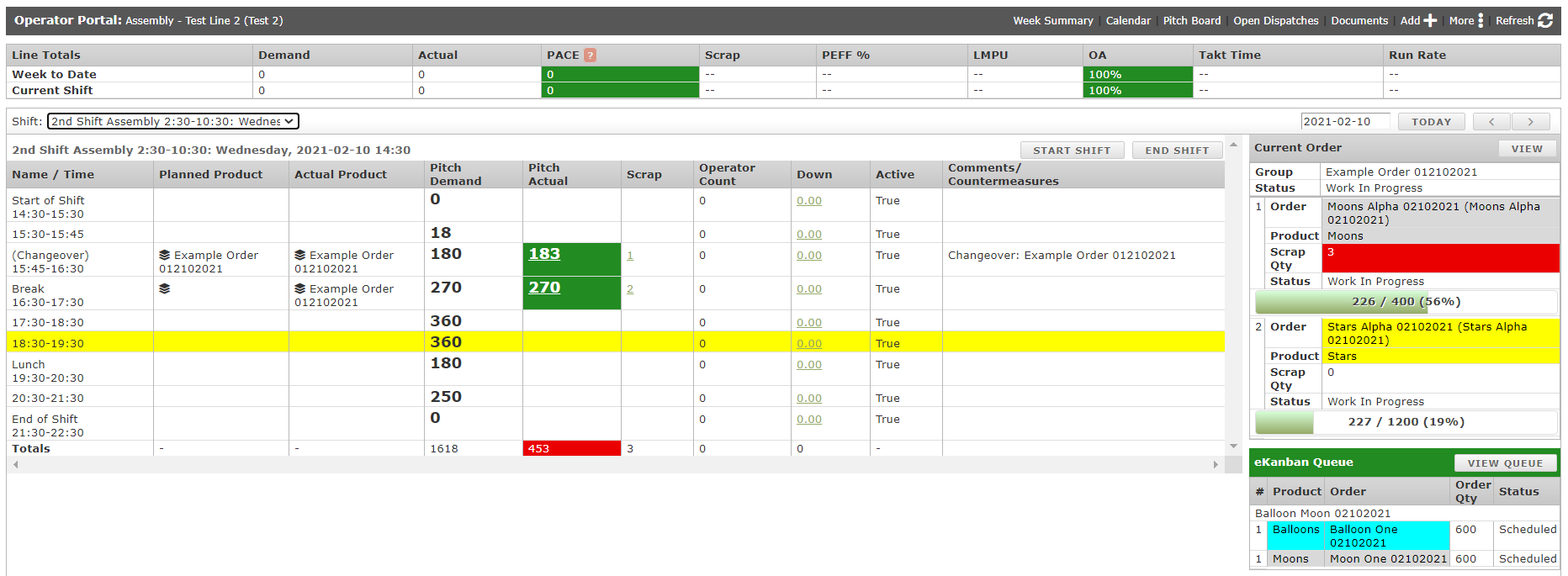
Um mit der Arbeit an einer Produktbestellgruppe zu beginnen und sie als aktuelle Bestellung im Operator-Portal aufzulisten, klicken Sie auf eine der Bestellungen innerhalb der Gruppe in der eKanban-Warteschlange, wie bei einer einzelnen Produktbestellung, und wählen Sie "Starten Sie den Wechsel". Dies beginnt den Wechsel für die Produktbestellgruppe, setzt alle Bestellstatus auf "Wechsel/Einstellung", wenn für die Produkte innerhalb der Gruppe Wechselzeiten angegeben wurden, teilt die aktuelle Pitch auf und dokumentiert den Namen der Produktbestellgruppe und das 'Gruppe'-Symbol in der Spalte "Tatsächliches Produkt". Der Wechsel wird abgeschlossen, indem man auf eine Bestellung innerhalb der Produktbestellgruppe im Widget "Aktuelle Bestellung" klickt und "Beenden Sie den Wechsel" auswählt. Damit ist die Wechselperiode beendet, der Hintergrundversand wird geschlossen und alle Produktbestellstatus auf "In Arbeit" umgeschaltet.
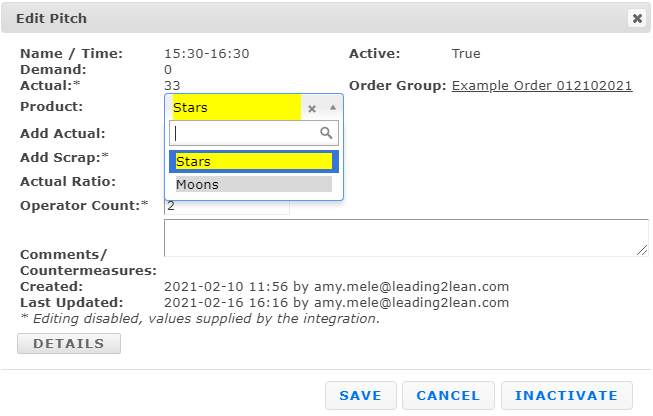
Pitch-Informationen werden für Produktbestellgruppen-Bestellungen durch das gleiche Pitch-Modal-Popup wie bei einzelnen Produktbestellungen dokumentiert, obwohl der Bildschirm einige kleinere Änderungen aufweist. Um Daten für einen Pitch einzugeben, wird der entsprechende Pitch ausgewählt, um auf das Modal zuzugreifen. Das Modal enthält Felder für die Eingabe von Pitch Tatsächlich, Pitch Ausschuss, möglicherweise Operatoranzahl und Kommentare, wie üblich, mit den Ergänzungen des Produkt-Dropdowns und der tatsächlichen Verhältnissfelder. Pitch-Daten für eine Produktbestellgruppe (Produkt) werden eingegeben, indem zuerst das richtige Produkt aus der Gruppe im Produkt-Dropdown ausgewählt wird, dann die tatsächlichen und Ausschusswerte für dieses Produkt und den Pitch eingegeben werden, das tatsächliche Verhältnis der Produkte innerhalb der Gruppe bei Bedarf aktualisiert wird und die Operatoranzahl und Kommentare für den Pitch vor dem Speichern eingegeben werden. Dieser Vorgang wird für jedes Produkt in der Gruppe wiederholt, um sicherzustellen, dass die richtigen tatsächlichen und Ausschussmengen auf die in der Spalte "Aktuelle Bestellung" auf der rechten Seite des Operator-Portals aufgelisteten Produktbestellungen angewendet werden. Die Spalten "Tatsächlich" und "Ausschuss" im Operator-Portal spiegeln die Gesamtwerte des tatsächlichen und Ausschussprodukts wider, das über die Produktbestellgruppe für diesen Pitch hergestellt wurde; durch Klicken auf den Wert öffnet sich ein separater Tab, der die auf jedes Produkt für den Pitch zugewiesene Anzahl detailliert.
Wenn die erforderlichen Mengen für alle gruppierten Produktaufträge produziert und erfasst wurden, schließen Sie die Produktauftragsgruppe ab, indem Sie im Fenster Aktueller Auftrag eine Bestellung auswählen und Auftrag abschließen. Damit werden alle Produktaufträge in der Gruppe gleichzeitig abgeschlossen und die Gruppe aus dem Fenster Aktueller Auftrag entfernt. Produktaufträge innerhalb derselben Gruppe teilen sich synchronisierte Statusänderungen, sodass ein Auftrag nicht separat von den anderen abgeschlossen werden kann. Wenn ein Produkt seine erforderliche Menge vor den anderen erreicht, bleibt dieser Produktauftrag In Bearbeitung, bis die vollständige Gruppe fertiggestellt ist.