So löschen oder bereinigen Sie Ersatzteile in L2L
Last updated: November 23, 2026
Es gibt zwei Möglichkeiten, Ersatzteile in L2L zu entfernen, abhängig davon, wie viele Artikel Sie entfernen müssen und ob Sie eine vollständige Löschung des Standorts wünschen.
Einzelne Ersatzteile aus einem Versand löschen
So entfernen Sie ein Ersatzteil, das für einen Versand angefordert wurde:
Öffnen Sie den Versand und klicken Sie auf Ersatzteile anfordern .
Jede Ersatzteilanforderung wird mit einer Option Löschen daneben angezeigt.
Klicken Sie neben dem Ersatzteil, das Sie entfernen möchten, auf Löschen .
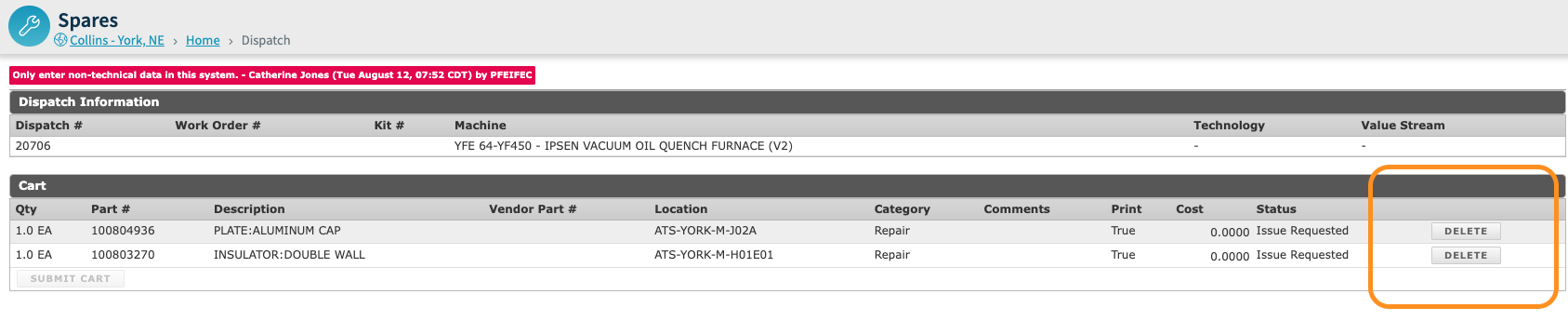
Weitere Informationen finden Sie im Übersichtsartikel zum Ersatzteile-Modul .
Eine vollständige Löschung der Ersatzteile für einen Standort anfordern
Wenn Sie alle Ersatzteile von einem Standort entfernen müssen (z. B. um Ihren Bestand mit einer neuen Namenskonvention neu aufzubauen oder aktualisierte Daten erneut zu importieren), kann das Engineering-Team von L2L in Ihrem Auftrag eine vollständige Löschung der Ersatzteile durchführen.
Wichtig: Eine vollständige Löschung der Ersatzteile ist eine Alles-oder-nichts-Operation. Dabei werden alle Ersatzteildaten für den ausgewählten Standort dauerhaft entfernt, einschließlich zuvor ausgegebener Ersatzteile. Diese Aktion kann nicht rückgängig gemacht werden. Bitte bestätigen Sie, dass Sie bereit sind, bevor Sie die Löschung anfordern.
Was in einer vollständigen Löschung der Ersatzteile enthalten ist:
Alle Ersatzteil-Datensätze für den Standort
Lagerdaten der Ersatzteile (falls angefordert)
Was NICHT enthalten ist:
Versandvorgänge und Anlagen (diese bleiben unverändert)
Verbrauchskategorien (diese können derzeit nicht gelöscht, aber manuell inaktiviert werden)
Um eine vollständige Löschung der Ersatzteile anzufordern, wenden Sie sich an den L2L-Support und geben Sie Folgendes an:
Ihren Standortnamen und die Standort-ID
Die Bestätigung, dass Sie alle Ersatzteile entfernen lassen möchten
Ob Sie auch Ersatzteillager löschen lassen möchten
Das Support-Team koordiniert sich mit dem Engineering-Team und benachrichtigt Sie, sobald die Löschung abgeschlossen ist.
Ersatzteile als inaktiv markieren, anstatt sie zu löschen
Wenn Sie bestimmte Ersatzteile nur aus Ihrem aktiven Bestand ausblenden möchten, ohne sie dauerhaft zu entfernen, können Sie sie als inaktivmarkieren. Inaktive Ersatzteile werden in den Listen des aktiven Bestands ausgeblendet, bleiben aber für historische Zwecke und Berichte erhalten. Dies ist nützlich, wenn Ersatzteile versehentlich hochgeladen wurden, Sie aber dennoch die Datenintegrität bewahren möchten.