Sửa đổi, Quy trình phê duyệt, Xuất bản và Lịch sử sửa đổi
Last updated: October 14, 2026
Trước khi đi sâu vào quy trình quản lý sửa đổi Tài liệu, điều quan trọng là xem lại các vai trò trong mô-đun của chúng ta để đảm bảo những cá nhân tham gia kiểm soát sửa đổi có đủ khả năng phù hợp trong L2L. Những người dùng cần quyền hạn nâng cao trong Mô-đun Công việc chuẩn/Tài liệu có thể được chỉ định vào một hoặc nhiều trong bốn vai trò dựa trên chuyên môn về chủ đề của họ đối với quy trình quản lý tài liệu:
Tác giả: có thể thêm, nhận chỉnh sửa và chỉnh sửa tài liệu cũng như các phiên bản sửa đổi trước đó
Nhà xuất bản: ngoài các quyền trên, có thể quản lý danh mục tài liệu và xuất bản tài liệu
Quản trị viên: ngoài tất cả các quyền được cấp cho tác giả và nhà xuất bản, có thể quản lý người dùng. Người phê duyệt: có thể phê duyệt các phiên bản sửa đổi tài liệu; đồng thời phải là Quản trị viên hoặc Nhà xuất bản
Sửa đổi Tài liệu và Kỹ năng
Để hỗ trợ nhu cầu Đào tạo và kiểm soát tài liệu, Tài liệu và Kỹ năng của Điều phối có thể được sửa đổi. Việc thêm phiên bản sửa đổi Tài liệu hoặc phiên bản sửa đổi Kỹ năng mới cho phép bạn chuẩn bị một phiên bản mới trước khi xuất bản phiên bản đó.
Tạo phiên bản sửa đổi Tài liệu mới thông qua Giao diện web
Chọn một Tài liệu từ màn hình Danh sách tài liệu. Nhấp vào nút "Tạo phiên bản sửa đổi" ở cuối màn hình. Sau đó, bạn có thể chọn loại Tài liệu cần thêm: Tệp, Danh sách kiểm tra hoặc Liên kết. Nếu bạn tải lên một tệp mới và nhấp vào "Tải tệp lên", hoặc nếu bạn tạo một liên kết mới và nhấp vào "Lưu", bạn sẽ được chuyển đến trang này:

Trang này cho phép bạn thêm Mô tả về các thay đổi của phiên bản sửa đổi, xuất bản tài liệu và cập nhật các Kỹ năng liên quan, nếu có. Có ba "Hành động" bạn có thể thực hiện với các kỹ năng liên quan: Không hành động, Tạo phiên bản sửa đổi mới, Đưa vào phiên bản sửa đổi.
Các phần sau đây giải thích chức năng của từng tùy chọn.
Thêm phiên bản sửa đổi cho Tài liệu, không có Kỹ năng liên quan
Nếu tài liệu của bạn không thuộc một phiên bản sửa đổi Kỹ năng, bạn chỉ cần thêm phiên bản sửa đổi tài liệu và xuất bản.
Thêm phiên bản sửa đổi cho Tài liệu, không cập nhật phiên bản sửa đổi Kỹ năng hiện tại
Nếu tài liệu của bạn có các Kỹ năng liên quan và bạn không muốn cập nhật Kỹ năng, hãy chọn "Không hành động" khi xuất bản Tài liệu. Kỹ năng sẽ vẫn giữ tài liệu, nhưng không thay đổi phiên bản sửa đổi Tài liệu cho Kỹ năng đó.
Thêm phiên bản sửa đổi cho Tài liệu, đưa vào phiên bản sửa đổi Kỹ năng hiện tại
Nếu bạn cần cập nhật một Tài liệu và cần tài liệu đó được cập nhật trong Kỹ năng, nhưng không cần tạo phiên bản sửa đổi Kỹ năng mới, hãy chọn "Đưa vào phiên bản sửa đổi" khi xuất bản Tài liệu. Thao tác này sẽ liên kết Phiên bản sửa đổi Tài liệu mới với phiên bản sửa đổi Kỹ năng hiện tại. Điều này hữu ích khi tài liệu có lỗi ngữ pháp hoặc được chuyển sang vị trí khác.
Thêm phiên bản sửa đổi cho Tài liệu, tạo phiên bản sửa đổi Kỹ năng mới
Nếu bạn cần cập nhật Tài liệu và tạo phiên bản sửa đổi Kỹ năng mới trong một bước, hãy chọn "Tạo phiên bản sửa đổi mới" khi xuất bản tài liệu. Sau đó, bạn có thể chọn "Ngày bắt đầu có hiệu lực" mới cho phiên bản sửa đổi Kỹ năng mới. Thao tác này sẽ tự động thêm một phiên bản sửa đổi mới cho Kỹ năng liên quan. Tất cả Kỹ năng của Người dùng sẽ hết hạn và cho phép họ xác nhận lại việc Đào tạo.
Thêm phiên bản sửa đổi Kỹ năng, đưa vào phiên bản sửa đổi hiện tại của tất cả Tài liệu
Việc xử lý các phiên bản sửa đổi Tài liệu và phiên bản sửa đổi Kỹ năng một cách độc lập là rất phổ biến. Tài liệu thường được cập nhật và xuất bản nhiều lần trước khi một Kỹ năng được sửa đổi. Khi bạn thêm một phiên bản sửa đổi mới từ trang Chi tiết Kỹ năng, phiên bản sửa đổi Kỹ năng kết quả sẽ có phiên bản sửa đổi mới nhất đã xuất bản của tất cả tài liệu liên quan.
Tạo phiên bản sửa đổi Tài liệu mới thông qua API và xuất bản thông qua Giao diện web:
Tài liệu có thể được thêm và xuất bản thông qua API, nhưng thao tác này sẽ không cập nhật các Kỹ năng liên quan. Tuy nhiên, bạn có thể sử dụng Giao diện web để xuất bản các Tài liệu đã được thêm thông qua API nhằm cập nhật các Kỹ năng liên quan. Chỉ cần mở màn hình Tài liệu và nhấp vào liên kết "Xem lịch sử tài liệu" trong phần "Thay đổi phiên bản sửa đổi". Chọn một phiên bản sửa đổi từ danh sách và nhấp vào "Xuất bản". Sau đó, bạn sẽ thấy màn hình để cập nhật các Kỹ năng liên quan. Hãy tham khảo các phần trên để biết mô tả chi tiết về các "Hành động" bạn có thể thực hiện.
Lưu ý: Ngày xuất bản Tài liệu-
Ngày xuất bản tài liệu cung cấp một cách dễ dàng để xác định thời điểm một phiên bản sửa đổi tài liệu được xuất bản. Thông tin này thường cần thiết khi tài liệu được kiểm tra. Ngày xuất bản có trên màn hình tài liệu và màn hình phiên bản sửa đổi tài liệu. Dưới đây là một số thông tin quan trọng về ngày xuất bản:
Ngày xuất bản sẽ hiển thị ngày gần đây nhất mà tài liệu được xuất bản. Nếu một phiên bản sửa đổi tài liệu được xuất bản nhiều hơn một lần, chỉ ngày gần đây nhất mà phiên bản sửa đổi đó được xuất bản mới được hiển thị.
Nếu tài liệu được xuất bản trước khi ngày xuất bản được thêm vào Trung tâm tài liệu, "Không rõ" sẽ được hiển thị cho ngày xuất bản. Nếu tài liệu chưa được sửa đổi kể từ khi được xuất bản, ngày cập nhật là ngày tài liệu được xuất bản.
Trách nhiệm của Tác giả
Những cá nhân được chỉ định 'Tác giả' quyền Bảo mật của Trung tâm tài liệu có thể nhận tài liệu để chỉnh sửa và thực hiện các thay đổi đối với tài liệu.
Nhận tài liệu để chỉnh sửa
Tài liệu được nhận để chỉnh sửa nhằm ngăn nhiều tác giả cùng lúc thực hiện thay đổi đối với cùng một tài liệu. Tác giả có thể nhận tài liệu để chỉnh sửa bằng cách sử dụng 'Nhận chỉnh sửa' liên kết trong cột 'Được nhận chỉnh sửa bởi' ở bên phải màn hình Danh sách tài liệu.

Ảnh chụp màn hình: (Trang chủ > Công việc chuẩn/Tài liệu > Tất cả tài liệu)
Sau khi được nhận chỉnh sửa, cột này sẽ hiển thị tên và tên người dùng của tác giả đã nhận tài liệu để chỉnh sửa. Tài liệu cũng có thể được nhận chỉnh sửa từ trong trang Chi tiết tài liệu thông qua liên kết màu xanh lục 'Nhận chỉnh sửa' .
Phiên bản sửa đổi Tài liệu
Màn hình sẽ tự động chuyển đến Chi tiết tài liệu, hay "trang bìa", sau khi tùy chọn 'Nhận chỉnh sửa' được chọn. Tên và tên người dùng của tác giả được chỉ định nhận tài liệu để chỉnh sửa, cũng như ngày và giờ nhận chỉnh sửa, sẽ được liệt kê tại đây trong phần "Tài liệu được nhận chỉnh sửa bởi". Ngoài ra, có một liên kết bên cạnh tiêu đề phần để trả lại tài liệu nếu tài liệu được giữ lại để chỉnh sửa do nhầm lẫn.

Ảnh chụp màn hình: (Trang chủ > Công việc chuẩn/Tài liệu > Tất cả tài liệu > Chi tiết tài liệu)
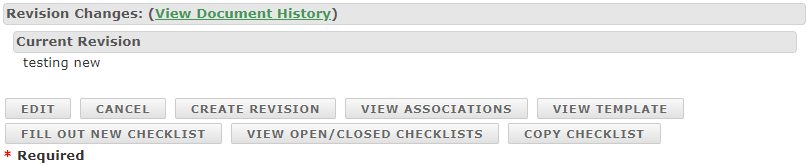
Nút 'Tạo phiên bản sửa đổi' nằm ở cuối trang bìa, bên dưới phần 'Thay đổi phiên bản sửa đổi' và chỉ hiển thị đối với Tác giả đang nhận tài liệu để chỉnh sửa.

Ảnh chụp màn hình: (Trang chủ > Công việc chuẩn/Tài liệu > Tất cả tài liệu > Chi tiết tài liệu)
Việc chọn nút này sẽ bắt đầu quy trình chỉnh sửa tài liệu, theo quy trình tạo tài liệu từ bài học Trước đó. Tác giả chỉnh sửa sẽ cần chọn loại tài liệu (tệp, liên kết hoặc mẫu danh sách kiểm tra) để tạo phiên bản sửa đổi mới này và tùy theo loại đã chọn, cần chèn một liên kết hoặc tệp mới, hoặc sẽ được chuyển đến màn hình chi tiết Danh sách kiểm tra để chọn 'Chỉnh sửa mẫu' để sửa đổi các thuộc tính hoặc tác vụ của Danh sách kiểm tra.
Xác nhận phiên bản sửa đổi Tài liệu
Sau khi hoàn tất việc sửa đổi tài liệu, Tác giả một lần nữa sẽ phải cung cấp một tuyên bố cho biết những thay đổi đã được thực hiện. Những thông tin này không chỉ có giá trị để tham khảo trong tương lai nhằm hiểu những gì đã thay đổi trên tài liệu theo thời gian, mà còn giúp thông báo cho bất kỳ Người phê duyệt nào có thể cần phê duyệt phiên bản sửa đổi tài liệu mới trước khi phiên bản này được xuất bản.

Ảnh chụp màn hình: (Trang chủ > Công việc chuẩn/Tài liệu > Tất cả tài liệu > Chi tiết tài liệu > Tạo phiên bản sửa đổi)
Xin nhắc lại, yêu cầu Người phê duyệt phê duyệt một tài liệu phụ thuộc vào danh mục tài liệu và có thể cần một hoặc nhiều Người phê duyệt phê duyệt. Việc chọn 'Lưu dưới dạng bản sửa đổi mới' sẽ nhắc L2L gửi thông báo email tự động đến (các) Người phê duyệt được chỉ định để thông báo cho họ thực hiện hành động.
Phê duyệt cấp tài liệu và quy trình phê duyệt
Trung tâm tài liệu L2L cung cấp hai phương thức cho quy trình phê duyệt: cho phép nhân sự được chỉ định Phê duyệt hoặc Từ chối một bản sửa đổi tài liệu trước khi tài liệu được xuất bản.
Để bắt đầu, hãy thêm vai trò "NGƯỜI PHÊ DUYỆT" cho người dùng được chỉ định. Thao tác này được thực hiện thông qua Cài đặt bảo mật trong Mô-đun Công việc tiêu chuẩn / Tài liệu.
*Xin lưu ý rằng bạn phải là Quản trị viên để chỉnh sửa các cài đặt này và tất cả cài đặt bảo mật.
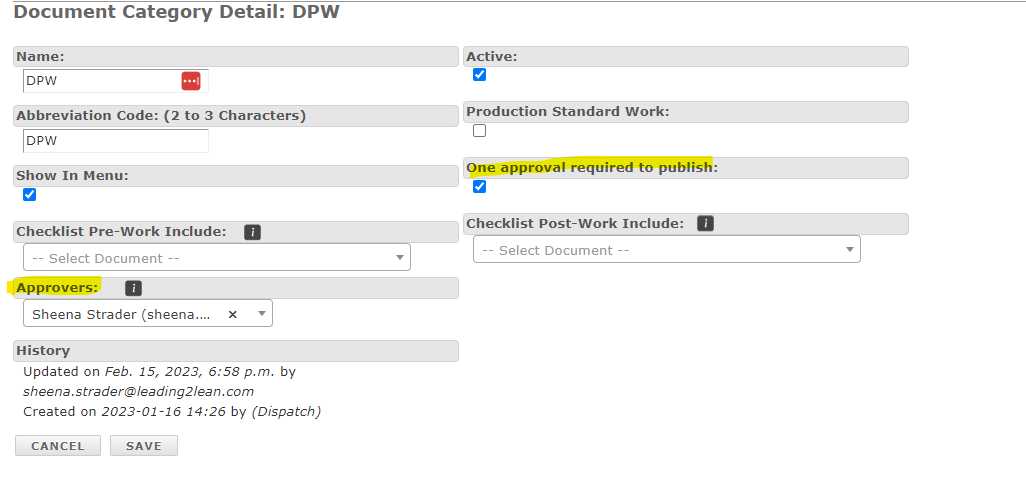
Bạn có thể tạo một Danh mục tài liệu và chỉ định người phê duyệt cho danh mục đó.
Bạn có thể thêm Người phê duyệt trực tiếp vào một Tài liệu trên màn hình Chi tiết.
Màn hình Danh mục tài liệu:
Sau khi chỉ định NGƯỜI PHÊ DUYỆT trong Cài đặt bảo mật của Mô-đun Công việc tiêu chuẩn/Tài liệu, hãy thêm 'NGƯỜI PHÊ DUYỆT' vào Danh mục tài liệu
NGƯỜI PHÊ DUYỆT sẽ được thông báo qua email khi một Tài liệu được gửi để Xuất bản. Sau đó, họ có thể phê duyệt hoặc từ chối một Bản sửa đổi tài liệu. LƯU Ý: Nếu tài liệu chưa được xuất bản thì tài liệu đó không được xem là "tài liệu trực tuyến" trong hệ thống.
Các Danh mục tài liệu không có NGƯỜI PHÊ DUYỆT sẽ tiếp tục hoạt động như bình thường.
Màn hình Tài liệu & Bản sửa đổi tài liệu:
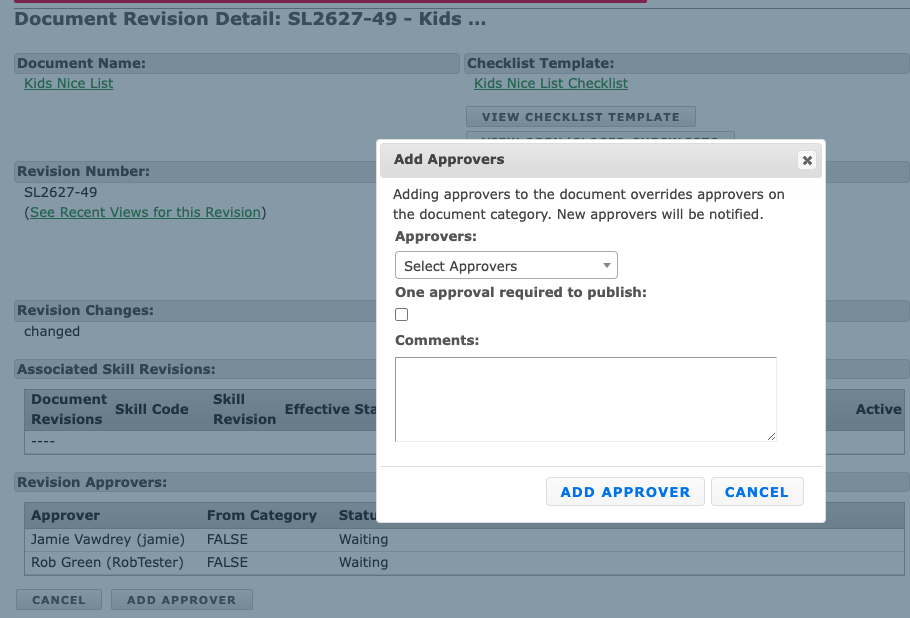
1. Quản trị viên có thể thêm Người phê duyệt trên trang Chi tiết tài liệu. Người phê duyệt trên Màn hình Chi tiết tài liệu sẽ ghi đè Người phê duyệt cấp danh mục.

2. Quản trị viên có thể thêm người phê duyệt trên Màn hình Bản sửa đổi tài liệu. Những người này cũng sẽ được lưu lại trên Tài liệu với tư cách Người phê duyệt.
3. Nếu Tài liệu có người phê duyệt cấp danh mục và người phê duyệt tài liệu được thêm vào, những người phê duyệt cấp danh mục chưa phê duyệt sẽ bị xóa. Nếu họ đã phê duyệt, Quản trị viên sẽ có tùy chọn giữ họ lại với tư cách người phê duyệt cấp tài liệu hoặc xóa họ (xóa bỏ phê duyệt của họ). Nếu Quản trị viên giữ họ lại với tư cách người phê duyệt cấp tài liệu và nút 'yêu cầu một người phê duyệt để xuất bản' được chọn, tài liệu sẽ có thể được xuất bản.
Xuất bản tài liệu: Không yêu cầu Người phê duyệt
Tác giả với tư cách Người xuất bản
Nếu không yêu cầu phê duyệt xem xét bản sửa đổi trước khi xuất bản nhưng Tác giả có quyền Người xuất bản, Tác giả có thể xuất bản tài liệu tại thời điểm bản sửa đổi được tạo. Thao tác này sẽ đưa bản sửa đổi mới vào L2L dưới dạng phiên bản "trực tuyến" của tài liệu để sử dụng. Nếu Tác giả muốn tiếp tục chỉnh sửa tài liệu trước khi xuất bản, có thể bỏ chọn hộp kiểm "Xuất bản" để lưu bản sửa đổi nhằm chỉnh sửa và xuất bản trong tương lai.

Ảnh chụp màn hình: (Trang chủ > Công việc tiêu chuẩn/Tài liệu > Tất cả tài liệu > Chi tiết tài liệu > Tạo bản sửa đổi)
Nếu có Kỹ năng liên kết với tài liệu đang được xuất bản, việc chọn 'Xuất bản' trên cửa sổ xác nhận sẽ mở trang 'Kỹ năng liên kết với bản sửa đổi' . Người xuất bản có thể cho biết trên trang này liệu (các) Kỹ năng liên kết có được nâng phiên bản ('Tạo bản sửa đổi mới') hay giữ nguyên ('Bao gồm trong bản sửa đổi') theo các bản sửa đổi tài liệu hay không. Nếu 'Tạo bản sửa đổi mới' được chọn, phải nhập 'Ngày bắt đầu hiệu lực mới' cho Kỹ năng.
Người xuất bản riêng biệt
Nếu không yêu cầu phê duyệt xem xét bản sửa đổi trước khi xuất bản nhưng Tác giả không có quyền Người xuất bản, một bản sửa đổi mới của tài liệu sẽ được tạo nhưng không được xuất bản trong hệ thống. Điều này có nghĩa là phiên bản tài liệu đã sửa đổi không phải là bản sao "trực tuyến" của tài liệu trong hệ thống, nhưng có thể xem trong Lịch sử tài liệu; để trở thành phiên bản "trực tuyến" của trang web, Người xuất bản phải xuất bản bản sửa đổi mới đó.
Nếu Người xuất bản khác với Tác giả, tài liệu có thể được xuất bản bằng cách chọn tài liệu từ danh sách Tất cả tài liệu, sau đó đi đến liên kết 'Xem lịch sử tài liệu' trong phần 'Thay đổi bản sửa đổi' ở cuối trang.
Ảnh chụp màn hình: (Trang chủ > Công việc tiêu chuẩn/Tài liệu > Tất cả tài liệu > Chi tiết tài liệu)
Sau khi chọn bản sửa đổi đã được phê duyệt để xuất bản từ màn hình Lịch sử bản sửa đổi tài liệu. Thao tác này dẫn đến màn hình Chi tiết bản sửa đổi tài liệu ở trên, nơi nút 'Xuất bản' có thể truy cập.
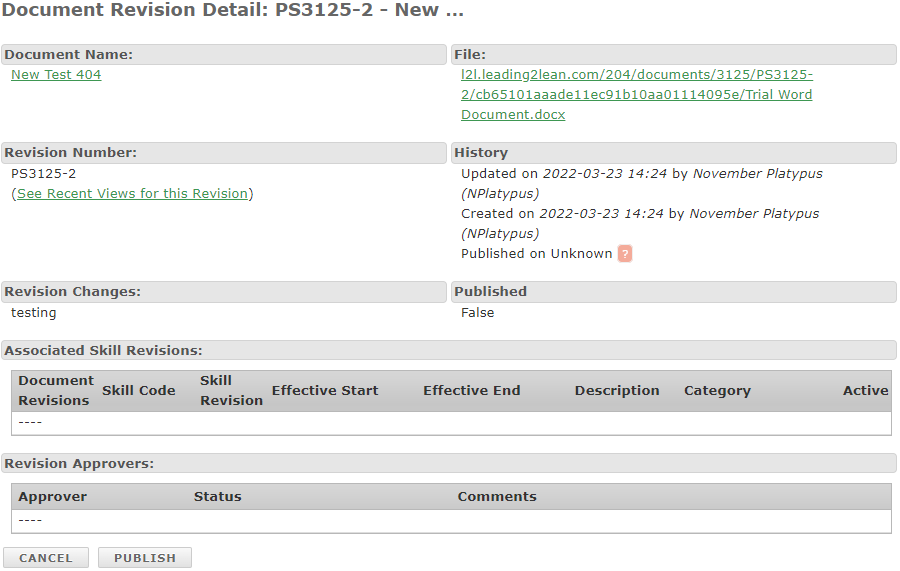
Ảnh chụp màn hình: (Trang chủ > Công việc tiêu chuẩn/Tài liệu > Tất cả tài liệu > Chi tiết tài liệu > Bản sửa đổi đang chờ xử lý)
Một cửa sổ sẽ xuất hiện khi nhấp vào 'Xuất bản' để xác nhận lựa chọn:
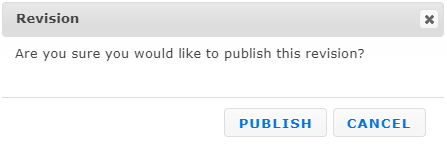
Ảnh chụp màn hình: (Trang chủ > Công việc tiêu chuẩn/Tài liệu > Tất cả tài liệu > Chi tiết tài liệu > Phê duyệt)
Nếu có Kỹ năng liên kết với tài liệu đang được xuất bản, việc chọn 'Xuất bản' trên cửa sổ xác nhận sẽ mở trang 'Kỹ năng liên kết với bản sửa đổi' . Người xuất bản có thể cho biết trên trang này liệu (các) Kỹ năng liên kết có được nâng phiên bản ('Tạo bản sửa đổi mới') hay giữ nguyên ('Bao gồm trong bản sửa đổi') theo các bản sửa đổi tài liệu hay không. Nếu 'Tạo bản sửa đổi mới' được chọn, phải nhập 'Ngày bắt đầu hiệu lực mới' cho Kỹ năng.
Xuất bản tài liệu: Yêu cầu phê duyệt
Đối với các Tài liệu yêu cầu một hoặc nhiều phê duyệt trước khi xuất bản, Người phê duyệt sẽ được thông báo qua email khi một Tài liệu được gửi để Xuất bản, với điều kiện Người phê duyệt có địa chỉ email được liên kết với tài khoản L2L của họ. Email bao gồm Số tài liệu và Tên tài liệu, cũng như liên kết để truy cập tài liệu nhằm xem xét:

Tài liệu đang chờ phê duyệt
Có thể lọc các tài liệu đang chờ phê duyệt trong Mô-đun Công việc tiêu chuẩn/Tài liệu. Chọn Tất cả tài liệu từ menu con Công việc tiêu chuẩn/Tài liệu và sử dụng 'Bộ lọc' để chọn 'Đang chờ phê duyệt' hoặc cụ thể là 'Đang chờ tôi phê duyệt' từ danh sách thả xuống Trạng thái. Sau khi chọn 'Áp dụng', danh sách sẽ được lọc chỉ còn các tài liệu yêu cầu Người phê duyệt phê duyệt.

Ảnh chụp màn hình: (Trang chủ > Công việc tiêu chuẩn/Tài liệu > Tất cả tài liệu)
Bản sửa đổi đang chờ xử lý
Từ danh sách tài liệu đã lọc, Người phê duyệt chọn tài liệu cần xem xét và phê duyệt. Thao tác này mở trang Chi tiết tài liệu, tại cuối trang, tài liệu sẽ hiển thị 'Bản sửa đổi đang chờ xử lý' trong 'Các thay đổi sửa đổi' .
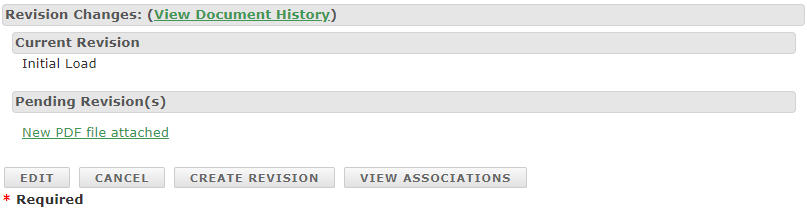
Ảnh chụp màn hình: (Home > Standard Work/Documents > All Documents > Document Details)
Người phê duyệt có thể sử dụng liên kết 'Xem lịch sử tài liệu' trong phần 'Các thay đổi sửa đổi' để truy cập trang Lịch sử sửa đổi tài liệu, nơi cung cấp quyền truy cập vào từng phiên bản của tài liệu cùng với trạng thái xuất bản và Tác giả đã hoàn tất cập nhật kèm theo ngày sửa đổi:

Ảnh chụp màn hình: (Home > Standard Work/Documents > All Documents > View Document History)
Điều này cho phép người xem xét đánh giá những thay đổi nào đã được đưa vào bản sửa đổi cần phê duyệt so với tài liệu 'đang hoạt động' hiện tại trên trang web. Sau đó, Người phê duyệt chọn liên kết bản sửa đổi mới trong phần 'Bản sửa đổi đang chờ xử lý' ; nếu có nhiều bản sửa đổi cần phê duyệt, bản mới nhất sẽ ở dưới cùng. Thao tác này mở trang 'Chi tiết sửa đổi tài liệu' :

Ảnh chụp màn hình: (Home > Standard Work/Documents > All Documents > Document Details > Pending Revision)
Sử dụng các nút ở cuối trang, Người phê duyệt có thể Phê duyệt hoặc Từ chối tài liệu và thêm nhận xét.
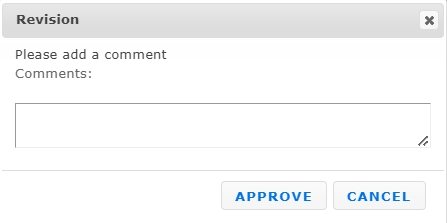
Ảnh chụp màn hình: (Home > Standard Work/Documents > All Documents > Document Details > Approve)
Xuất bản
Nếu Người phê duyệt, hoặc trong trường hợp cần nhiều phê duyệt, Người phê duyệt cuối cùng, có quyền 'Người xuất bản' trong Cài đặt Bảo mật của mô-đun, nút 'Xuất bản' sẽ xuất hiện ở cuối trang Chi tiết sửa đổi tài liệu sau khi phê duyệt.
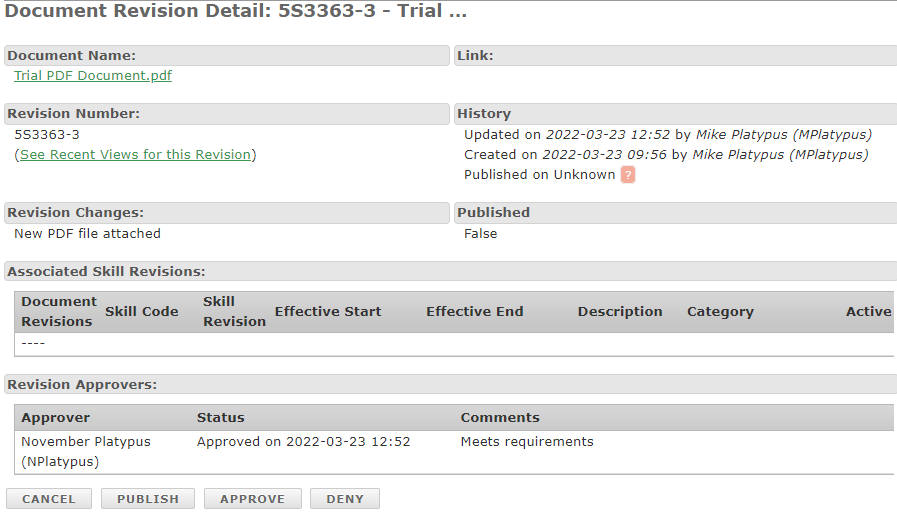
Ảnh chụp màn hình: (Home > Standard Work/Documents > All Documents > Document Details > View Document History > Document Version)
Nếu Người xuất bản là một cá nhân riêng biệt với (các) Người phê duyệt, tài liệu có thể được xuất bản bằng cách chọn tài liệu từ danh sách Tất cả tài liệu, sau đó điều hướng đến liên kết 'Xem lịch sử tài liệu' trong phần 'Các thay đổi sửa đổi' như đã đề cập trong phần Bản sửa đổi đang chờ xử lý. Sau khi chọn bản sửa đổi đã được phê duyệt để xuất bản từ màn hình Lịch sử sửa đổi tài liệu, màn hình này dẫn đến màn hình Chi tiết sửa đổi tài liệu nêu trên, nơi nút 'Xuất bản' có thể truy cập.
Một hộp thoại sẽ xuất hiện khi nhấp vào 'Xuất bản' để xác nhận lựa chọn:
Bản sửa đổi đang chờ xử lý có liên kết Kỹ năng
Một số tài liệu có thể được liên kết với Kỹ năng trong Mô-đun Kỹ năng L2L làm tài liệu hỗ trợ cho phạm vi của Kỹ năng đó. Mọi Kỹ năng được liên kết với tài liệu sẽ xuất hiện trong phần 'Kỹ năng đang hoạt động được liên kết' của Chi tiết tài liệu:

Ảnh chụp màn hình: (Home > Standard Work/Documents > All Documents > Document Details)
Nếu tài liệu đang được xuất bản có các Kỹ năng được liên kết, việc chọn 'Xuất bản' trên hộp thoại xác nhận sẽ mở trang 'Kỹ năng được liên kết với bản sửa đổi' . Người xuất bản có thể chỉ định trên trang này liệu (các) Kỹ năng được liên kết có nên được nâng phiên bản ('Tạo bản sửa đổi mới') hay giữ nguyên ('Đưa vào bản sửa đổi') theo các bản sửa đổi tài liệu. Nếu 'Tạo bản sửa đổi mới' được chọn, phải nhập 'Ngày bắt đầu có hiệu lực mới' cho Kỹ năng:

Ảnh chụp màn hình: (Home > Standard Work/Documents > All Documents > Document Details > Revision Skills)
Sau khi đã nhập lựa chọn và dữ liệu phù hợp, chọn 'Kỹ năng sửa đổi' để xác nhận thông tin và đưa Người phê duyệt trở lại trang Chi tiết tài liệu. Bản sửa đổi Kỹ năng mới và ngày có hiệu lực hiện cũng được liệt kê trong 'Kỹ năng đang hoạt động được liên kết'.
Lịch sử sửa đổi
Màn hình Lịch sử sửa đổi Standard Work/Documents cung cấp chế độ xem nhanh theo thứ tự thời gian về các bản sửa đổi mới nhất được thực hiện đối với bất kỳ tài liệu nào, bao gồm Số tài liệu, Tên, Thay đổi, Đã xuất bản và thời điểm Cập nhật lần cuối.
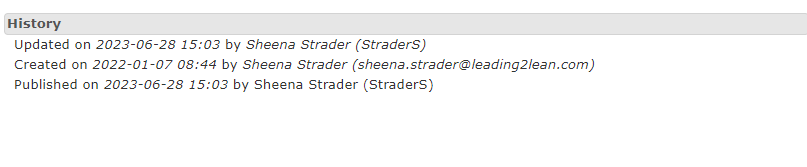
Việc chọn liên kết tài liệu từ trang Lịch sử sửa đổi sẽ mở màn hình Chi tiết sửa đổi tài liệu, từ đó những cá nhân phù hợp có thể phê duyệt và xuất bản các bản sửa đổi tài liệu. Ngoài ra, có thể xem thông tin về Người tạo và thời điểm tạo, Người cập nhật và thời điểm cập nhật, cũng như Người xuất bản và thời điểm xuất bản bản sửa đổi.
Ảnh chụp màn hình: (Home > Standard Work/Documents > All Documents > Document Details > View Document History > Document Version)
Bây giờ bạn đã quen với các Bản sửa đổi, Phê duyệt, Xuất bản và Lịch sử sửa đổi tài liệu, vui lòng tiếp tục tìm hiểu thêm về Standard Work/Documents - Báo cáo & Tiện ích Hữu ích.
Bài viết liên quan: