TeamBoard
Last updated: October 20, 2026
L2L TeamBoard 是一个用于 Tier 会议的数字仪表板。它遵循常见的 SQDC 原则,并使用 L2L 数据,因此无需复杂的设置即可开始使用。如果您想进一步了解 TeamBoard,请立即联系您的 L2L 代表!

启用 TeamBoard
与您的客户代表沟通以购买 TeamBoard。
如果您已购买 TeamBoard,L2L 团队成员可能已经为您的站点启用该功能,或可以进一步启用该功能。
如果您已购买 TeamBoard、正在使用生产模块,并且 L2L 团队成员尚未为您完成设置,那么您可以轻松自行启用并进行尝试。
请注意:如果您不使用生产模块,则 TeamBoard 不适用于您,因为生产模块是启用该功能的先决条件。
筛选器
您会在 TeamBoard 顶部看到一个筛选器图标,它允许您从站点、区域、生产线或生产线类别中进行搜索和/或选择。
生产线类别用于容纳生产线与区域之间以及区域与站点之间的层级。
例如,如果我有一名主管负责 3 条生产线,他们可能会有自己的生产线类别,以便在一个位置查看所有数据。对于多个区域/生产线,您也可以采用相同的方式。
使用多级筛选器,根据您的组织结构图进行个性化设置,以便立即开始站立会议。使用顶部筛选器放大某个区域或特定生产线,从您想要的层级查看车间现场,将注意力集中在对您最重要的事项上。您可以在 L2L 中自定义报告结构,以反映您自己的组织结构,这样您就可以按经理进行排序,从而非常轻松地开始站立会议。
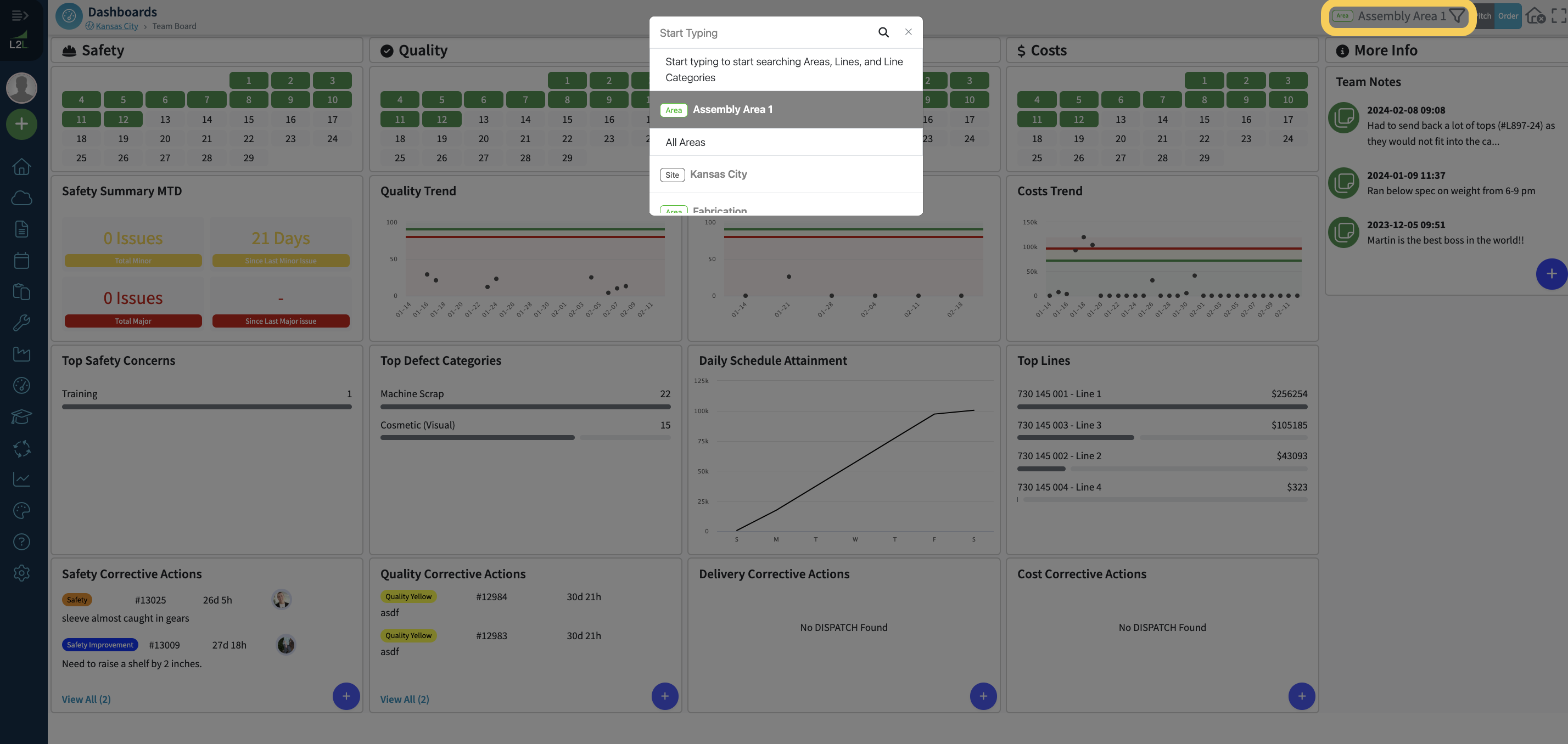
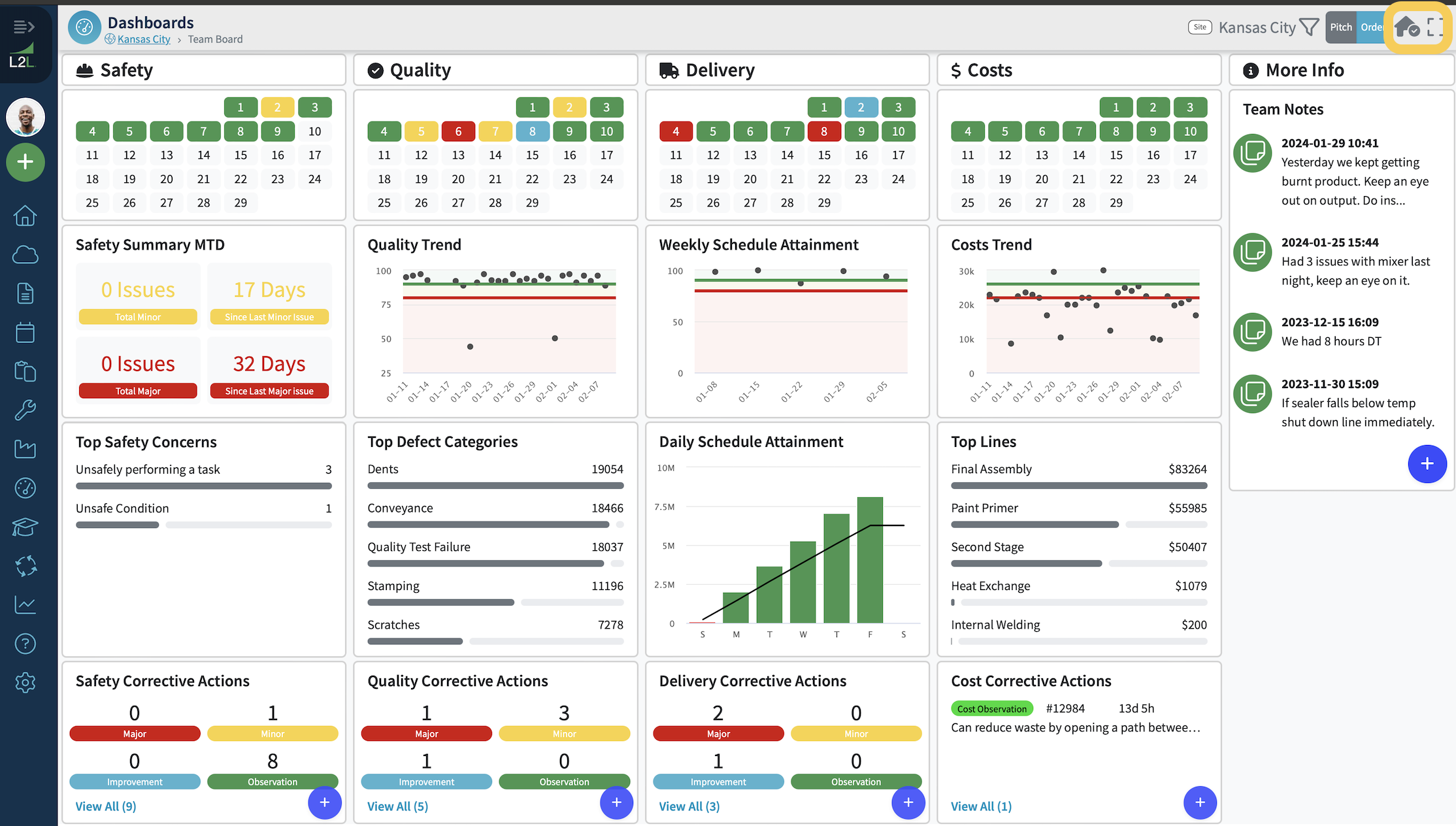
筛选器右侧的房屋图标可让您将此页面设置为主页。这对于将此页面设置为整个工厂电视或计算机上的仪表板非常有用。
安全栏
日历小组件显示当前月份。
颜色根据以下条件进行编码。颜色按优先级顺序列出:
红色:当天有“红色”调度,由安全主要调度类别定义。
黄色: 当天有“黄色”调度,由安全次要调度类别定义。
蓝色:当天有“蓝色”调度,由安全改进调度类别定义。
绿色:当前日期或过去的日期,当天没有红色、黄色或蓝色调度。具有安全观察调度类别的调度将保持绿色。
白色:未来日期。
安全月初至今汇总
此小组件显示给定月份内主要调度与次要调度的总数,以及自上次调度以来的天数。
主要安全关注事项
安全调度的主要原因代码及其计数将显示在此处。
安全纠正措施
具有安全调度类型类别的调度将显示在此处,并附有简要描述和开放天数。此小组件仅显示最近的2个调度,但允许您打开新页面查看包含其余调度的调度历史记录。
安全栏设置
要使用主要安全关注事项,您需要为安全调度使用原因代码,因为您将使用这些原因代码对安全关注事项进行分类。
为现有调度选择调度类型类别,或创建新的调度类型,以映射到以下调度类型类别:安全观察、安全改进、安全次要或安全主要。您可以在这篇文章中阅读更多相关信息:调度类型设置。
质量栏
日历小组件显示当前月份。
颜色根据以下条件进行编码。颜色按优先级顺序列出:
红色:当天有“红色”调度,由质量主要调度类别定义。
黄色: 当天有“黄色”调度,由质量次要调度类别定义。
蓝色:当天有“蓝色”调度,由质量改进调度类别定义。
绿色:当前日期或过去的日期,当天没有红色、黄色或蓝色调度。具有质量观察调度类别的调度将保持绿色。
白色:未来日期。
质量趋势
质量趋势是显示产率的滚动30天趋势。将鼠标悬停在点上可显示该日期的百分比。如果没有显示点,则表示当天未进行生产。
主要缺陷类别
质量调度的主要缺陷类别及其计数将显示在此处。*注意:您必须使用缺陷类别(而不仅仅是缺陷类型),才能在此小组件上查看数据。
质量纠正措施
具有质量调度类型类别的调度将显示在此处,并附有简要描述和开放天数。此小组件仅显示最近的2个调度,但允许您打开新页面查看包含其余调度的调度历史记录。
质量栏设置
为现有调度选择调度类型类别,或创建新的调度类型,以映射到以下调度类型类别:质量观察、质量改进、质量次要或质量主要。您可以在这篇文章中阅读更多相关信息: 调度类型设置。
如果您目前没有缺陷类型类别,则需要创建它们。您可以在这篇文章中阅读更多有关缺陷类型类别的信息: 缺陷/报废类别、类型和分类。
交付栏
日历小组件显示当前月份。
颜色根据以下条件进行编码。颜色按优先级顺序列出:
红色:当天有“红色”调度,由交付主要调度类别定义。
黄色: 当天有“黄色”调度,由交付次要调度类别定义。
蓝色:当天有“蓝色”调度,由交付改进调度类别定义。
绿色:当前日期或过去的日期,当天没有红色、黄色或蓝色调度。具有交付观察调度类别的调度将保持绿色。
白色:未来日期。
注意:此小组件可以点击并深入查看生产线视图。
您还可以使用小组件深入查看功能,更仔细地了解生产现场的紧急问题。此深入查看功能允许您以更详细、更细致的方式专注于单个小组件。如果您遇到特别紧急的问题,需要快速调查并开始解决问题,可以使用此功能。
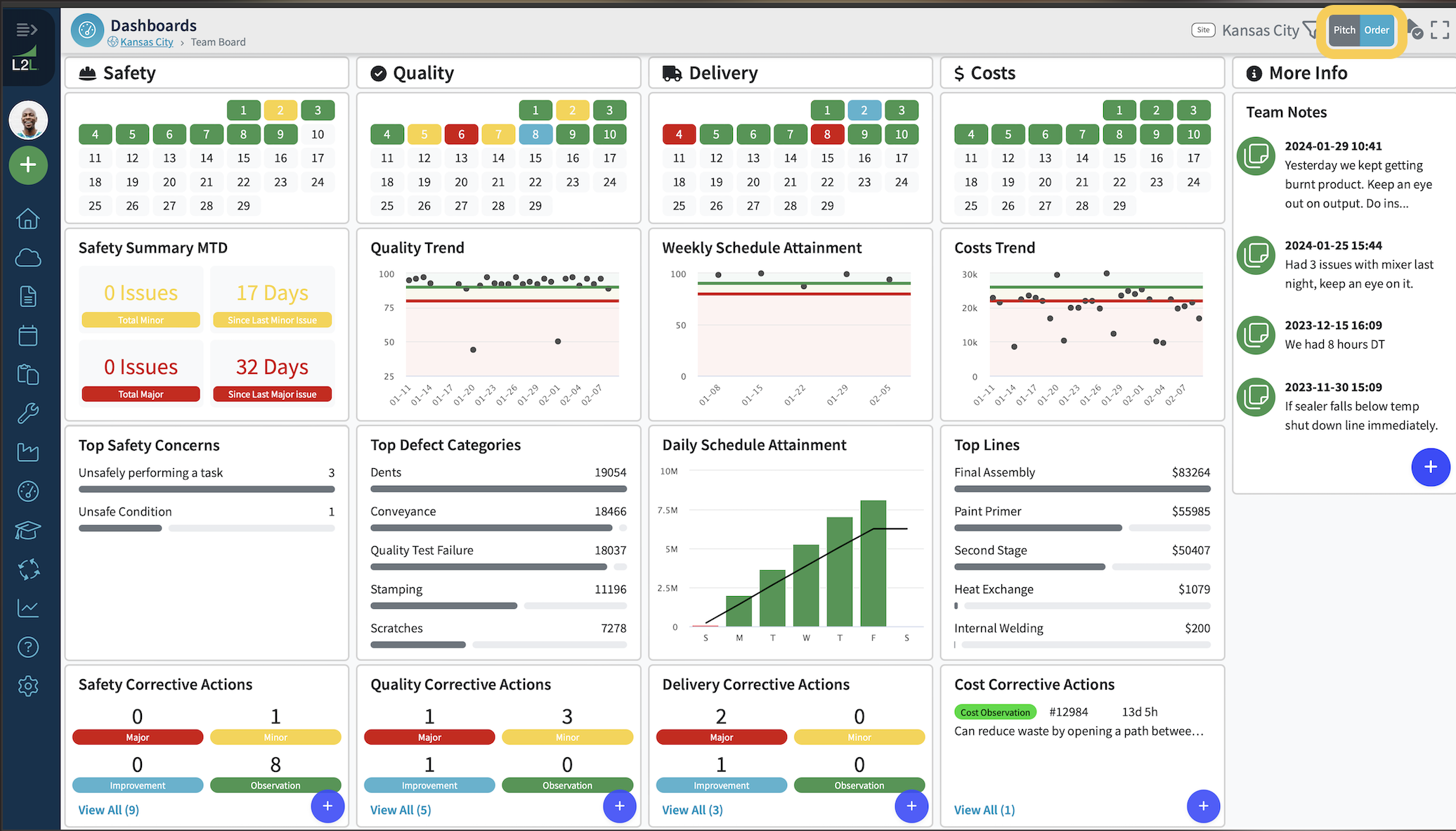
交付小组件有两个不同的选项可供选择,您可以通过点击屏幕顶部的“节拍”或“订单”来选择查看计划达成率或生产趋势。
订单:计划达成率(适用于基于订单的计划。)
节拍:生产趋势(适用于基于节拍的计划。)
计划达成率
个性化小组件以查看您的独特计划。
在交付栏中,计划达成率是一个新小组件,用于显示您如何满足每周客户订单承诺。
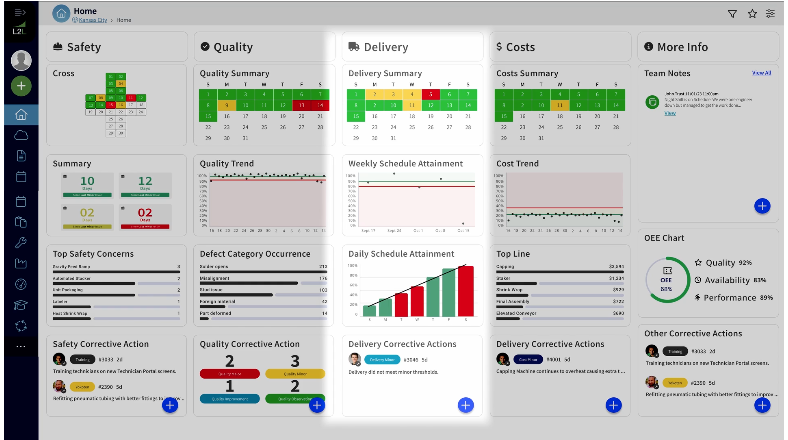
每周计划达成率
此小组件计算产品订单5周的计划与实际情况。实际部件数将归因于生产周内各次生产实际数的总和,而计划部件数则来自生产周内计划日期的构建序列订单数量总和。
*注意:如果您有一个跨越周末的订单,最好将该订单拆分为不跨越周末的构建序列(如果您在此期间不进行生产)。
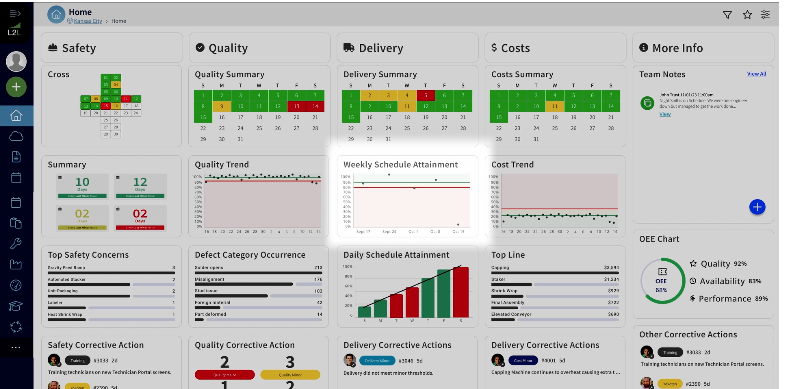
每日计划达成率
此小组件显示每周计划部件数以及每日计划达成情况。折线表示截至每个生产日结束时应构建的部件总数,并会考虑班次安排。柱状图表示每天实际构建的部件数,并且会在各天之间累加;即将周日的实际数加到周一,周一加到周二,依此类推。

生产趋势
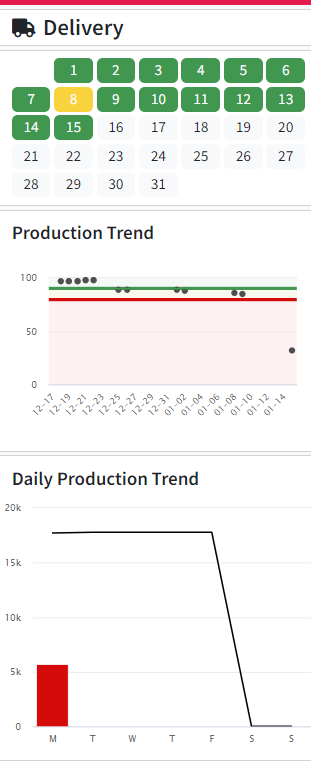
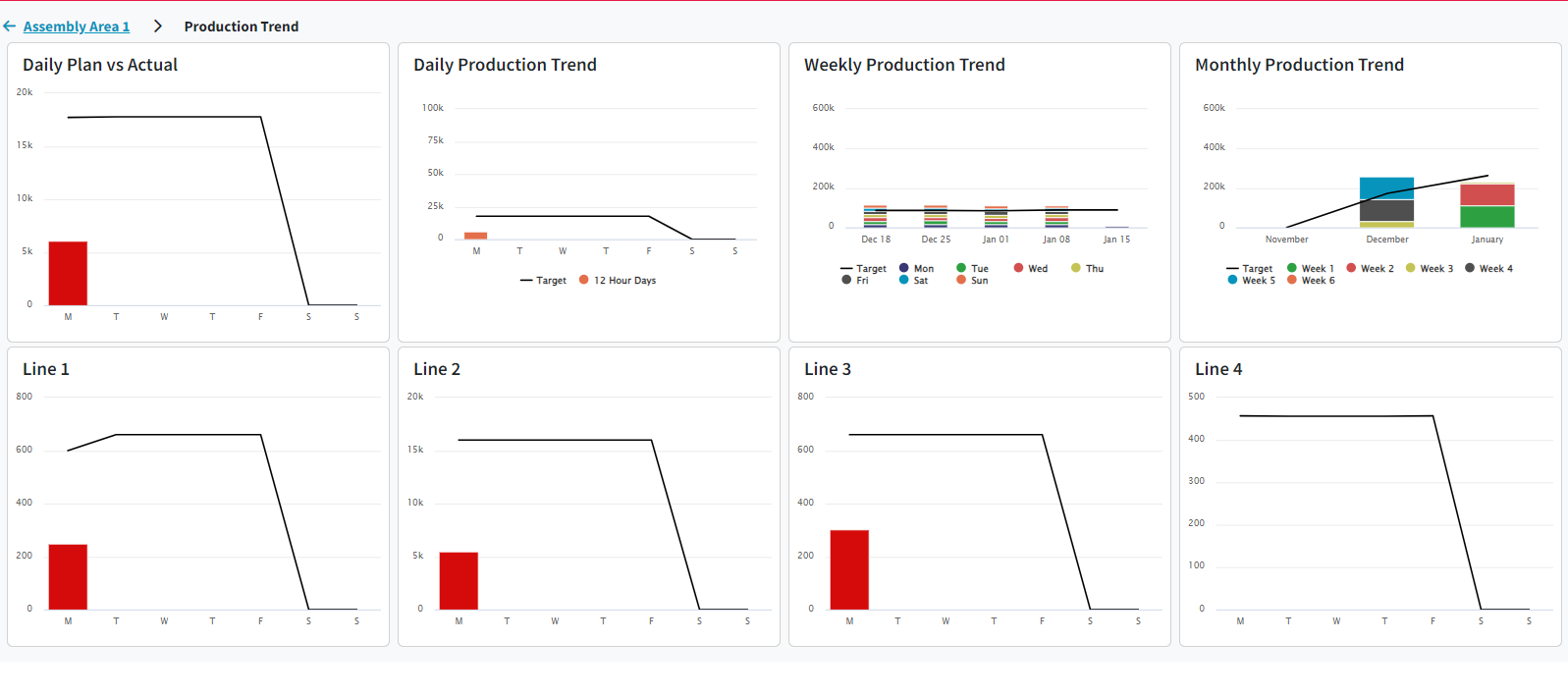
在交付列中,生产趋势是一个小组件,用于向您展示每周开始时在批次上设置需求的客户的计划与实际情况。
每日计划与实际
此折线将表示批次需求与实际情况的累计值。
每日生产趋势
折线将表示每天批次需求的总和,堆叠柱状图将表示每天批次实际产量的总和,并按班次细分。
每周生产趋势
折线将表示每周批次需求的总和,堆叠柱状图将表示每周批次实际产量的总和,并按天细分。
每月生产趋势
折线将表示每月批次需求的总和,堆叠柱状图将表示每周批次实际产量的总和,并按周细分。
交付纠正措施
具有交付调度类型类别的调度将在此处显示,并附有简要描述和已开启天数。此小组件仅显示最近的 2 个调度,但允许您打开新页面查看调度历史记录及其余调度。
交付列设置
对于配送设置,您需要设置每周需求或使用每周产品订单,因为趋势图表基于当前周。
您可以在工厂中混合使用不同的生产线:某些生产线包含使用基于需求的计划的节拍,而另一些生产线使用基于订单的计划。
如果您使用订单小组件进行基于订单的计划,则需要将跨周末的订单拆分为不同的生产序列,因为配送将提取一周内计划日期相同的生产序列。配送会按计划日期对每周订单进行分组。
为现有调度选择一个调度类型类别,或创建新的调度类型以映射到以下调度类型类别:配送观察、配送改进、配送次要或配送主要。您可以在这篇文章中了解更多信息:调度类型设置。
成本列
颜色根据以下条件进行编码。颜色按优先级顺序排列:
红色:当天有由成本主要调度类别定义的“红色”调度。
黄色: 当天有由成本次要调度类别定义的“黄色”调度。
蓝色:当天有由成本改进调度类别定义的“蓝色”调度。
绿色:当天或过去的日期,当天没有红色、黄色或蓝色调度。具有成本观察调度类别的调度将保持为绿色。
白色:未来日期。
成本趋势
此小组件显示该区域工厂中过去30天内所有调度的人工成本(使用资源费率)、停机成本(使用生产线停机费率)、备件成本(来自备件请求)和外部成本的总和。
最高成本生产线
此小组件将列出成本最高的生产线。
成本纠正措施
具有成本调度类型类别的调度将在此处显示,并附有简短描述和已打开的天数。此小组件仅显示最近的2个调度,但允许您打开新页面,以查看包含其余调度的调度历史记录。
成本列设置
对于成本趋势图表设置,您需要确保已为技术人员设置以下内容,因为这四个来源会被提取到成本趋势小组件中:
资源成本
停机成本
备件成本
外部成本
为现有调度选择一个调度类型类别,或创建新的调度类型,以映射到以下调度类型类别:成本观察、成本改进、成本次要或成本主要。您可以在此文章中阅读更多相关信息:调度类型设置。
其他信息
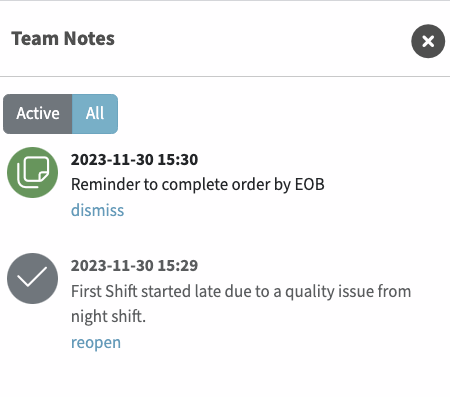
团队备注
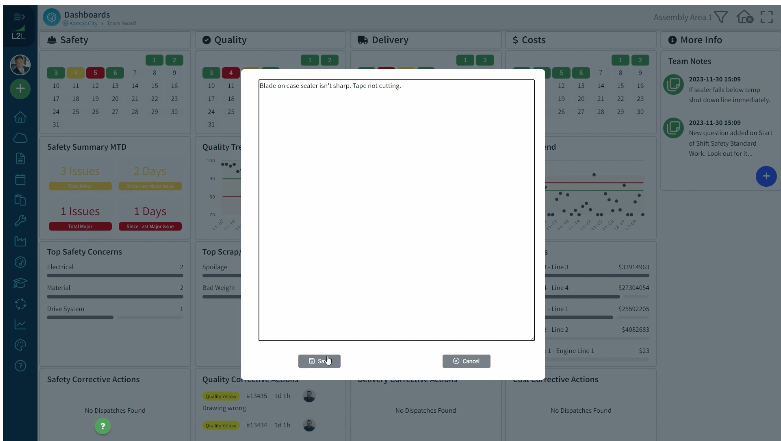
备注小组件允许用户查看班次之间的交接备注。可以使用加号按钮添加备注。点击小组件会打开活动视图与全部视图。
班次交接备注 - 创建、关闭并查看班次之间的历史备注。
通过使用班次交接备注,顺利完成班次交接流程。您可以创建、排序和关闭来自其他班次同事的备注,这样当您到达生产线时就不会产生误解。您还可以使用历史备注来确认哪些问题经常发生,以及在您的班次期间可能需要额外关注哪些问题。
显示所有未关闭的备注
可以关闭,这样它们就会从活动视图中移除。
关闭的备注从创建日期起7天内可在打开“全部”选项卡时查看。
可以通过导航到“全部”视图重新打开。
可能包含超链接
目前,趋势图小组件中颜色指示器的百分比阈值是预设的,无法通过产线设置或良率阈值设置进行配置。
这些特定的小组件范围(例如,绿色表示90-100%,黄色表示80-90%)保持固定,不会因您进行的任何调整而改变。

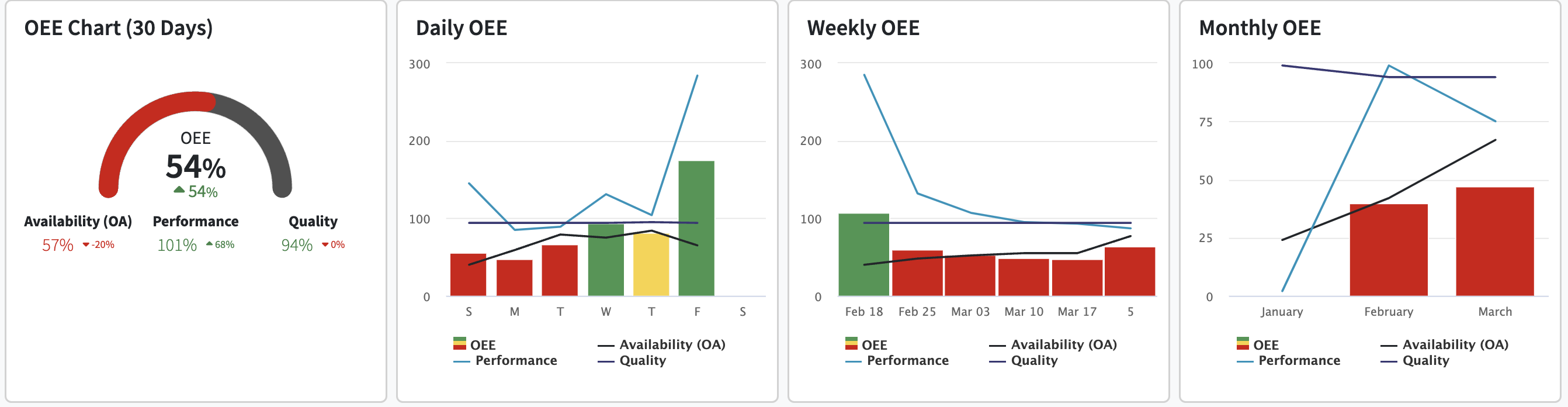
OEE 图表
您可以在 TeamBoard 仪表板上查看并点击 OEE 图表,以访问更多数据,该仪表板整合了 OEE 深入分析仪表板中的数据。其中包括过去 30 天的 OEE 图表,以及每日、每周和每月趋势图,以便进一步查看和访问站点、区域、产线和类别。
以下是有关 OEE 仪表板 的更多信息链接,供参考。
纠正措施
具有调度类型类别的调度将在此处显示,并附有简要描述和开放天数。这些小组件仅显示最近的 2 个调度,但允许您打开新页面查看包含其余调度的调度历史。
您可能会注意到,纠正措施小组件中提供了一个 (+) 按钮,以便您在会议期间使用看板时快速创建纠正措施。
