调度门户
Last updated: November 19, 2026
调度门户概览
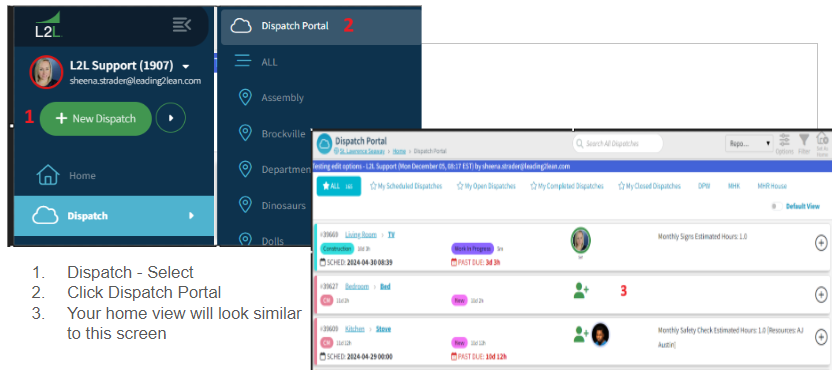
概览
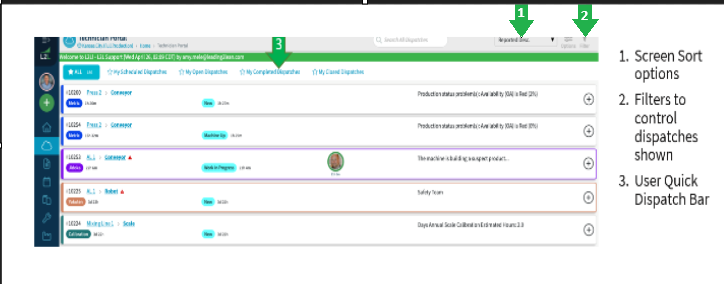
该 调度门户 显示调度在一个 卡片视图 以便于轻松查看和快速操作。
工作原理
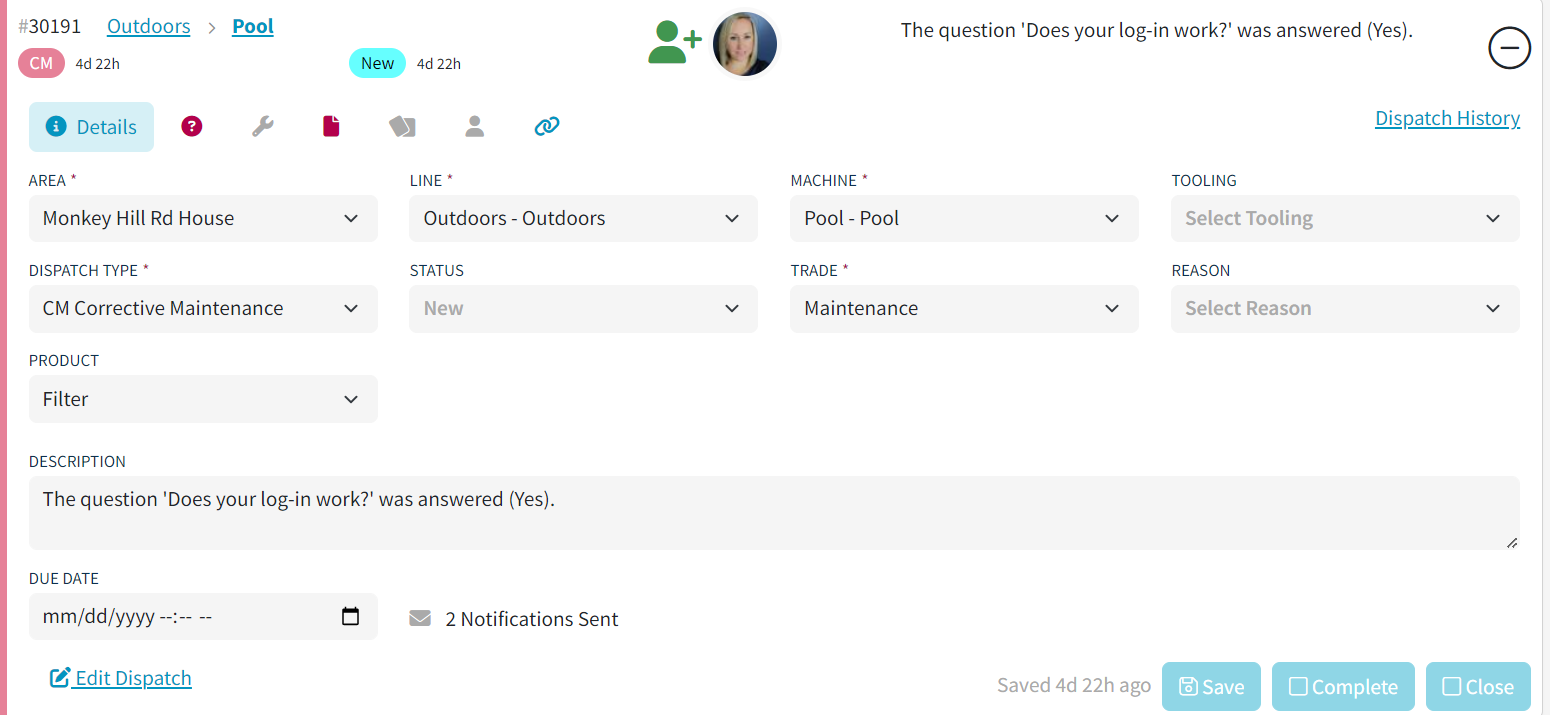
点击 调度卡片的任意位置 以展开并查看详细信息。
一个 “+” 图标 表示卡片已折叠。
使用 选项菜单(右上) 来自定义折叠视图中显示的内容。
您还可以打开 执行人工智能 从调度门户的右上角。 在执行人工智能面板中,使用菜单图标显示或隐藏聊天记录,并使用 全屏 图标以展开或退出聊天窗口。提示字段包含麦克风图标用于语音转文字提示。有关详细的设置和使用指南,请参阅 L2L 执行人工智能。


在展开视图中,每个标签都有颜色编码,便于快速查看:
🔴 红色! → 需要的操作以关闭调度
🔵 蓝色! → 已添加信息或已完成所需任务
⚪ 灰色 → 该标签中暂无信息
这使您能够快速识别需要关注的事项。
调度标签(展开视图)
展开调度卡片时,您会看到多个标签:
详情标签
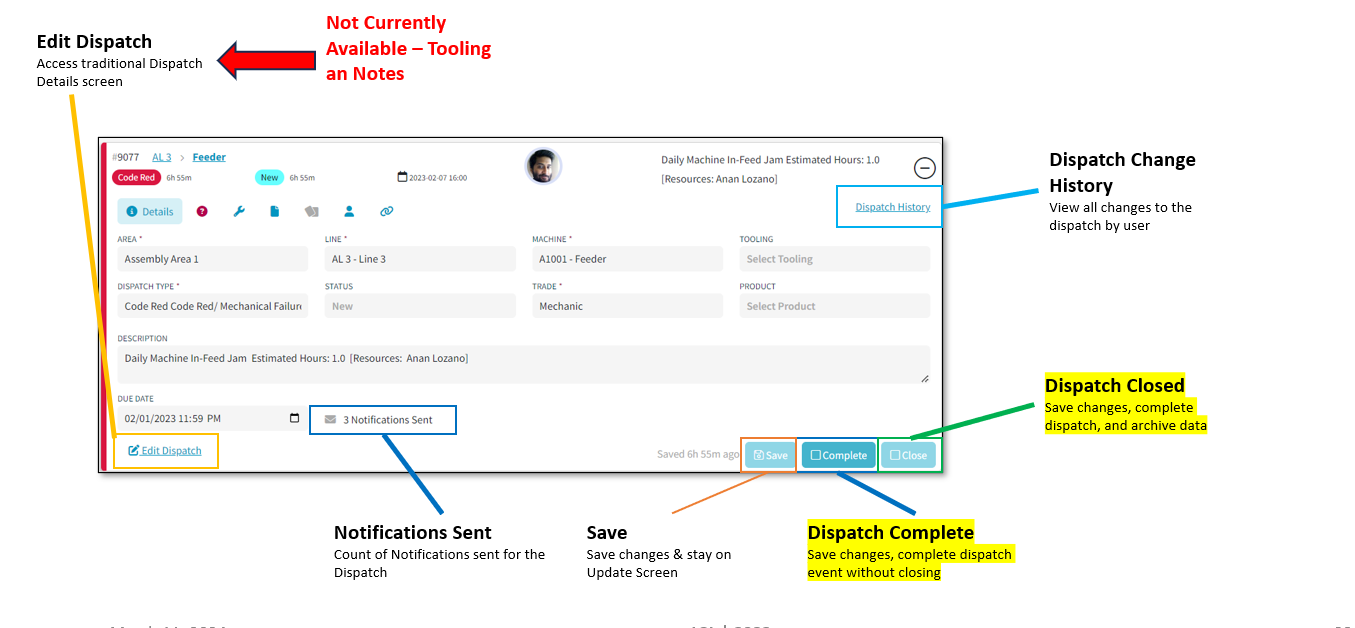
详情标签包含核心调度信息。
您可以在此:
更新区域、线别、机器、工具
编辑调度类型、状态、工种、原因、产品
添加或编辑描述
调整到期日期
查看通知历史
问题标签
“?” 图标表示调度特定的问题。
🔴 红色“!” 表示必须回答的必需问题。
点击图标查看并完成它们。

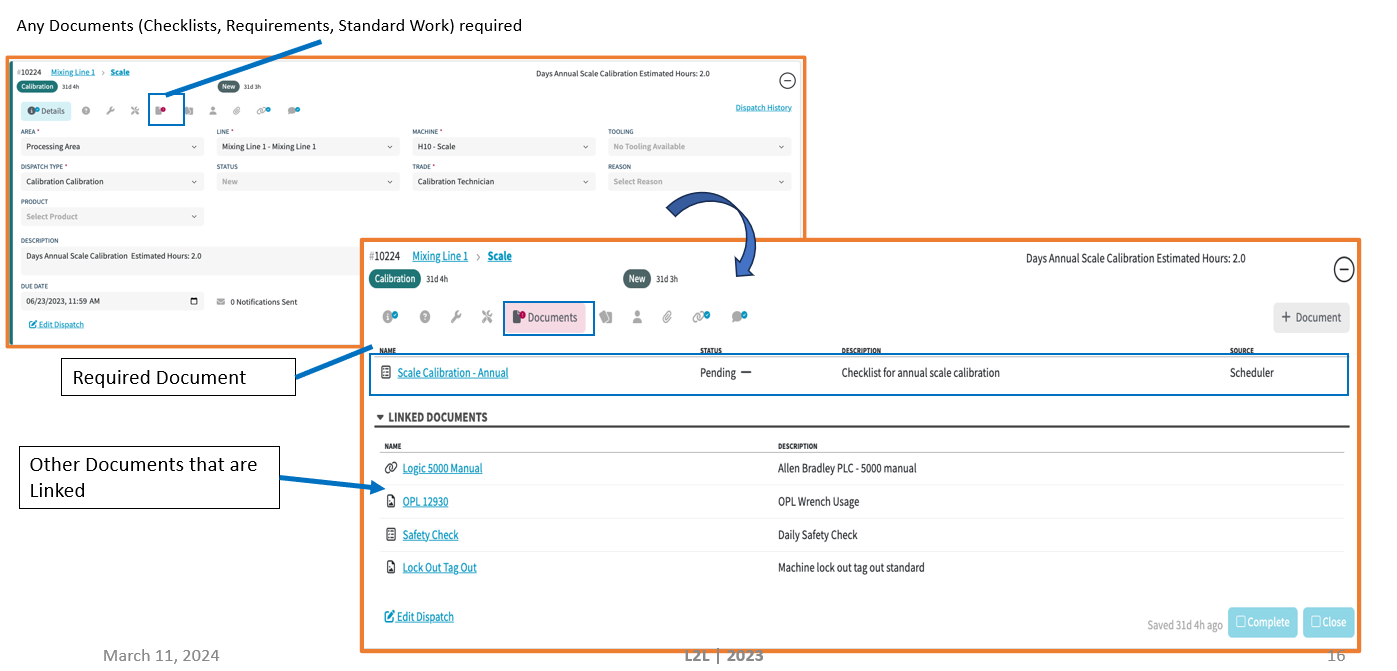
文档标签
文档标签包括:
附件
链接文档
检查清单
您可以:
在一个屏幕上查看所有相关文档
添加新文档
跟踪检查清单完成状态
资源标签
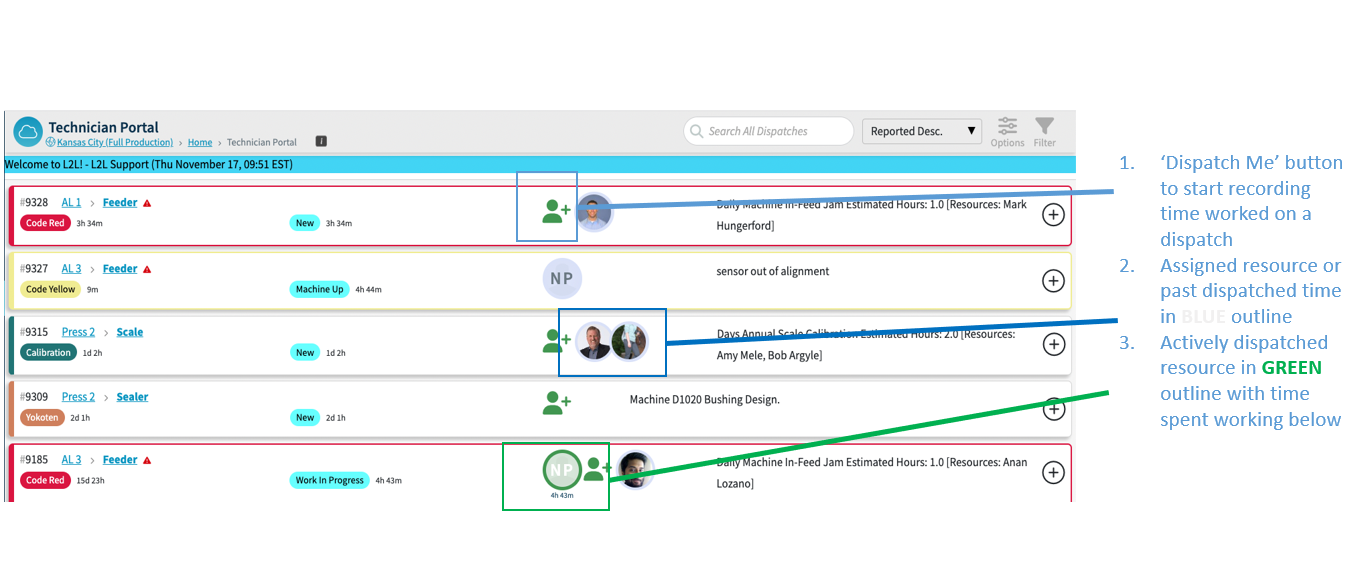
在展开卡片视图中,您会看到一个人物图标。点击它,您可以轻松查看谁被分配、已调度或当前调度以及谁提交了请求。
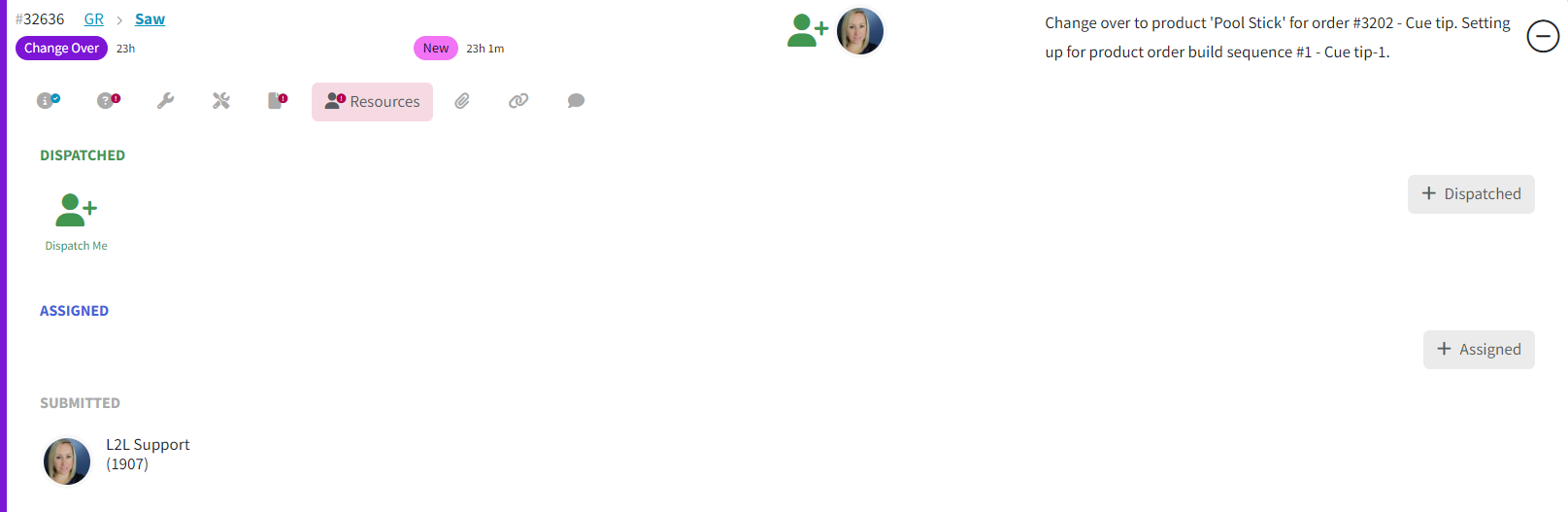
在此您可以:
查看已分配人员
查看已调度人员
查看提交请求的人员
使用 +已分配 或 +已调度
注意: 对于已经启动的调度,必须使用每个调度上的 +已分配 按钮单独分配资源。批量分配在已启动的调度中不可用。
访问资源时间跟踪
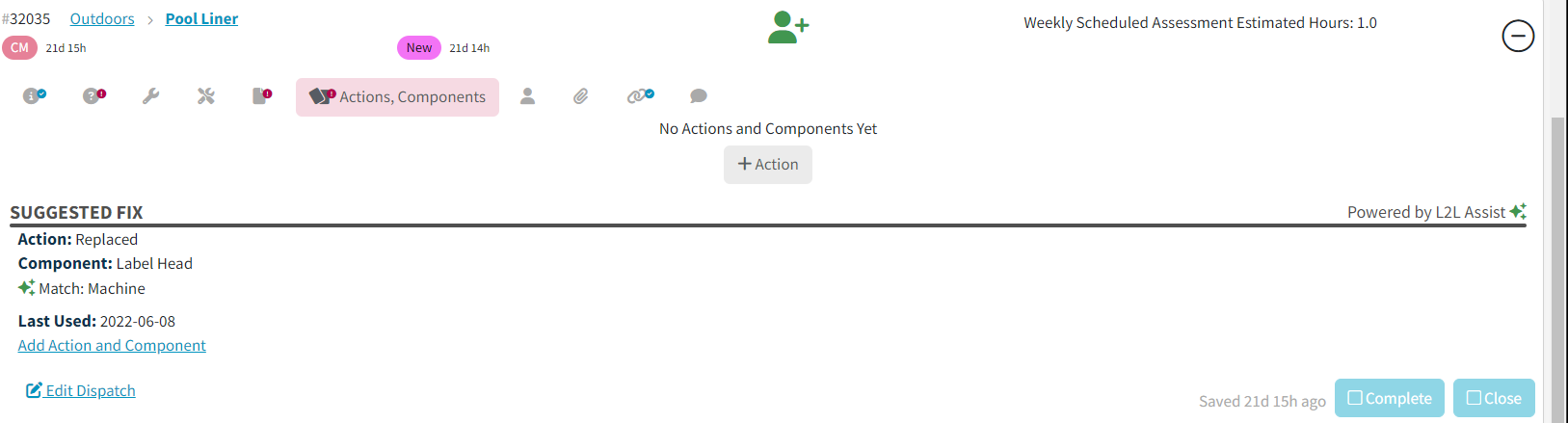
操作/组件标签
系统可以根据以下内容建议可能的解决方案:
机器
调度类型
历史数据
它显示 最有可能的前三个解决方案。
您可以:
点击 添加操作&组件 以选择建议
点击 +操作 手动添加或编辑操作
相关标签
查看与以下的关系:
工作订单
计划
后续调度
您也可以启动:
后续调度
工作订单
计划
Yokoten
改善

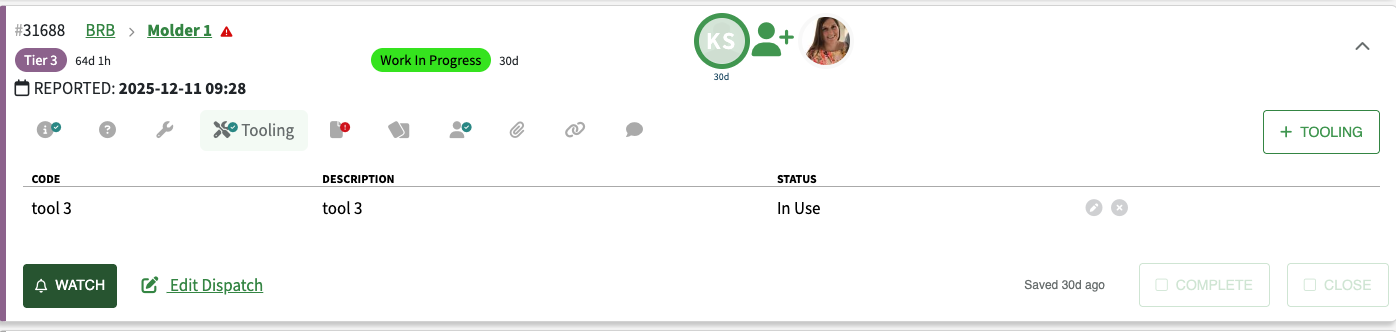
工具标签
查看与调度关联的所有工具
添加或编辑工具
一个 ✔ 勾号表示已分配工具
备注标签
在一个位置查看所有备注
添加新备注
备注显示时间戳和用户名

备件标签
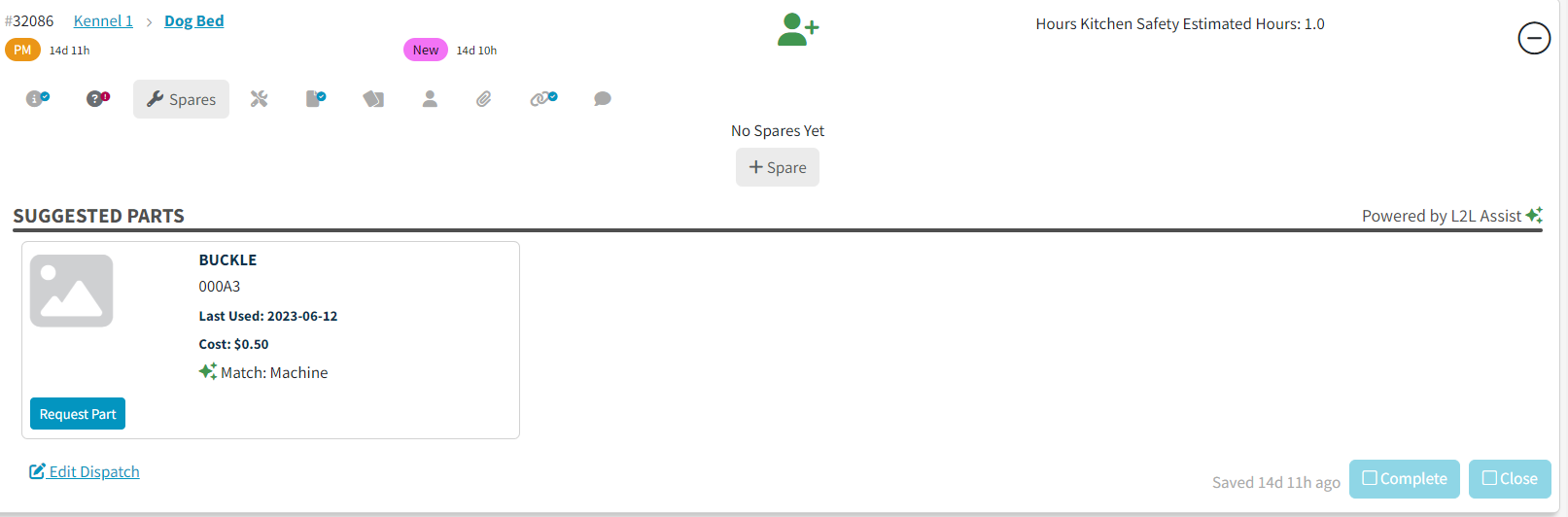
在调度中直接请求备件——无需离开屏幕。
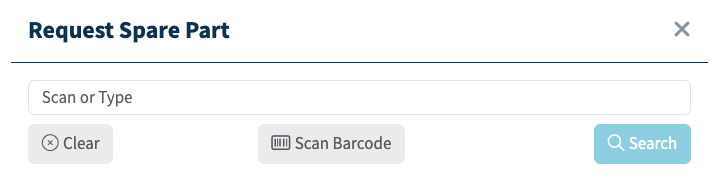
点击时 +备件:
一个请求窗口在调度上方打开
您可以搜索或 扫描条形码
可搜索字段包括:
零件编号
简短零件编号
供应商零件编号
制造商零件编号
描述
位置
仓库
建议零件
基于机器历史和类似的过去调度,系统会建议可能的备件——帮助技术人员减少研究时间。
完成&关闭调度
在展开卡片的底部:
完成 → 将工作标记为完成
关闭 → 一步完成并关闭
需要重新打开吗?
如果有遗漏:
点击 已关闭 或 已完成
选择 重新打开
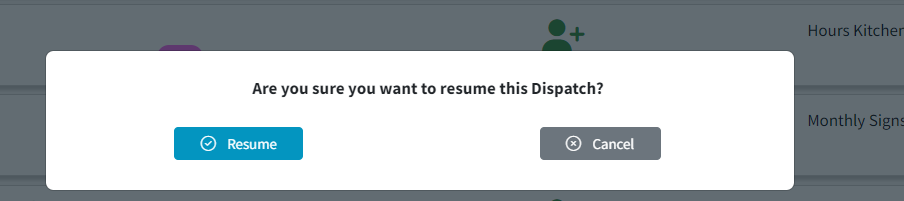
恢复工作(如果恢复,时间跟踪重新开始)

将调度门户设为默认视图
您可以将调度门户设为默认首页。
选项 1: 站点级设置- L2L 可以为所有用户启用此功能。

选项 2: 个人设置:
点击您的 用户名 在左上角
选择 用户设置
查找 调度视图
在以下之间选择:
调度门户
经典
点击 保存

注意: 切换到经典视图后,调度菜单中会出现一个 “All” 选项,可用于访问调度的经典版本。
筛选菜单
预设视图
全部
我的计划调度
我的未完成调度
我的已完成调度
我的已关闭调度
通过选项筛选
区域、线路、机器、子资产、调度类型、线路类别、机器属性、行业、价值流、& 技术
调度状态(新建、机器运行、空闲、等待部件等)
影响(停机、影响中、计划工作、无影响)
时间范围(最近15分钟 → 5天内到期)
已分配资源
我的调度(已分配、已调度、已提交)
还有一个复选框用于筛选关键机器
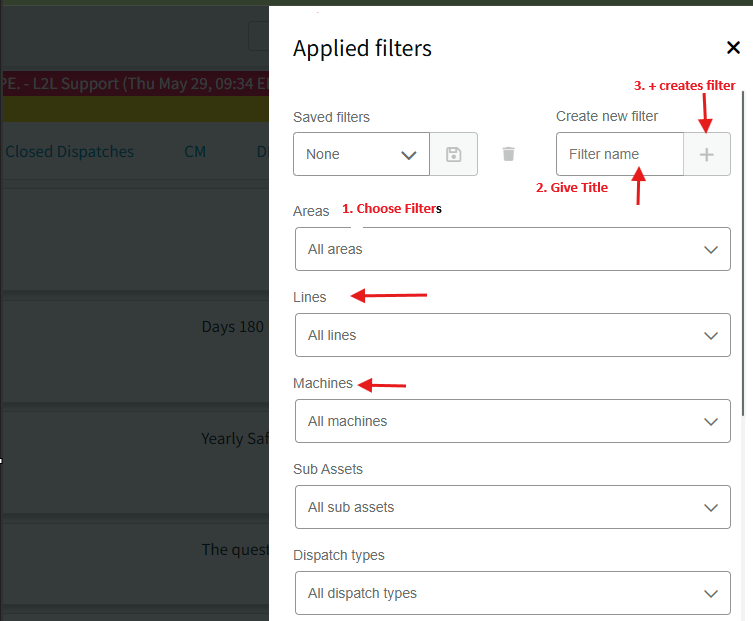
创建、保存和共享筛选器
您可以:
保存自定义筛选
排除已关闭的调度
命名并保存您首选的视图
使用“设为主页”设置您的登录页面
您可以:
保存自定义筛选
排除已关闭的调度
命名并保存您首选的视图
使用“设为主页”设置您的登录页面
创建已保存的筛选
共享已保存的筛选
当您分享链接时,接收者将看到与您屏幕上相同的筛选视图——这使得在特定调度上保持一致更容易,无需额外指示。
这有助于简化协作,并确保所有人查看相同的数据。

视图选项
启用以下任意选项,即可在门户的折叠菜单中显示。

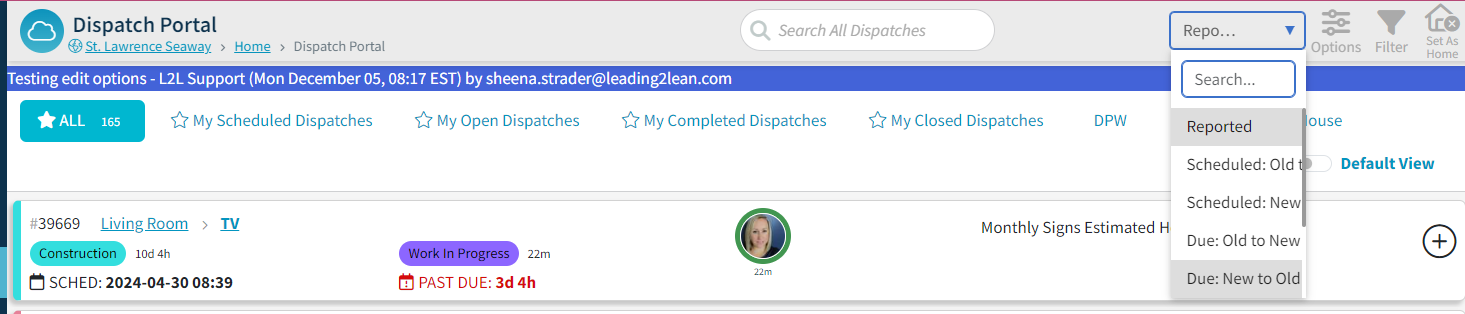
排序 & 优先级
按以下方式排序调度:
影响(当用户按影响排序时,系统会自动显示此信息,确保最关键的合并问题被优先处理。视图选项中还有设置,即使未按影响排序,也可显示影响。)
优先级
优先级到期
状态时间
报告日期
计划日期
截止日期
排序说明:
优先级 → 先显示最小数字
影响 → 先显示最高影响(停机 → 无影响)
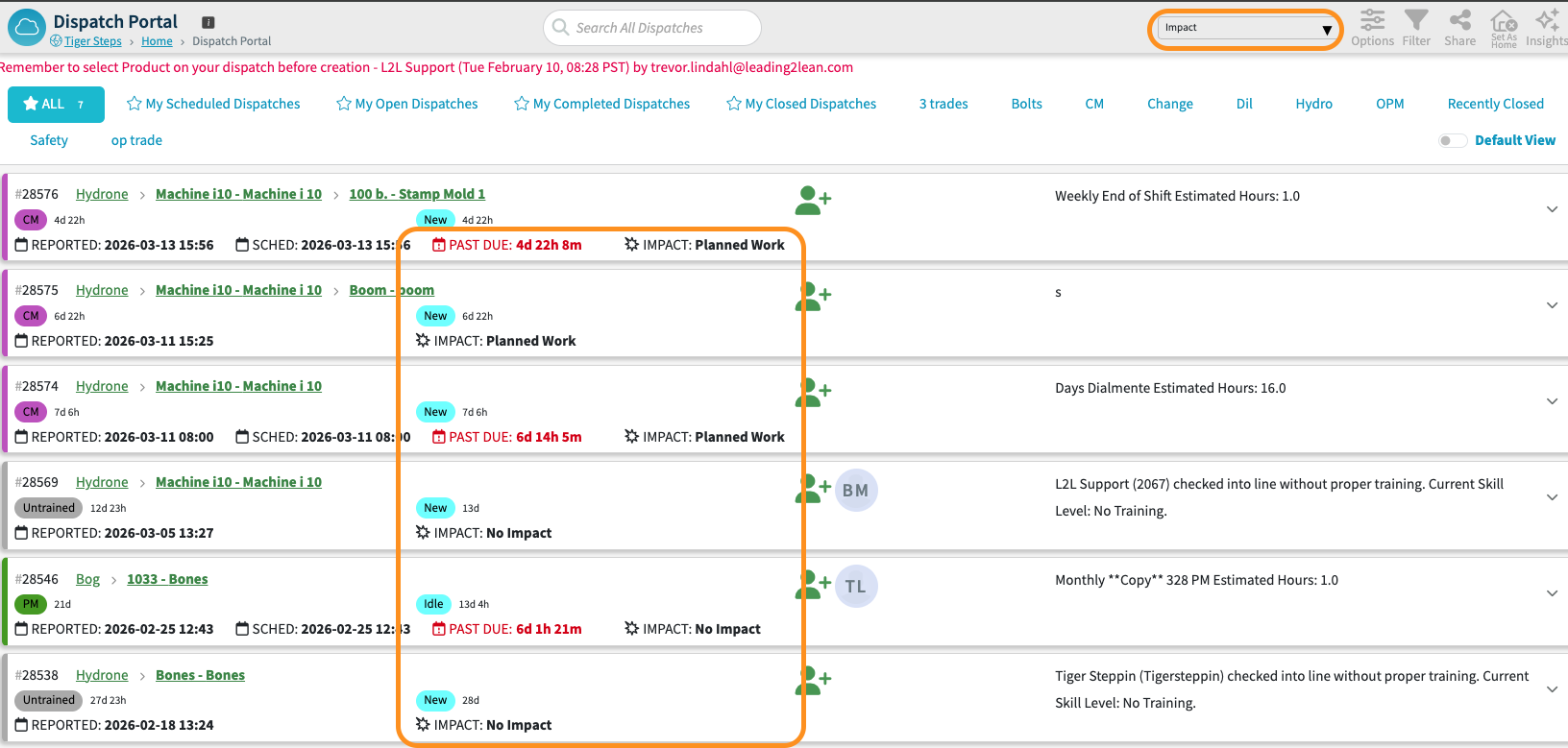
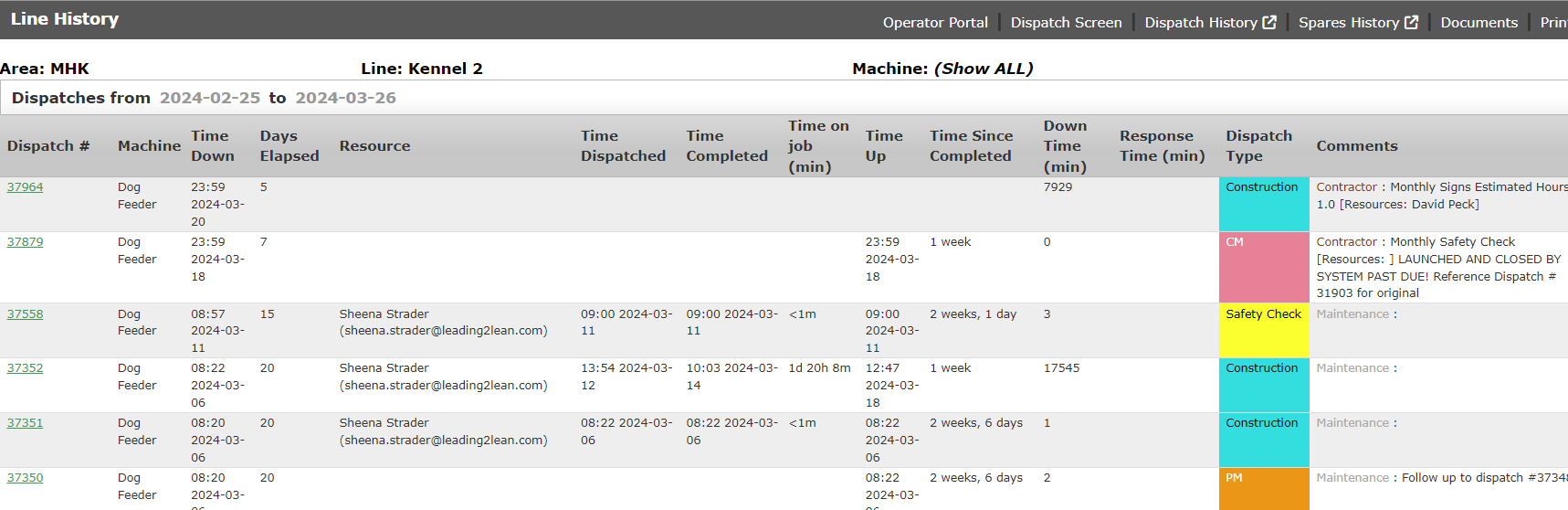
从主调度门户页面:
点击 线路名称 → 打开 线路历史
点击 机器名称 → 打开 机器仪表板
该 日历图标 表示已安排的日期(由计划员、经理或调度员设置)
调度卡上的日历图标和日期会显示已安排的日期。(请注意,已安排的日期仅由计划员、经理或工作订单调度员设置)
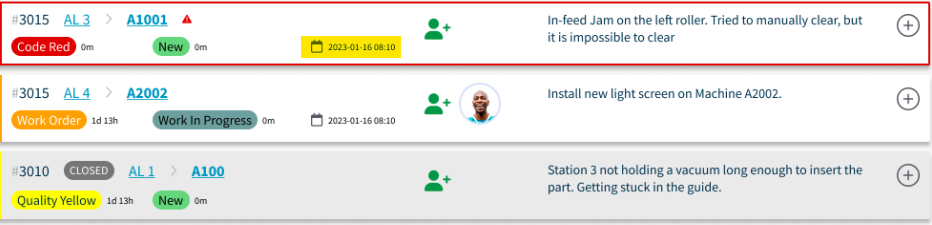
点击调度卡中的机器后,您将进入 机器仪表板。
仪表板视图:

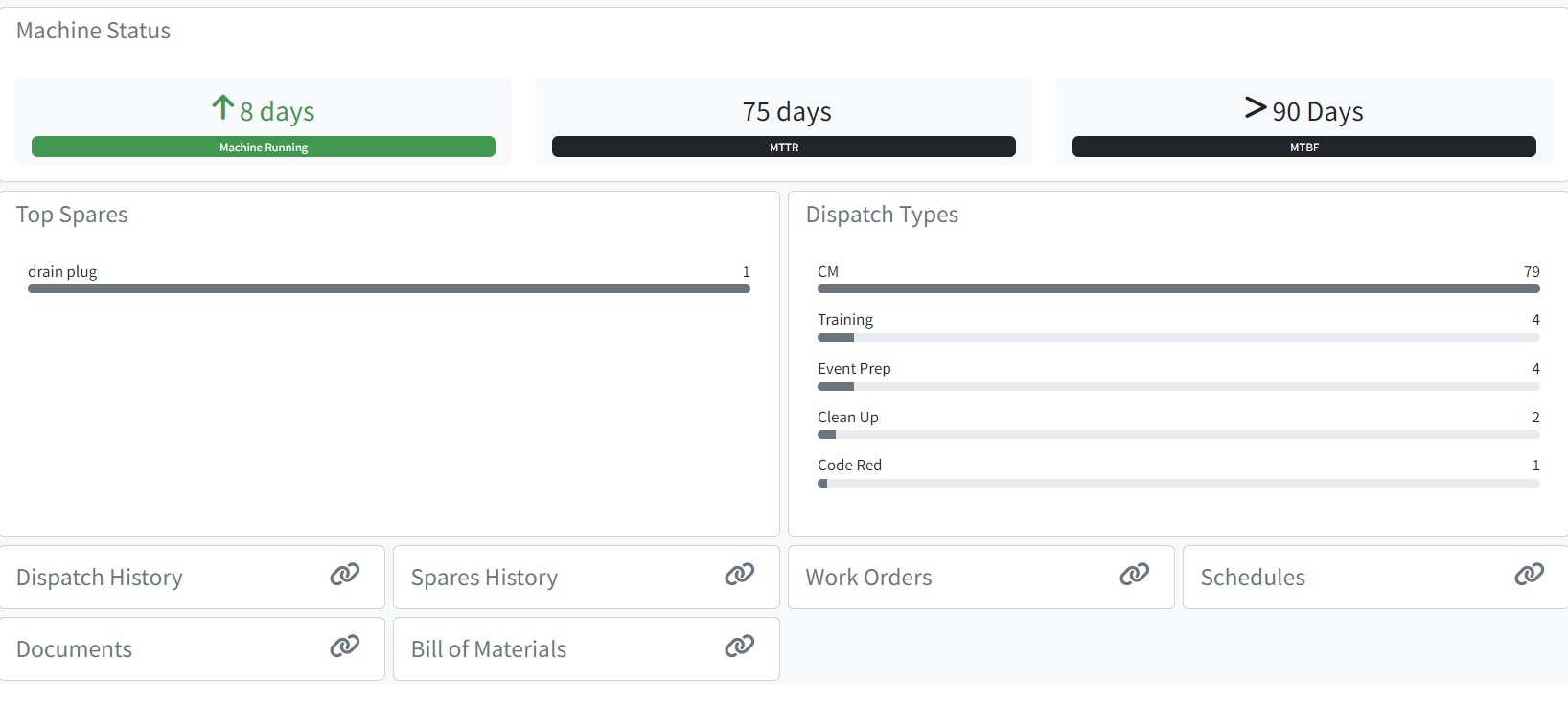
调度门户 - 查看机器视图历史

专业提示:以下是一些链接供您查看:
此外, 此处 您将看到调度门户的一些突出功能