订单路由模板
Last updated: November 10, 2026
使用订单路由模板,您现在可以直接从操作员门户查看跨多个生产线创建的构建。
此功能只能由 L2L 支持团队启用。启用后,请按照以下设置说明操作:
导航至生产 > 订单路由模板 > 添加新模板 +
为模板提供一个名称,以描述其所代表的流程
选择模板所代表的产品
如有需要,通过覆盖设置指定应用于根据模板创建的订单的特定背景色和字体颜色
如有需要,在描述中输入有关模板所代表流程的其他详细信息
如果应将条形码应用于根据模板创建的订单,请选择条形码格式并输入必要的数据
保存
选择已创建的订单路由模板 > 添加构建序列
如果构建需要按照指定的订单进行,请使用“必须完成的序列”来设置依赖关系。
必须开始的序列: 使用此项指定哪些前置序列应在此序列开始前理想地进入进行中状态,以帮助向操作员指示序列顺序。
必须完成的序列: 使用此项定义依赖关系,即某个之前的序列需要完成后,此序列才能开始。
固定数量 - 序列将始终使用设定的数量
如果序列使用固定数量,则拆分序列和卡片大小将被禁用。如果需要拆分固定数量的构建序列,请创建两个构建序列。

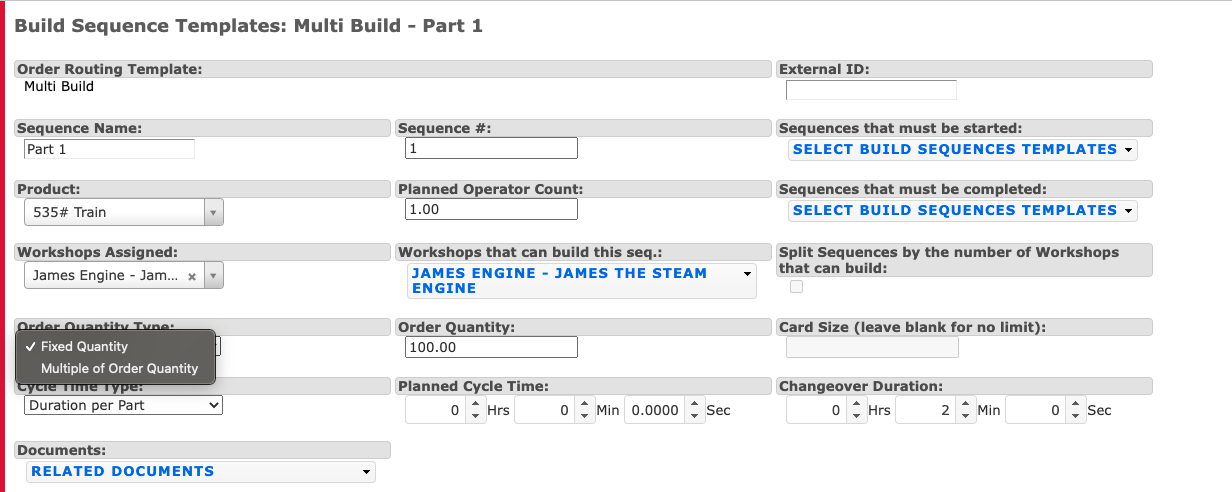
订单数量的倍数 - 如果输入倍数,产品订单中的数量将乘以该倍数,作为构建序列的数量。倍数可以按 0.5 递增。
例如)倍数为 2,产品订单数量为 100,则构建序列数量为 200。此外,如果选择倍数 2,有 2 条可进行构建的生产线,且订单数量为 100,则每条生产线的构建序列数量均为 100。
按可进行构建的生产线数量拆分序列 (注意: 此功能必须由 L2L 支持团队启用。如果您在操作员门户队列中看不到多条生产线,则需要开启此功能)。 - 如果已指定两条可进行构建的生产线,并勾选了“按序列拆分”,则根据模板创建产品订单时将生成两个序列——每条生产线一个。此外,模板序列数量将在两条生产线之间分配。
例如)倍数为 2,产品订单数量为 100,则构建序列数量为 200。此外,如果选择倍数 2,有 2 条可进行构建的生产线,且订单数量为 100,则每条生产线的构建序列数量均为 100。
添加构建序列后,返回订单路由模板页面
使用订单路由模板中的“已构建数量计算方法”设置,为模板中的订单设置“已构建数量计算方法”
如果产品订单的“已构建数量计算方法”为“所有部件”,则当任一构建序列中的已构建数量递增时,产品订单的构建数量也会递增
如果产品订单的“已构建数量计算方法”为“来自构建序列的部件”,则只有当“来自构建序列的部件”选项中所选构建序列的已构建数量递增时,产品订单的构建数量才会递增
现在可以使用该模板创建产品订单。此操作只能手动完成或通过 API 完成
在订单路由页面顶部或底部选择“创建新订单”
输入要创建的订单的具体详细信息
指定具体的订单名称
选择订单创建时应使用的状态
选择应为订单创建的产品,或选择应应用于特定步骤的具体产品
输入订单的计划日期和截止日期
如有需要,选择要应用于单个订单的覆盖背景色和字体颜色
指定订单数量
如有需要,为该特定订单添加其他描述
如果使用条形码,请填写订单条形码的格式和数据
保存
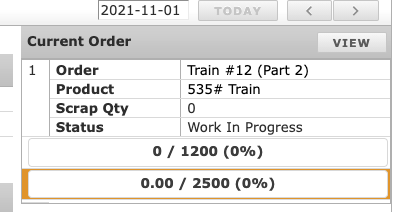
订单在操作员门户上启动后,它将在当前订单小组件中显示如下:
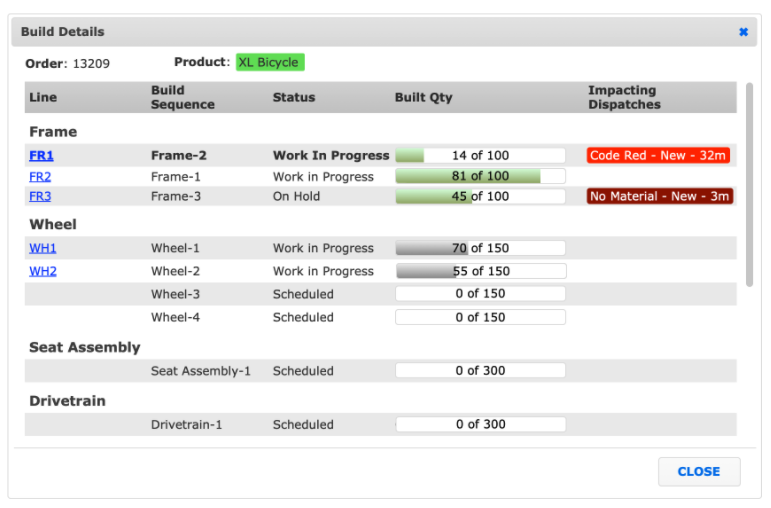
如果您想查看订单的完整流程位置,可以点击当前订单上的“多生产线”按钮,系统将打开一个包含相关信息的新屏幕。