操作员门户概览
Last updated: November 23, 2026
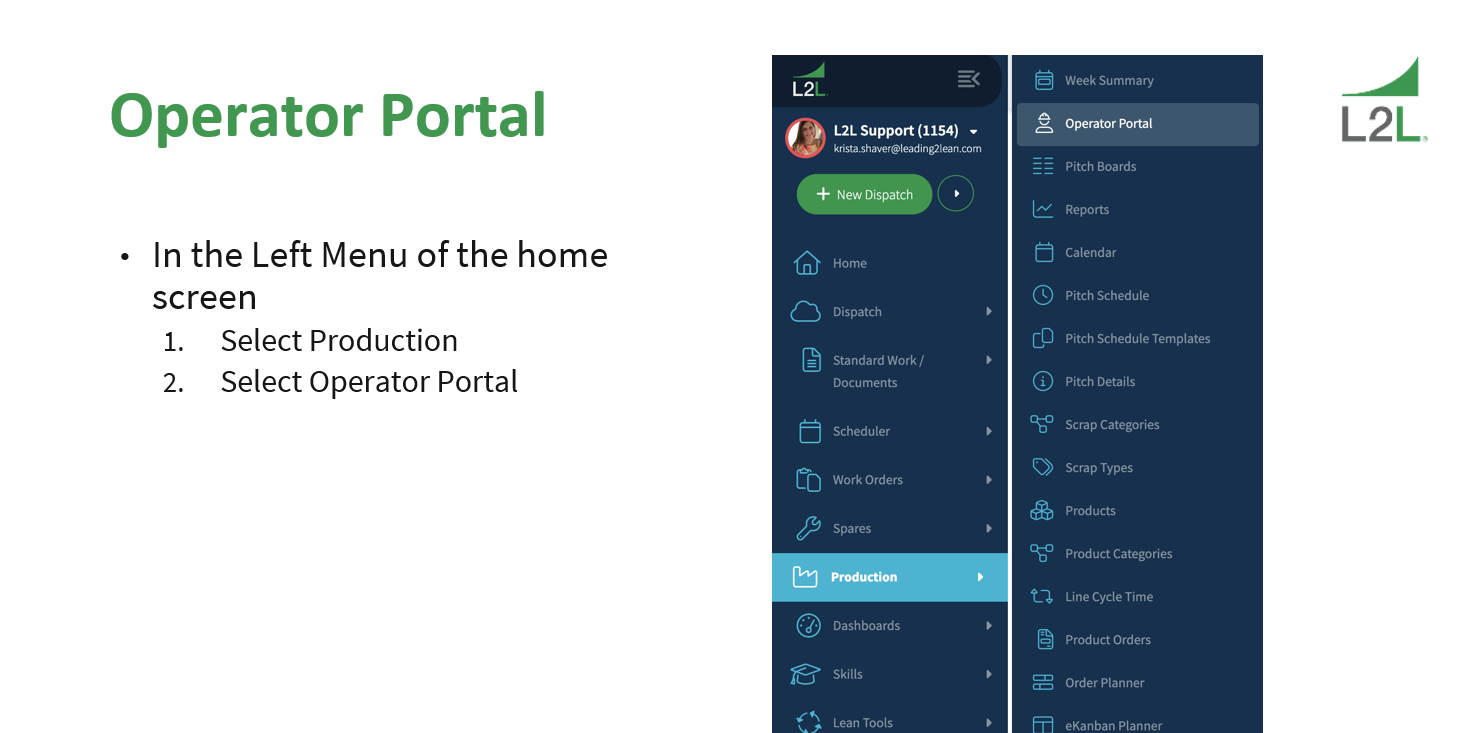
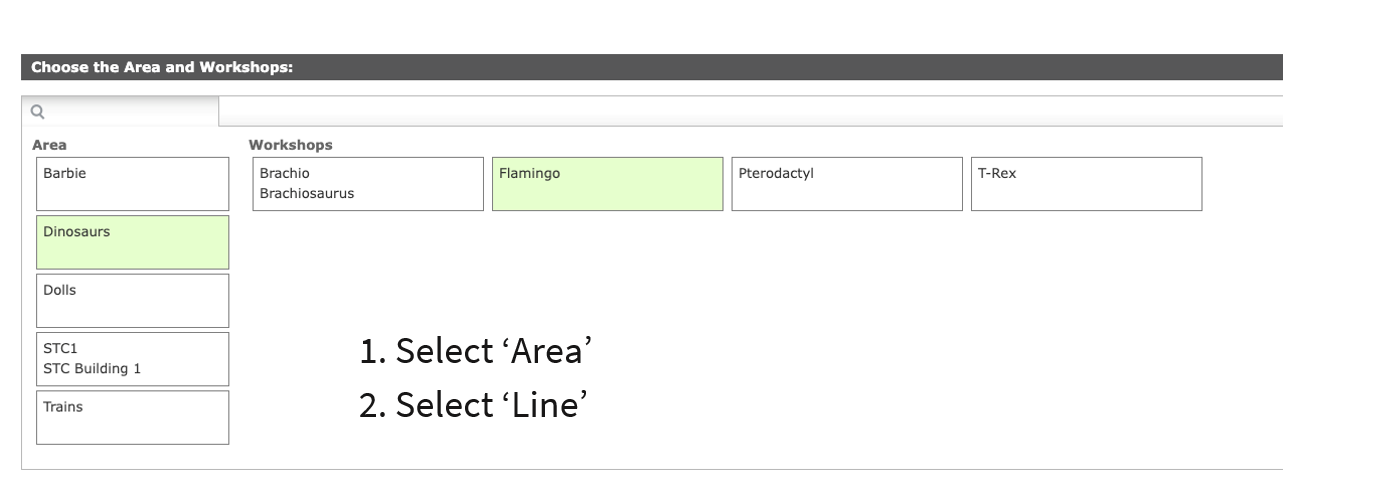
操作员门户
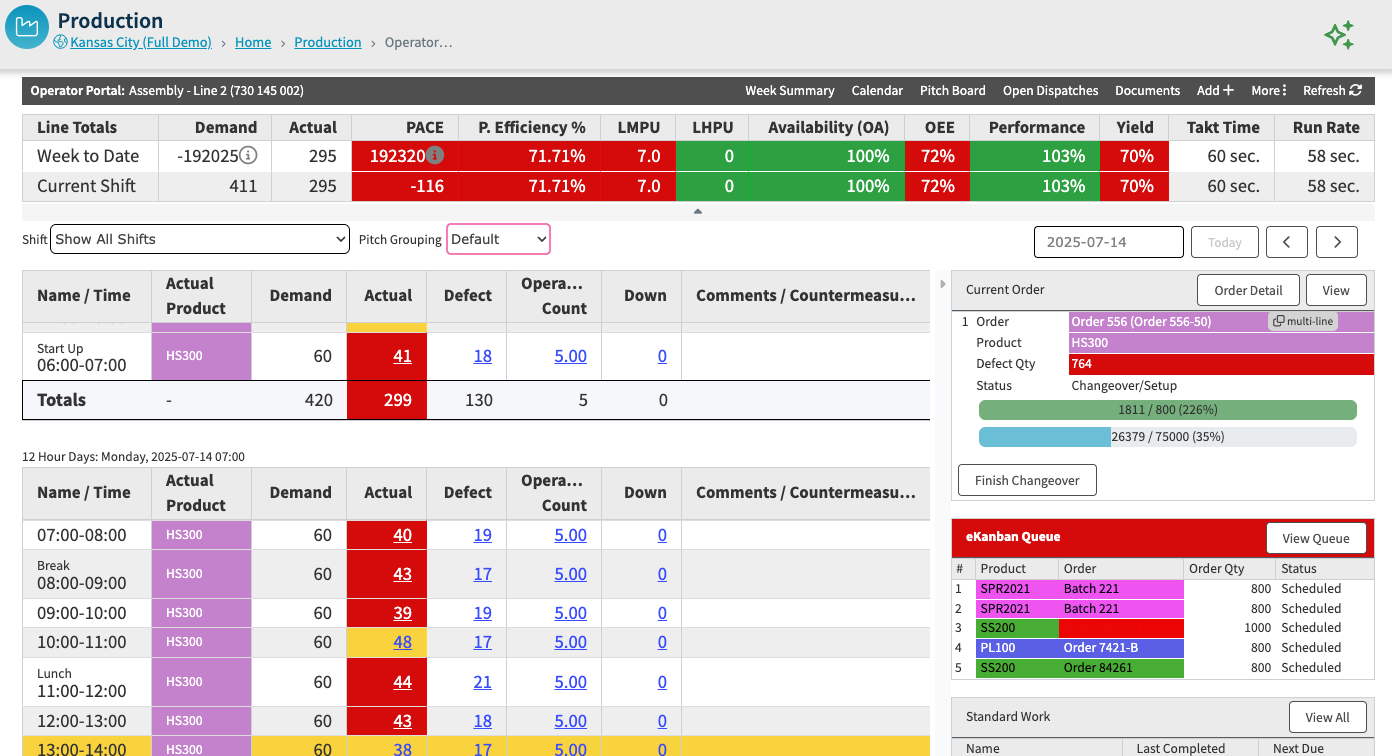
可折叠面板
您可以选择查看截至本周和当前班次的指标;如果不想查看,可以点击箭头将其隐藏。
您还可以折叠右侧面板,以获得更整洁、更高效的工作区。
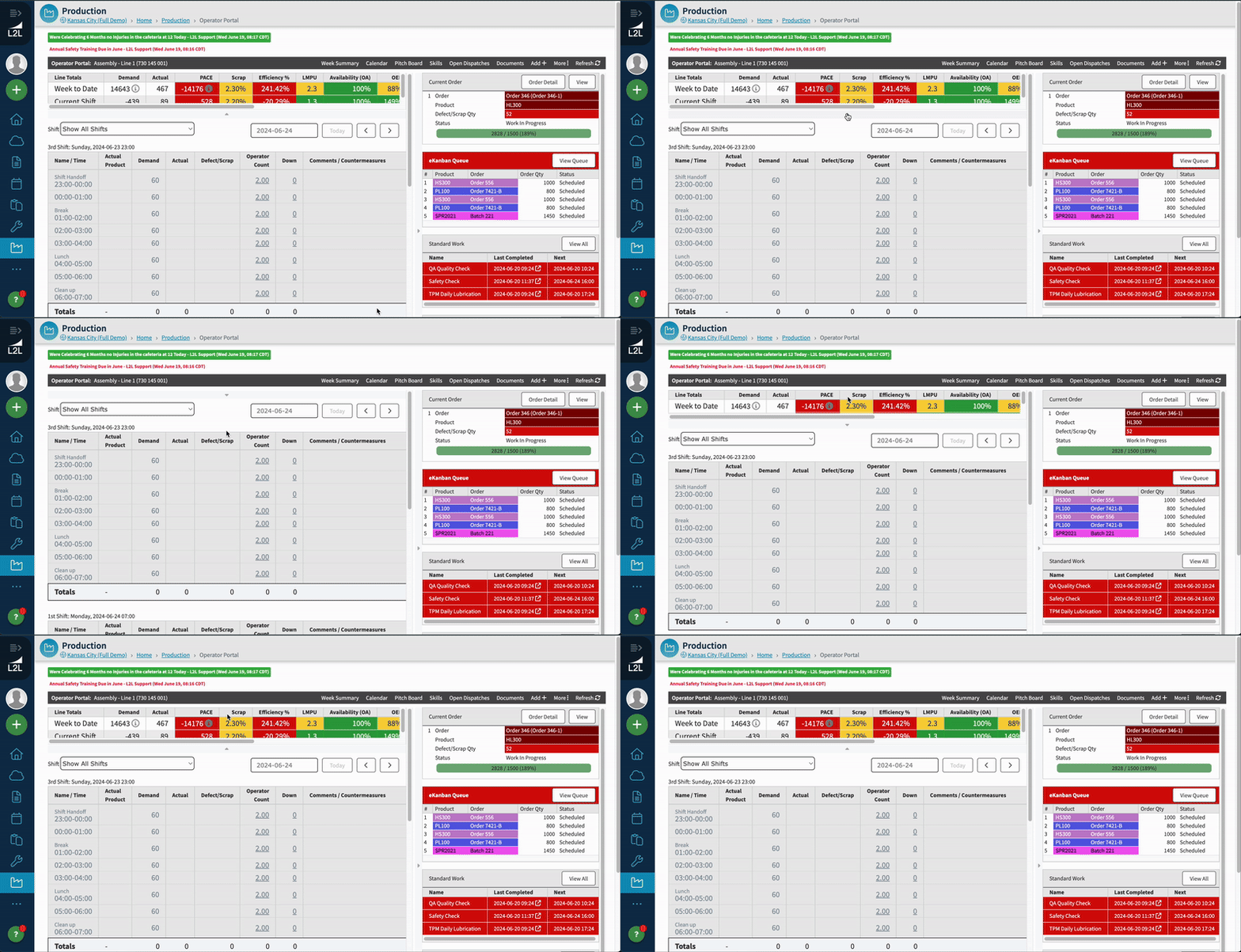
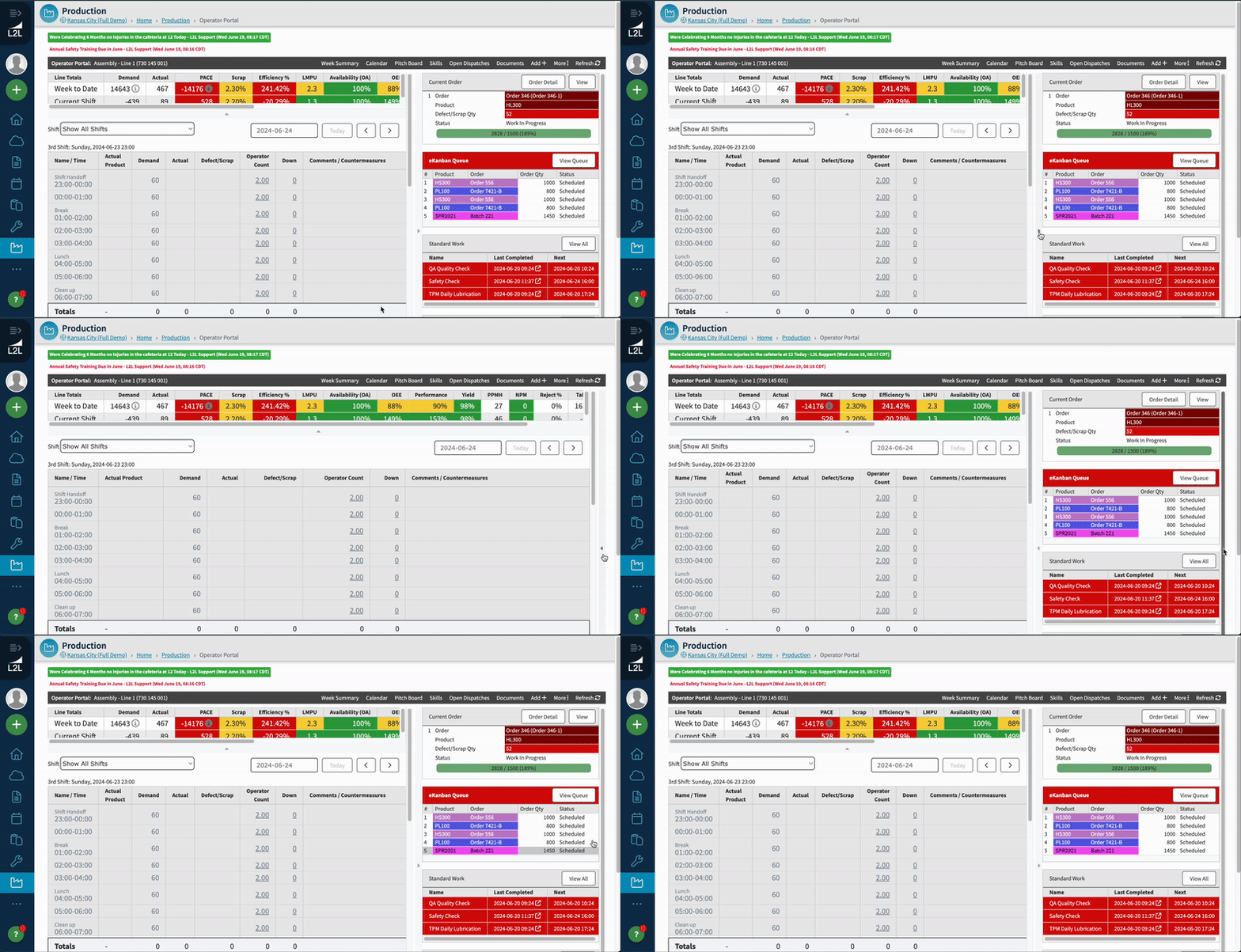
操作员门户中的调度录入
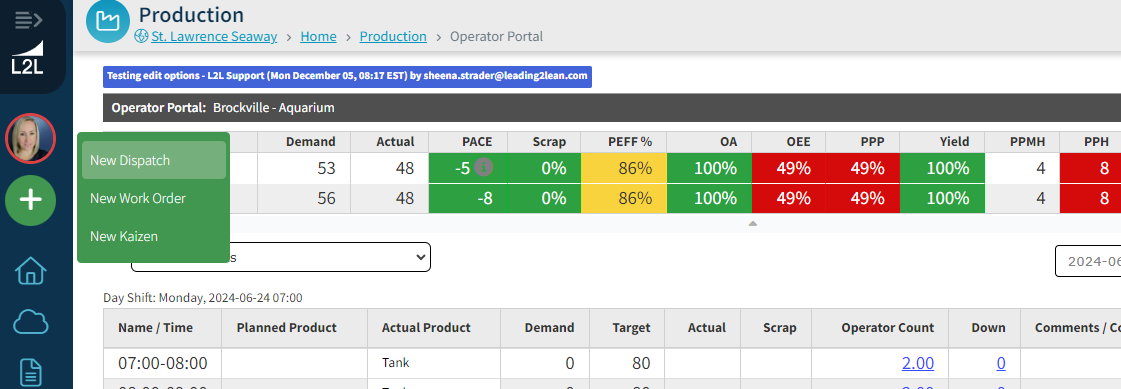
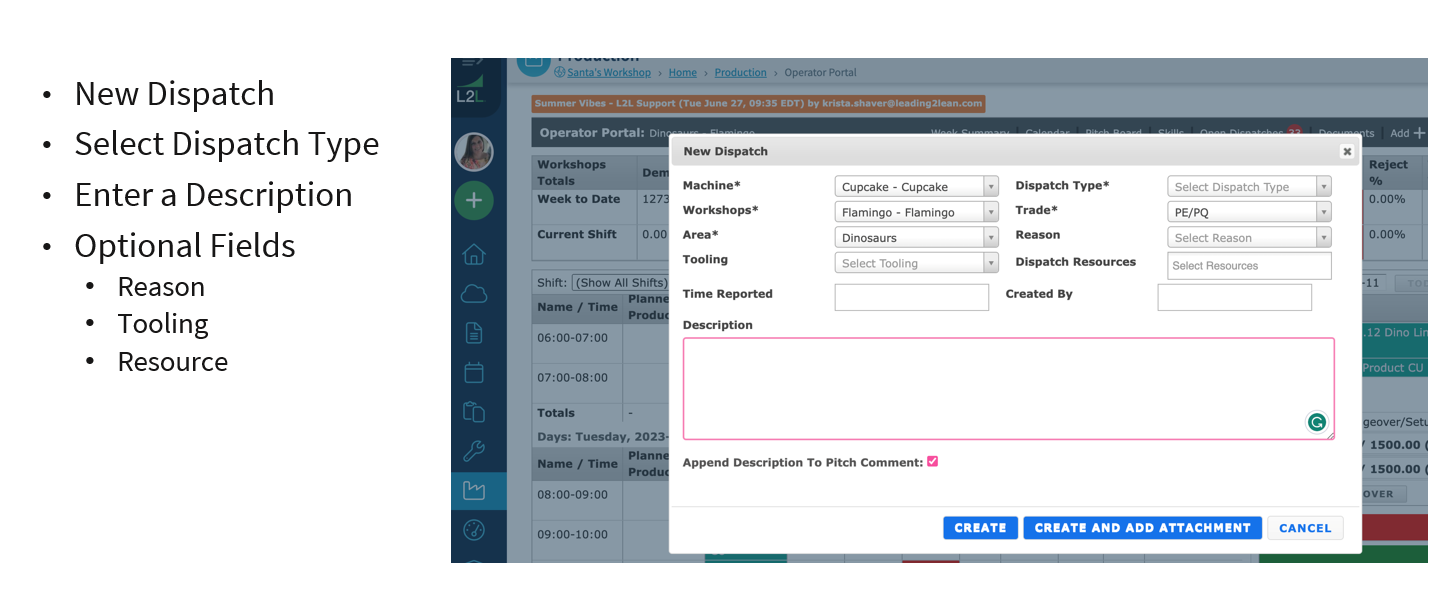
查看未完成的调度和历史记录
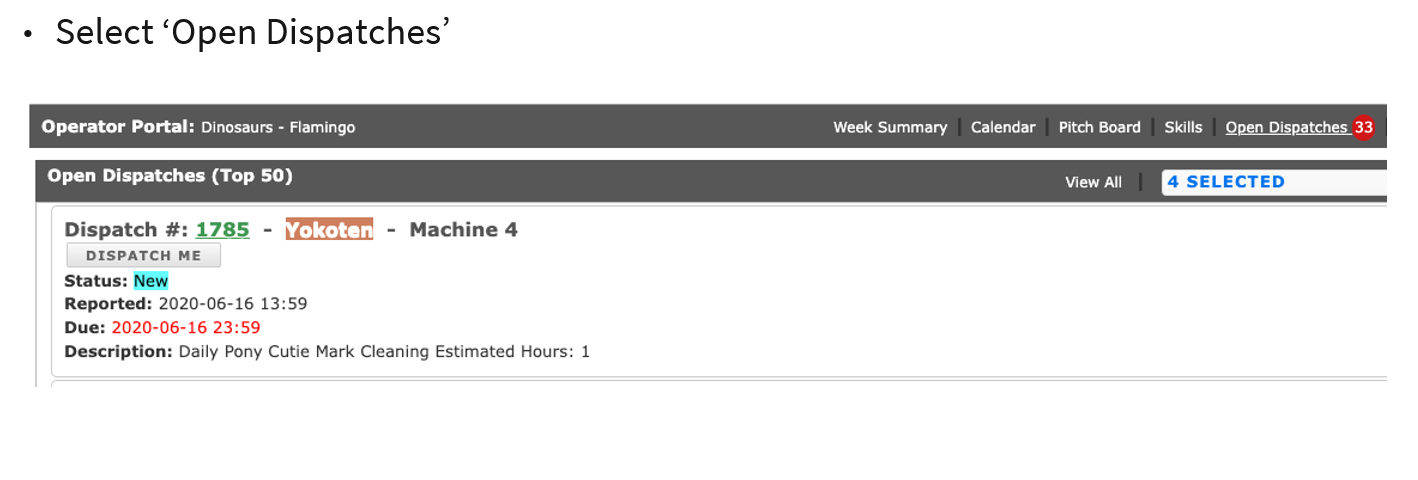
查看历史记录
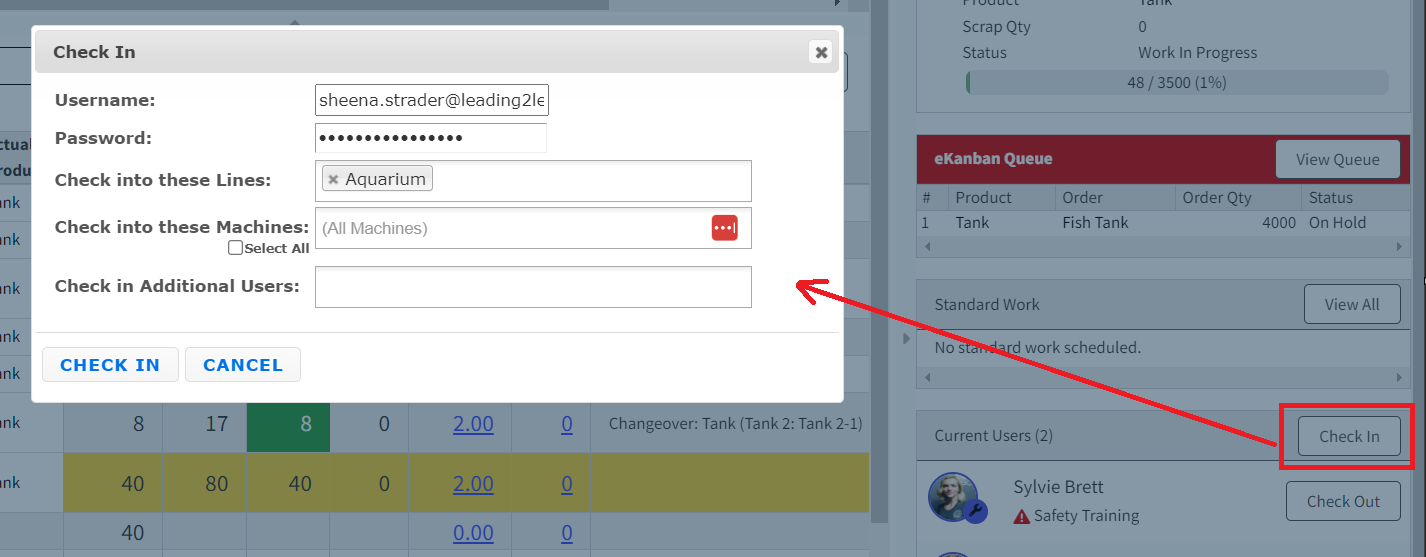
操作员门户签到和签退
在班次开始时,在生产线和/或机器上签到。
输入用户名
输入密码
选择要签到的生产线/机器
点击“签到”
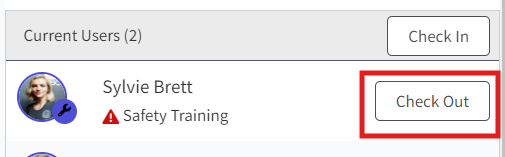
在班次结束时,或在班次期间更换生产线时,请务必点击用户旁边的“签退”进行签退。
操作员修复
操作员可以通过录入“操作员修复”来记录由操作员执行的活动。
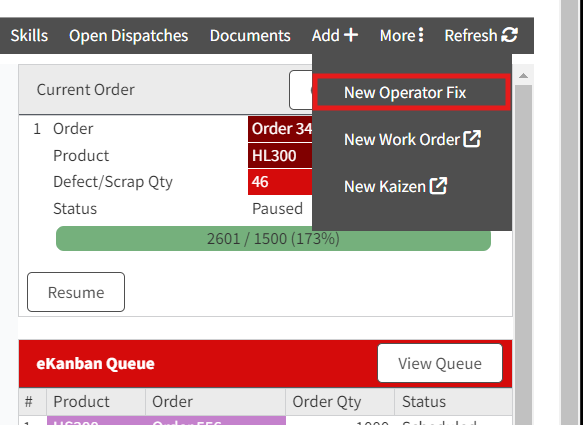
从顶部菜单栏选择“添加+”。
选择“新建操作员修复”
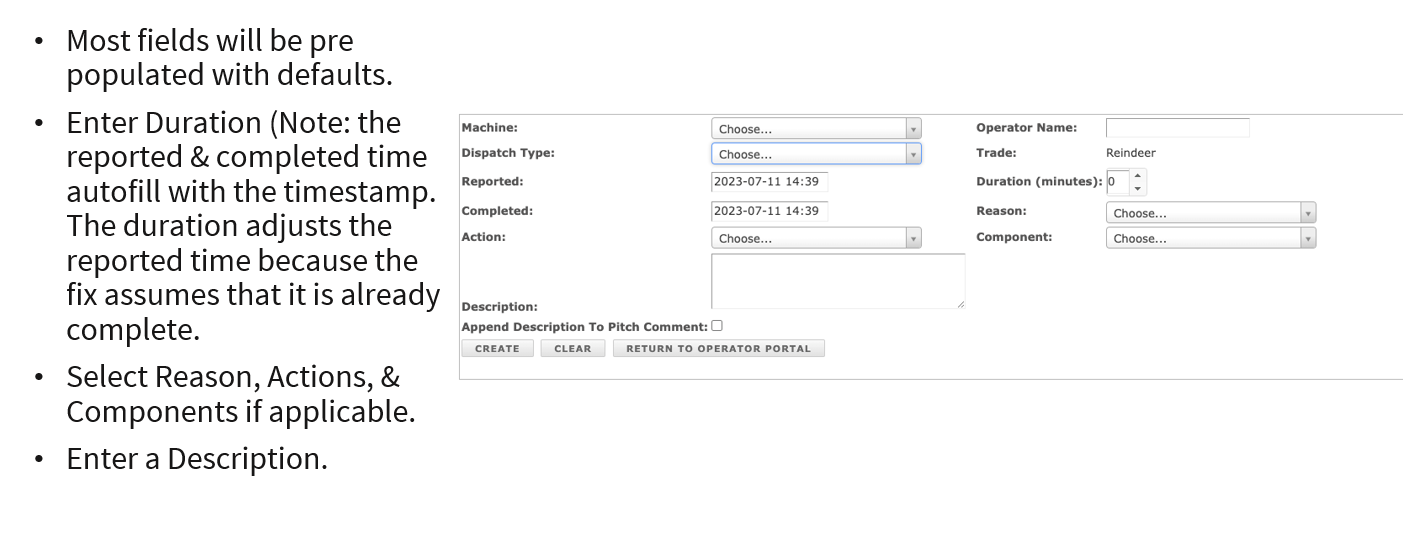
输入活动的详细信息。
如果工作是在较早时间完成的,可以在保存前编辑“报告日期/时间”和“完成日期/时间”字段,为操作员修复填写较早的日期。
保存操作员修复。
对于记录由操作员完成、但需要事后报告的日常整理或深度清洁工作,这是一个很好的选项。
输入实际节拍数和废料
选择以黄色突出显示的“当前节拍”。
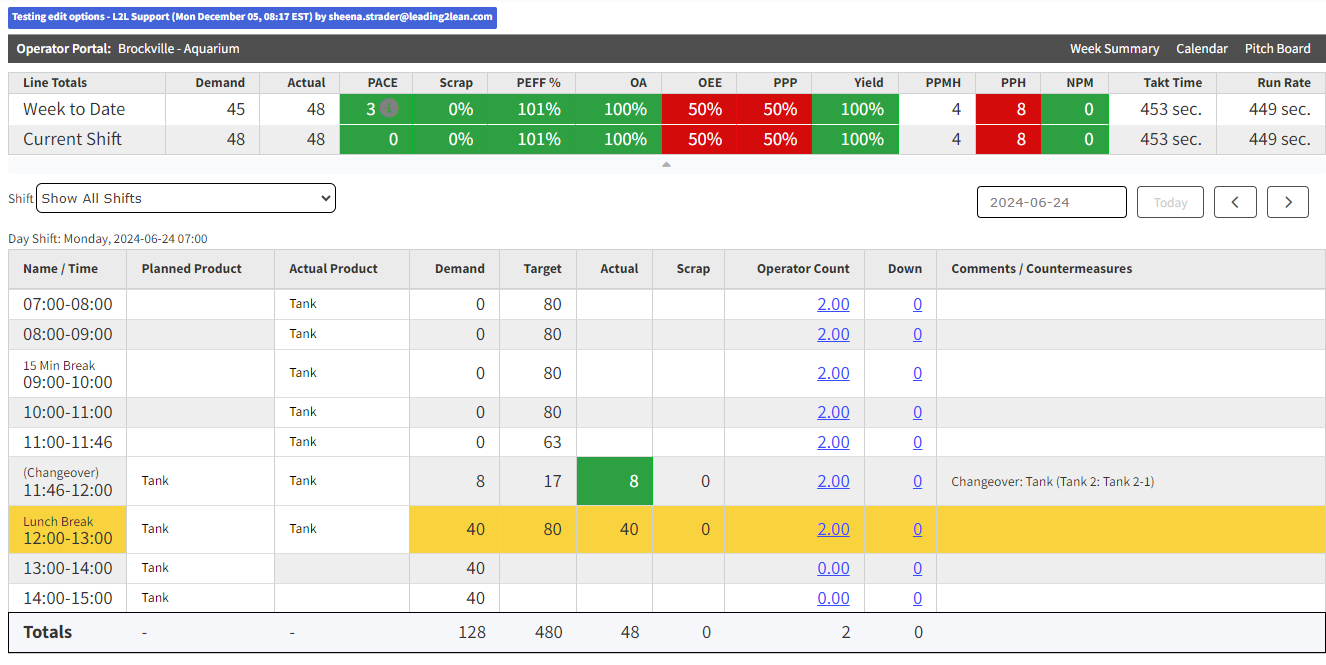
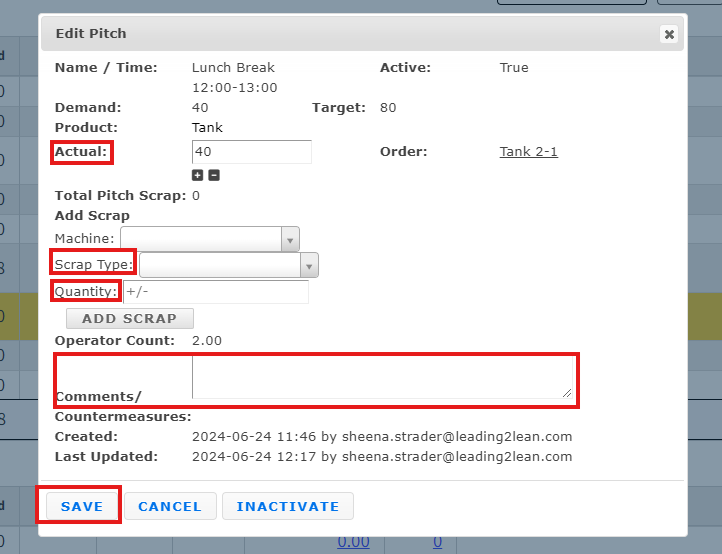
如果正在运行产品订单,系统将自动选择一个产品。如果没有,您可以选择一个产品。
输入实际数量。
输入废料数量。如适用,请选择废料类型。
添加评论。
保存。
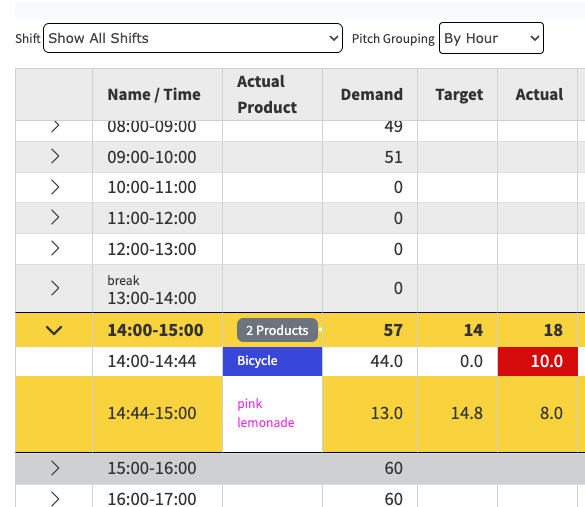
您可以使用 “节拍分组” 下拉菜单对节拍进行分组。对于一天中有许多产品和换型操作的生产作业,分组可以让界面看起来更加整洁。默认设置为标准视图;这会按每个产品/换型拆分节拍。您可以选择按小时分组,或按计划分组(使用节拍计划模板)。
注意: 如果您对此感兴趣,这是一个需要由 L2L 启用的站点选项。请联系支持团队。

产品订单
Ekanban 队列可让您查看即将执行的订单。
当前订单显示在右上方,并突出显示状态和完成百分比。
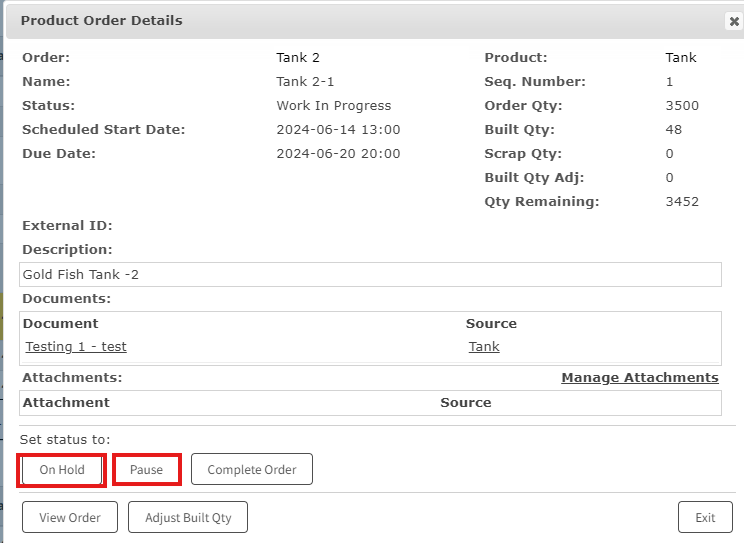
将订单置于搁置或暂停状态
选择当前订单。
选择“搁置”或“暂停”
这会将产品订单状态更改为“搁置”或“暂停”
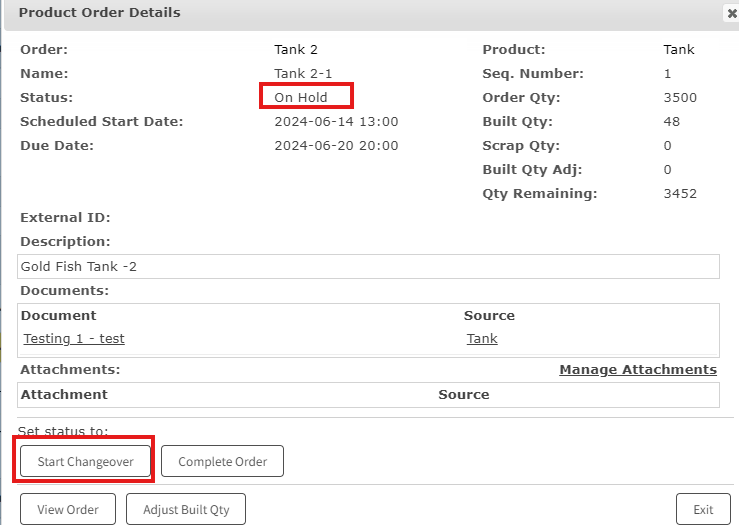
搁置 -(请求进行换型,以便因材料短缺等原因重新开始生产该产品)
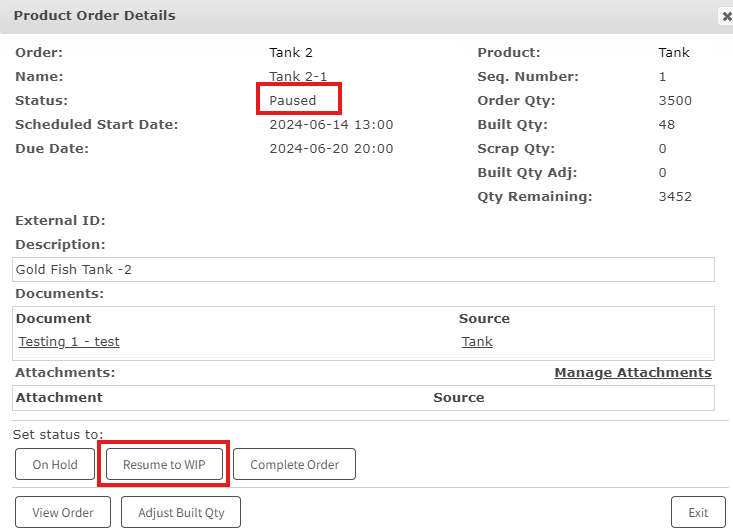
暂停 -(管理计划内的停机时间,不会对整体设备效率 (OEE) 计算产生负面影响。用于休息等情况——重新启动该产品时不需要进行换型。)我们会在班次结束时自动将 WIP 订单置于暂停状态。适用于已启用 eKanban 生产,且产品订单构建顺序为“正在进行中”的生产线。
搁置
已暂停
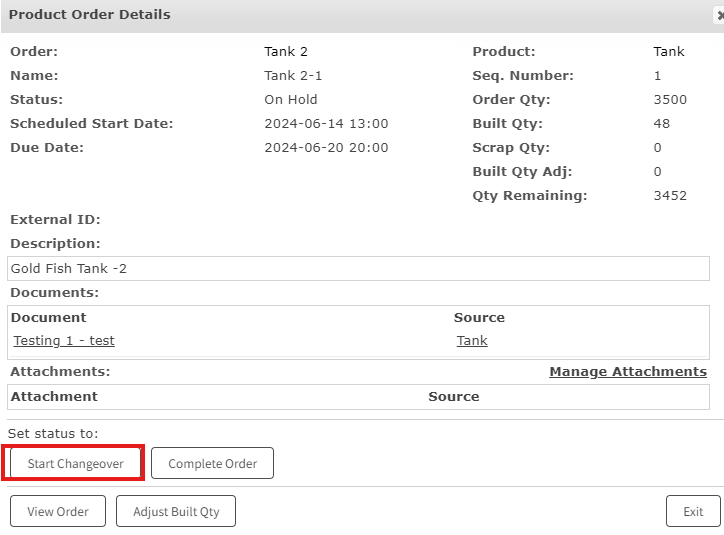
开始换型
从队列中选择一个产品订单,然后点击“开始换型”
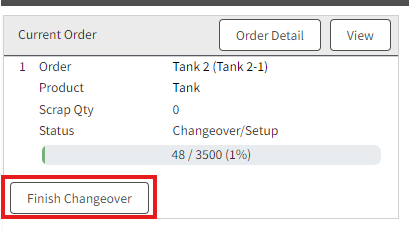
该订单现在将显示在“当前订单”下方
如果设置了换型时间,请点击“完成换型”,将订单移至 WIP 状态。