工作订单模块概述
Last updated: June 19, 2026
L2L 的工作订单模块允许您创建和安排改进项目,其中包含完成工作请求所需的全部信息,涵盖设施行动以及基于计划项目的生产,包括人工、材料和成本。
设置
设置选项卡是管理员设置最适合其业务的自定义参数、规则和权限的位置。如需更多信息,请使用此链接查看我们的设置文章。
通知和路由规则设置
如果您将自己添加到工作订单路由规则中,则每当创建符合路由规则的工作订单时,您都会收到通知。
要进入路由规则页面,首先点击工作订单模块中的设置。在安全设置上方,您会看到编辑路由按钮。(见下方截图)

如何设置规则。
1. 点击当前规则底部的添加规则按钮。
2. 在左侧的第一个部分(IF)中,选择下拉箭头,然后选择您希望如何开始规则。您可以选择区域、生产线、价值流、类别或工种。
3. 接下来选择与 IF 部分对应的等于(=)部分。
示例:如果您在第一个部分(IF)下拉菜单中选择了工种,那么在第二个(=)部分中,您应从选项中选择一个工种。
4. 接下来在“路由至”部分选择需要批准此工作订单的人员。使用下拉菜单找到需要批准此类工作订单的人员。
5. 接下来可以选择要通知新工作订单已创建的人员。在“通知”部分,您可以根据需要添加任意数量的人员。
注意:您可以通过选择 IF 部分下方的加号(+)按钮来添加规则条件,从而增加需要批准和接收通知的条件。可以将其理解为“与”逻辑。
示例:如果工种 = 电工且区域等于(=)设施,则路由至 X 并通知 X(见下方)。
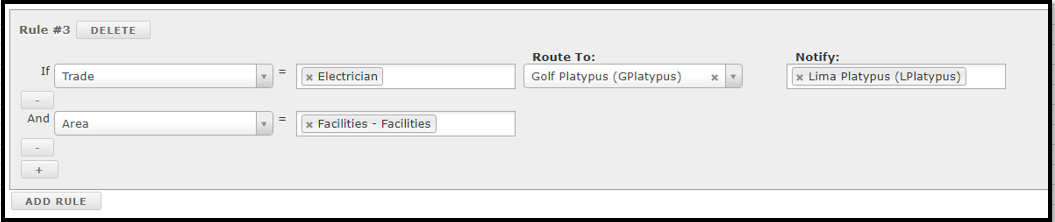

此外,您可以通过在下拉菜单中选择“TRUE”,调整工作订单通知,以便在“已拒绝”、“已完成”和“已启动”状态时发送通知。

*请确保所有预期收件人的 L2L 用户配置文件中都配置了有效的电子邮件地址,否则他们将无法收到通知。没有电子邮件地址的用户将无法配置“路由”规则。
工作订单小组件
要大致了解整体工作订单,请点击右上角的图标,它将打开小组件视图。

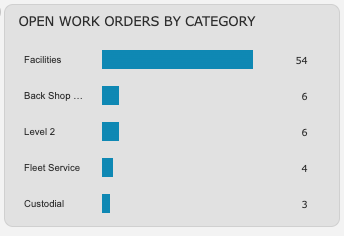
您可以看到按类别划分的未完成工作订单:
此小组件将显示未完成工作订单数量最多的前 6 个类别。此小组件不显示已关闭、已完成或已拒绝的工作订单。
工作订单规划:
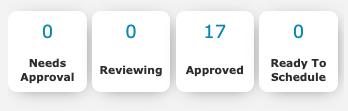
此小组件按状态区分工作订单。您将看到处于审核中、已批准、准备安排和需要批准状态的工作订单数量。如果需要批准和准备安排的数量大于 0,它们将以红色文字显示。
点击任意磁贴将打开按该状态筛选的工作订单视图。
30天工作订单趋势:
此小组件显示30天时间窗口内已完成工作订单的数量,以及同一30天时间窗口内已启动工作订单的数量。您可以在底部看到日期(x轴),在左侧看到工作订单数量(y轴)。

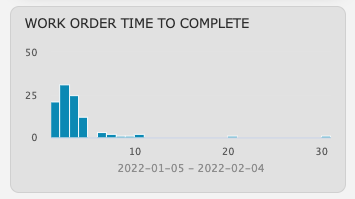
30天工作订单完成时间:
此小组件采用直方图格式,x 轴表示最多 30 周,y 轴表示在 30 天时间范围内完成的工作订单数量。
例如,第一根柱状条显示在 1 周或更短时间内完成的工作订单数量,第二根柱状条表示完成时长大于 1 周但小于或等于两周的工作订单数量。最后一根柱状条(30)显示在 29 周以上完成的工作订单数量。
如何创建和批准工作订单
有关如何创建和批准工作订单的完整详细指南,请查看此 链接。