iOS 设备:如何录制手机屏幕视频
Last updated: June 19, 2026
需要在手机上录制你尝试执行某项操作的视频,例如展示错误或说明你如何登录某项内容?那么,按照以下分步流程操作即可完成录制。
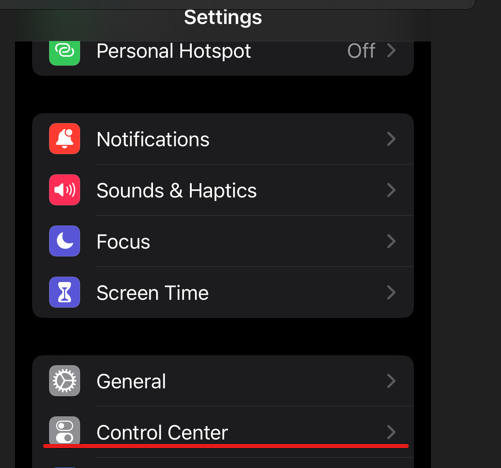
- 打开 iPhone 上的“设置”。
- 向下滚动到“控制中心”
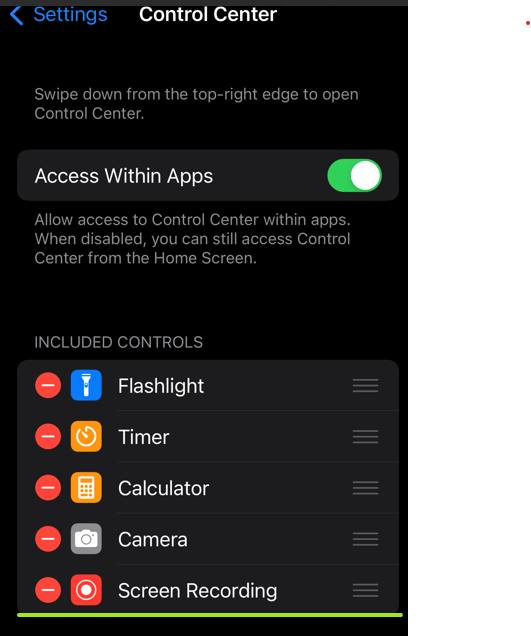
- 在“控制中心”中,向下滚动到“屏幕录制”,然后点击绿色的“+”号。此时该选项会显示在“包含的控制”部分下。

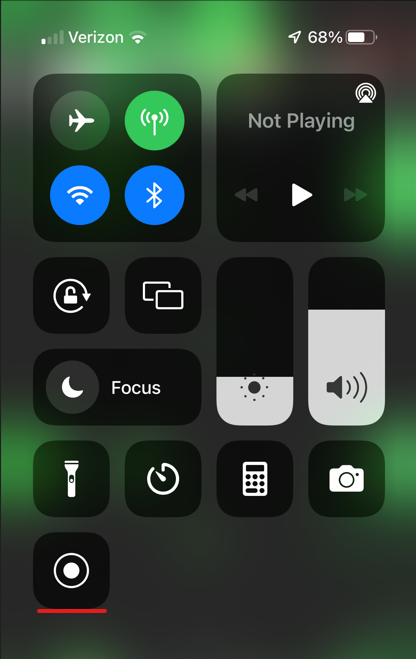
- 关闭“设置”后,从屏幕右上角向下滑动以调出“控制中心”。你会看到带圆点的圆形图标现在已包含在菜单中。
- 点击“录制屏幕”图标后,会倒计时3秒,然后开始录制。您可以通过屏幕左上角显示的红色图标确认是否正在录制。
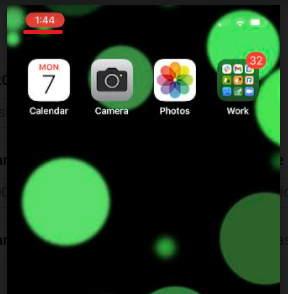
- 浏览完您需要捕捉的屏幕内容后,点击左上角的红色录制按钮,系统会询问您是否要停止录制。
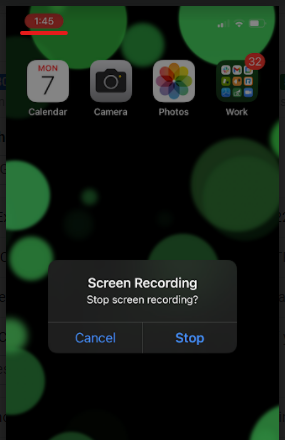
- 录制内容会保存到您的相机胶卷中,您可以通过消息或电子邮件发送视频。如果要向 L2L Support 提交工单,也可以附加该视频。