📕 生产:设置
Last updated: October 20, 2026
设置是您添加要为站点启用的模块功能的地方。您还可以在此添加计划员的角色定义,并设置指标的计算方式。此外,您可以在此定义要在操作员门户和仪表板中显示的指标。
默认节拍长度: 您可以在此设置要测量将容器装箱所需节拍时间或测量生产运行节奏的时间。在下面的示例中,该值设置为 60 分钟(1 小时),用于设置测量需求与实际值的时间间隔。
- 如果实际值小于目标值,则要求填写评论: 如果实际值未达到该节拍的目标值,此选项将强制操作员填写评论。
- 操作员门户中未完成调度选择的默认筛选器: 选中的这些调度类型将在操作员门户屏幕中显示,供操作员查看和选择。例如,“机器停机”调度类型适合供操作员在操作员门户中选择。
- 允许操作员添加节拍: 启用此功能后,您可以允许操作员向生产计划中添加更多节拍。例如,如果生产线决定加班运行,但计划未安排加班时段,则可以添加额外节拍。
- 换型调度类型: 在生产模块中使用换型功能时,您可以设置要记录在调度历史和生产报告中的换型调度类型。当您在操作员门户中点击“换型”按钮时,系统会自动为您创建一个调度。
- 注意:如果构建序列中的计划换型时长设置为 0,换型调度将打开后立即关闭。如果构建序列中的计划换型时长不为 0,则换型调度将保持打开状态,直到在操作员门户中点击“完成换型”按钮。
- 清理调度类型: 在生产模块中使用清理功能时,必须设置要记录在调度历史和生产报告中的清理活动对应的调度类型。当您在操作员门户中点击“开始清理”按钮时,系统会自动为您创建一个调度。
- 注意:如果构建序列中的计划换型时长设置为 0,清理调度将打开后立即关闭。如果构建序列中的计划清理时长不为 0,则清理调度将保持打开状态,直到在操作员门户中点击“完成订单”按钮。
- 将操作员数量默认为上一个节拍的值: 启用后,如果操作员数量与上一个节拍相同,生产线上的操作员可以不必编辑操作员数量。 注意:此功能仅在未使用当前用户签到功能时有效。
- 输入新调度时自动填充用户的名字和姓氏: 选中复选框后,系统将自动插入当前登录 L2L 账户的用户名称。
- 操作员门户一次显示的产品订单数量(站点默认值): 此选项用于 eKanban 或产品订单排程。选中后,此功能将仅显示您设置为站点默认值的订单数量。例如,如果只希望操作员门户显示接下来的三个订单,则应将此部分设置为 3。 注意: 在生产线设置菜单中,如有需要,您可以为单条生产线覆盖此默认数量。
- 向前查看产品订单队列的天数,以显示产品订单并切换到产品订单: 此选项用于 eKanban 或产品订单排程。选中后,此功能允许您设置操作员门户显示未来订单的天数。例如,如果只希望操作员查看未来两天内的订单,则应在此选项的框中输入数字 2。 注意:如果向前查看的天数时间范围较短,而站点或生产线设置中可见订单的默认数量较大,则可能不会显示所有订单。
- 保存节拍时的周期时间查找顺序: 当保存节拍且涉及构建序列时,此设置控制 L2L 如何确定节拍周期时间或理想周期时间。如果设置为构建序列优先,L2L 将按以下顺序使用第一个可用来源:产品订单组、构建序列,然后是 LCT 查找。如果设置为生产线周期时间设置优先,L2L 将按以下顺序使用第一个可用来源:产品订单组、LCT 查找,然后是构建序列。 注意:默认设置为生产线周期时间设置优先。
- 在操作员门户上显示需求与实际值图表: 选中后,此功能将在操作员门户屏幕右下角显示需求与实际值趋势图,使操作员能够查看其相对于需求的表现。
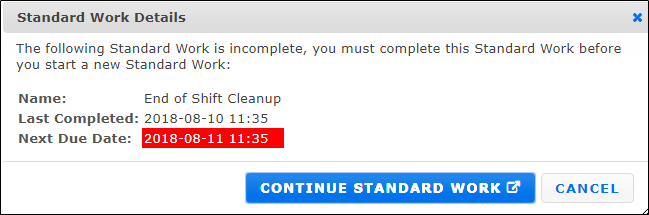
- 标准作业到期时显示弹出窗口: 启用后,此功能会在操作员门户上弹出对话框,提示需要完成标准化作业。下面的示例展示了其在操作员门户屏幕中的显示方式。 注意:此设置将开启或关闭弹出消息。如果希望启用标准作业详细信息选项,请参阅“文档详细信息”部分以激活此流程。
- 单个节拍阈值依据(选择如何计算单个节拍的阈值): 您有三种选项,可通过选择以下任一方式来设置每个节拍的计算方法:
- TEFF = 节拍实际值 ÷ 节拍理论零件数
- PEFF = 节拍实际值 ÷ 计划需求
- 目标值 = 实际值 ÷ 目标值
- 在下面的示例中,您会看到 PEFF 被选为单个节拍阈值的计算方式。这会改变操作员门户中实际值(数字)列的颜色。 注意:要设置节拍阈值,请转到每条生产线的生产线设置屏幕进行定义。对于大多数客户,这些设置会作为站点设置的一部分自动完成。 (无论您在生产设置中选择并保存哪个选项,该选项都会显示在线设置中,用于自定义颜色显示)
操作员门户设置
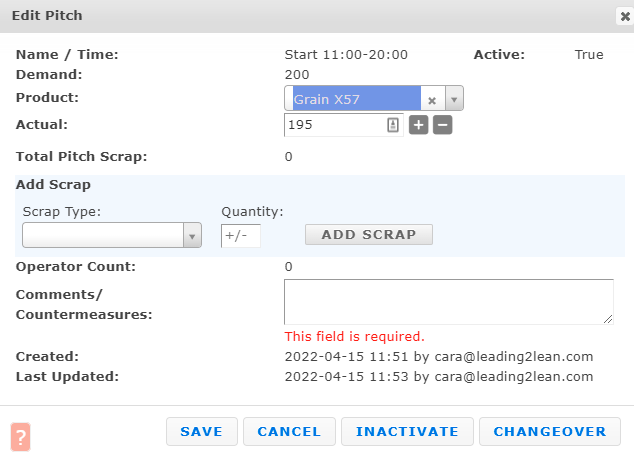
如果实际值小于需求,则要求填写评论:如果操作员未达到节拍需求,此选项将强制操作员填写评论。例如:需求设置为 23,但该节拍生产线仅生产了 18。此时系统将要求操作员输入评论或对策。如果您的站点使用集成来填充实际值,并且实际值小于需求,则会显示一个 红色感叹号(!)气泡 ,提示添加评论。 


- 如果实际值超过“生产线循环时间”中的“每个节拍生产的最大数量”设置,则将单个节拍标记为红色: 如果选择此选项,则可以设置最大节拍实际数量;当实际数量超过生产线循环时间屏幕中设置的数量时,单个节拍将变为红色。
- 例如,您在生产线循环时间设置屏幕(如上所示)中将“每个节拍生产的最大数量”设置为100。生产线计划每个节拍运行82个零件。然而,在某个节拍期间,生产线实际生产了105个零件。此功能将覆盖生产线设置屏幕中单个节拍设置的百分比;启用此“每个节拍最大数量”后,如果发生超量生产,节拍将变为红色。

- 在操作员门户和节拍看板中显示节拍目标列 (根据循环时间计算,在此节拍期间理论上可生产的零件数量): 如果选择此功能,操作员门户中将显示目标列,展示理论上可以生产的零件数量(根据已登记到生产线的操作员人数和产品循环时间计算),并用于生产排程。在下面的示例中,根据生产线循环时间,节拍需求为255。然而,由于登记到生产线的操作员人数(减少),目标值为96。

生产状态调度设置
在此功能中,您可以设置系统,以便在每条生产线的生产构建指标变为红色状态时,自动启动调度事件并发送通知。在下面的示例中,如果 PEFF 的指标在本周变为红色状态,则系统将为该生产线启动一个调度事件,调度事件类型为生产状态。 注意:根据您为时间范围选择的是周、天还是班次,调度将在所选范围结束时启动。

注意:如果您选择使用此功能,则需要执行以下操作:
- 将此调度类型事件添加到通知管理条件中。
- 在设置菜单的生产线设置下,您还需要为此功能激活该生产线。
- 请记住,当系统恢复为黄色或绿色状态时,系统会完成该事件,但您需要关闭该事件。
默认操作员修复界面设置
- 在此功能中,您可以预先选择最常用的操作员修复功能的默认设置,从而节省将事件输入历史记录的时间。

计算每周指标的周开始时间
- 您可以在此处设置生产报告和生产排程的工作周开始时间。在上面的示例中,您可以看到开始时间设置为周一早上 6:00,并将在本周内从该设定时间计算每周指标,直到当前时间(如下所示)。


- 延续上一周的节奏指标: 这会影响本周当前的需求、节奏和投球节奏指标。您可以为站点启用此功能,它将显示上周的节奏。在下面的示例中,您会看到生产线在上周领先 92 个部件,而本周截至目前已领先 200 个部件。这将帮助生产线了解上一周是否有逾期任务,并在需要时采取行动进行恢复。 注意: 要查看上周的数字,请将鼠标悬停在节奏右侧的“i”符号上。节奏颜色阈值来自您在线设置屏幕中设置的投球节奏阈值。必须在生产设置中启用投球节奏。

eKanban 设置
- 默认 eKanban 计划方法: 您可以在此处设置按数量或周期时间安排生产计划。(这将在计划界面中设置默认值)
- 在操作员门户和 Pitch Board 中显示计划产品列: 在操作员门户中添加一列,以显示计划产品和实际产品。 以下是启用此功能后的截图。

- 为操作员启用订单计划链接: 在操作员门户界面中,如果您希望他们对计划进行调整。
- 允许操作员部分完成订单: 当您的流程并不总是以卡片需求数量结束,而您又希望完成订单时使用此选项。
- 允许操作员超额生产订单: 如果您的流程设置为超额生产,以确保达到订单数量。
- 如果订单提前这么多天安排,显示可能的低物料/提前开始警告: 输入一个数字。当订单提前指定天数安排时,该图标会通知用户。其目的是提醒用户考虑提前执行订单可能造成的资源和/或原材料限制,并在发现限制时促使用户将订单计划日期调整得更接近到期日。它会显示在订单计划窗口的日历中、订单信息块内;您也可能在 eKanban 计划视图中、计划开始日期旁边看到它。
- 当通过 API 提供实际数据时,允许操作员调整订单的已生产数量: 对于需要将额外部件添加到下一订单的用户,此功能非常有用。例如,某条生产线原计划生产产品 A 300 件,但由于超额生产实际生产了 310 件,因此可以将多出的 10 个部件应用到下次生产产品 A 的订单中。下次生产该型号时,您可以将这 10 个部件添加到型号 A 卡片中。
- 使用计划操作员数量进行计划: 使用 eKanban 计划工具时,此选项会将计划中的操作员数量考虑在内,以设置 Pitch 上的需求,而不是使用构建序列中的计划操作员数量。
废料设置
- 在更新或创建废料类型时要求选择废料类别:此设置将强制废料类型的创建者或更新者选择一个废料类别,以将该类型与其关联。
生产数字的精度
- 此功能可以设置数字显示的精度(小数点后的位数),该设置同时适用于操作员门户和报告。在示例中,您可以看到精度设置为 .01,在下面的屏幕截图中,您将看到操作员门户中的数字反映了此设置。

生产标签
- 缺陷标签:用于设置所有产品丢弃物所引用的术语,例如“废料”或“返工”,具体取决于特定的制造情况。
- 清理标签:用于设置作为产品订单一部分执行的生产后活动的术语,例如生产区域或设备的“冲洗”或“清理”
- 比例标签: 如果使用并行构建,并且在构建多个产品时使用的术语不是“比例”。
调度设置

产品审核
启用产品订单和构建序列审核:此选项启用“审核人”将订单或构建序列标记为“已审核、暂停或作废”的功能。它还会启用订单和序列上的通过/失败/警告列。
生产统计
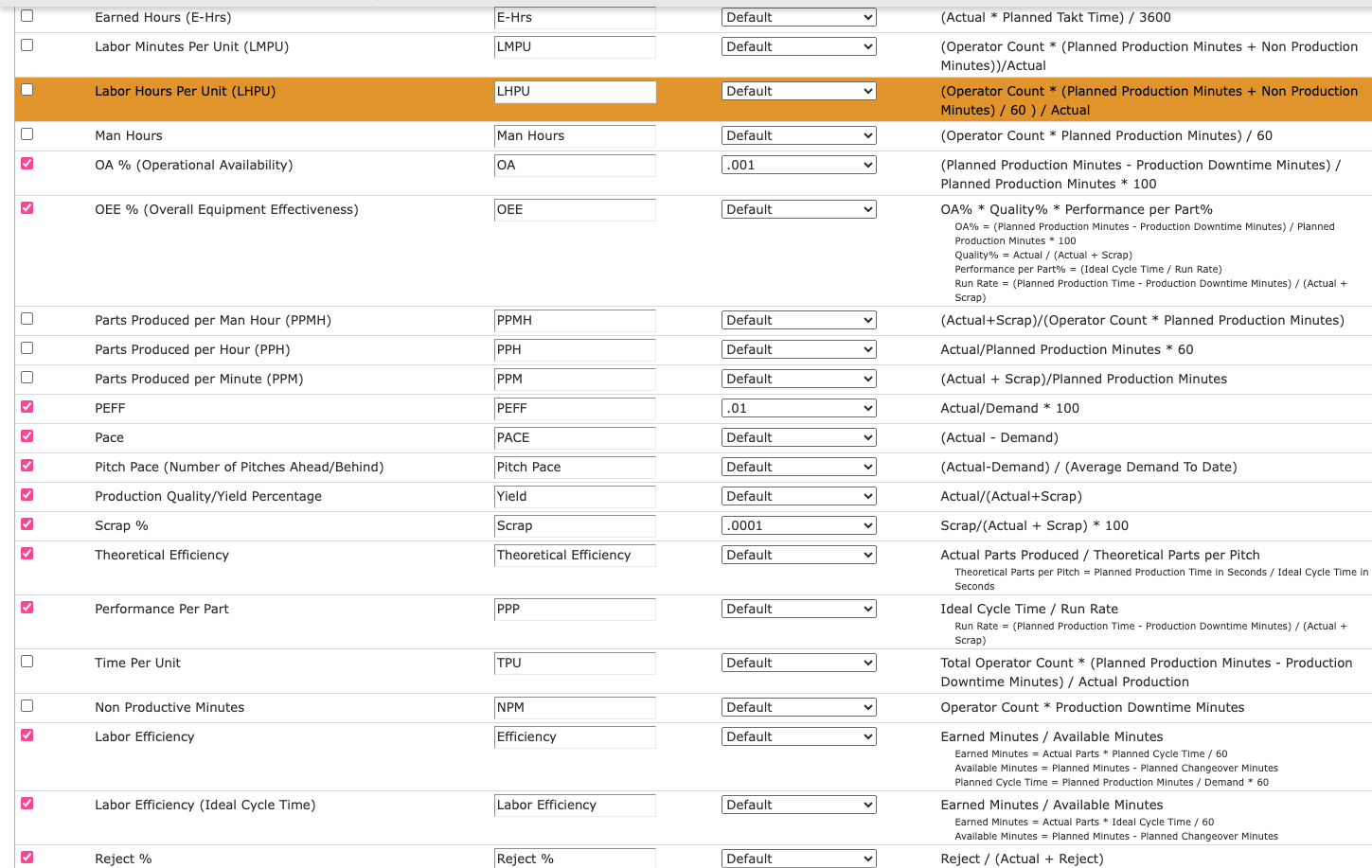
这些统计数据是您可以为工厂选择的指标。您可以通过点击复选框来启用这些指标,这样还会启用仪表板以及操作员门户中的指标。您可以在图表的描述部分找到不同指标的计算方式。您可以编辑标签,以反映您的现场对每个指标的称呼。您还可以为每个单独的指标设置精度(不同于默认设置)。**请注意,如果您在生产统计中更改了某个指标的精度设置,但生产设置下的默认生产精度数值设置为“仅整数”,请注意您的报告将反映默认设置。 **
安全设置
- 通过主屏幕左侧的菜单选项卡进入“生产” ,然后点击“设置”。
- 要添加管理用户,请点击“添加新用户” ,该选项位于“生产安全设置 ”栏的右上角。
- 搜索并从下拉列表中选择用户。
- 选择必要的权限级别:
- 计划员可以添加和编辑投产计划。
- 审核员可以将产品订单/构建序列的状态编辑为“已审核、暂停或作废”。