工作订单:后续工作订单、路由规则和通知
Last updated: November 11, 2026
本文介绍如何从调度创建后续工作订单、启用这些订单的设置,以及如何配置路由规则和通知。
从打开的调度创建后续工作订单
机器停机期间经常会发现异常,但这些异常无法在调度期间处理,立即修复可能也不方便或不可行。后续工作订单可让您记录异常,以便稍后处理。
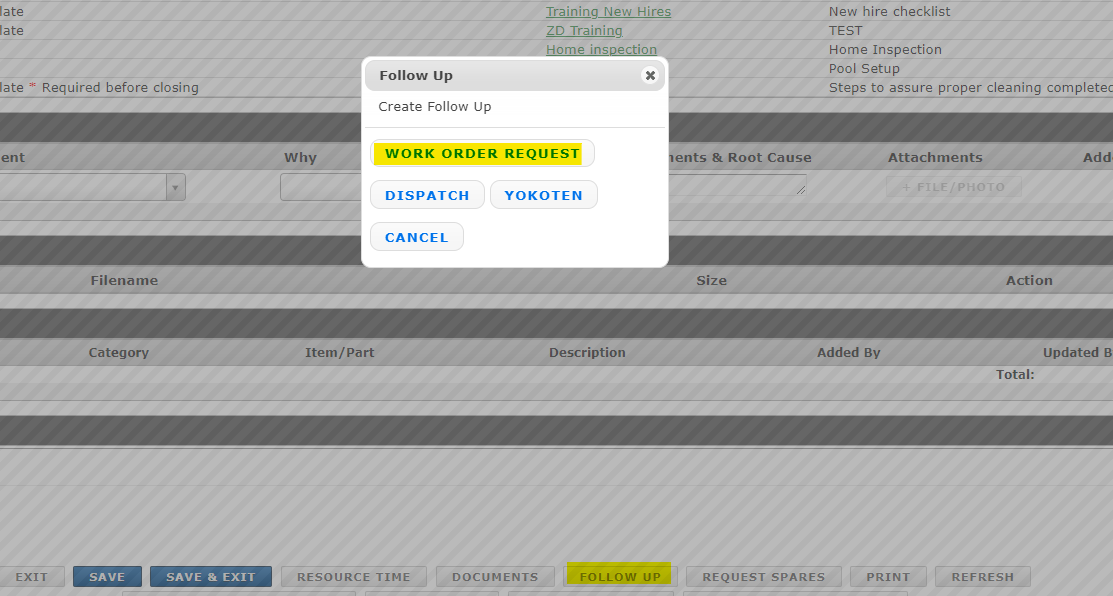
调度准备关闭时,滚动到调度底部并选择 跟进 选项卡。这会创建一个与原始调度关联的工作订单,并包含该调度的所有详细信息。
选择 工作订单请求。
填写必填字段和工作详情,然后选择 保存。
调度可以关闭和更新,而不会影响新的后续工作订单。这有助于完善文档记录,并使异常能够在更方便的时间得到处理。

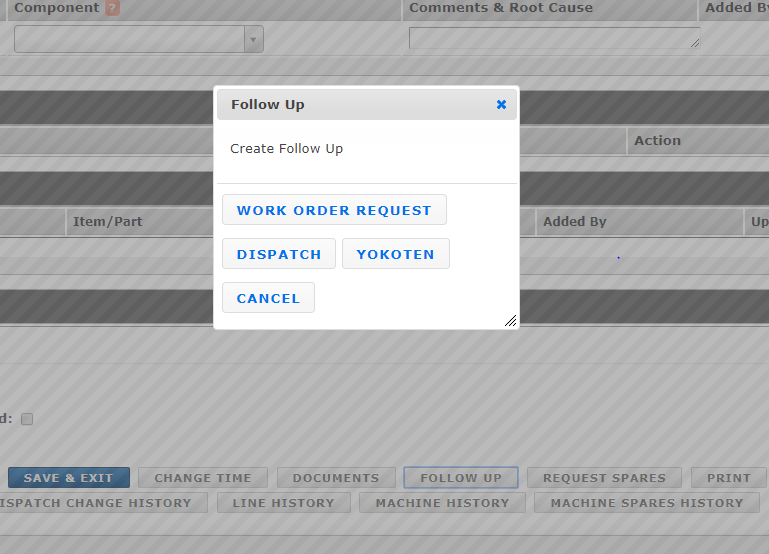

调度中未显示“工作订单请求”按钮
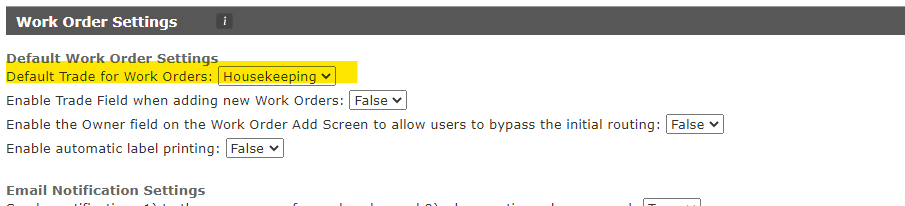
如果在调度的“跟进”选项卡中看不到 工作订单请求 按钮,请检查您的工作订单设置。

在 杂项设置下,确保 允许对调度进行工作订单跟进 设置为 True。

在 默认工作订单设置下,确保已为工作订单选择 默认工种 。这是必需的。
路由规则
当您被添加到工作订单路由规则后,每当创建的工作订单符合该规则时,您都会收到通知。
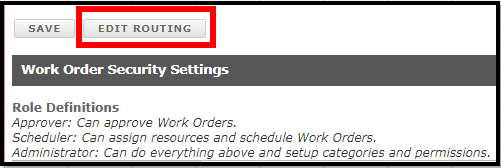
要打开路由规则页面,请在工作订单模块中点击 设置 。在安全设置上方,点击 编辑路由。
如何设置规则
点击当前规则底部的 添加规则 按钮。
在第一部分(如果)中,使用下拉菜单选择规则的起始条件: 区域、 生产线、 价值流、 类别或 工种。
在等于(=)部分,选择与您在“如果”部分中的选择相对应的值。 示例: 如果选择了“工种”,请选择具体工种。
在 路由至中,选择需要批准这些工作订单的人员。
在 通知中,添加应收到工作订单创建通知的人员。您可以根据需要添加任意数量的人员。
注意: 选择“如果”部分下方的加号(+)按钮可添加更多条件。这采用 与 逻辑。 示例: 如果工种 = 电工 与 区域 = 设施,则将其路由至 X 并通知 X。


状态通知
您还可以通过在下拉菜单中选择 TRUE,为 已完成、 已启动 和 已拒绝 状态设置工作订单通知。

重要: 所有预定收件人的 L2L 用户资料中都必须有有效的电子邮件地址,否则他们将不会收到通知。没有电子邮件地址的用户无法配置路由规则。