工作订单基础
Last updated: October 29, 2026
如何创建工作订单
工作订单是工厂成功的重要组成部分,因为它们可用于改进项目、设施行动的工作请求,以及计划中的基于项目的生产。
L2L 让任何拥有登录账户的人都可以轻松请求需要完成的工作。工作订单是一种请求工作的方法,这些工作需要经过批准和安排才能完成。
开始方法如下。

- 现在选择工作将要完成的区域(1)和生产线/位置(2)
- 如果不确定需要完成工作的区域,请在屏幕最右侧选择 不确定 。注意:如果未选择区域和生产线,并且类别不需要机器,您将收到需要机器错误。这是因为该生产线有一台默认机器,该机器将用于不需要选择机器的类别。

- 选择工作执行位置后,输入界面将出现,您可以开始输入信息。
- 请注意下面示例截图中以 红色 标记的必填字段
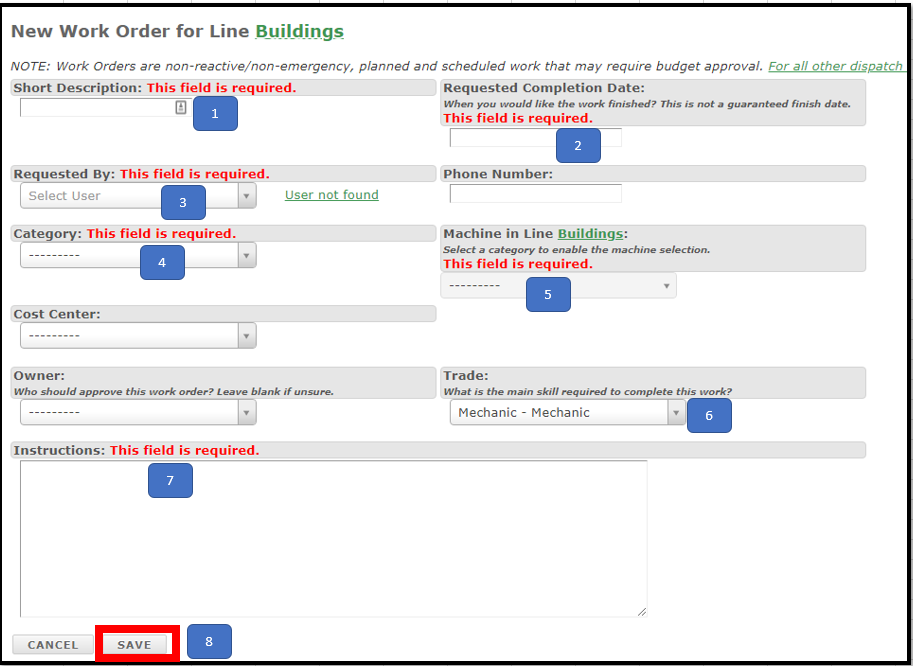
- 简短描述:需要完成的工作的标题
- 要求完成日期:您希望工作完成的日期
- 请求人:填写工作请求的人(账户登录名)
- 类别:所需工作的类型
- 生产线上的机器:需要进行工作的机器或位置
- 工种:如果您知道需要哪个团队完成工作(例如维修工)
- 说明:描述您希望完成的工作
- 保存:将工作发送给负责人审批和安排
工作订单上可能需要的其他选项
- 成本中心:您可以添加成本中心
- 电话号码:可以添加此信息,以便完成工作的人在需要时联系请求人
- 负责人:这将绕过系统中的路由规则,并发送给所选的审批人员
- 保存并添加附件:您可以添加图纸或照片等附件,以帮助说明您希望完成的工作。
- 如何编辑和安排工作订单(从简单到复杂的工作)
在本文中,我们将向您展示如何安排一个简单的工作订单,并介绍更复杂工作所需的其他字段。
一个 简单的工作订单 是指只有一项工作需要完成,并且可以由同一种工种完成的工作订单。
示例:一个损坏的喷淋器需要维修。这可以作为一个单独的(简单)工作订单,并由指定的维护人员完成。可以通过以下 3 个简单步骤安排此工作。
- 在主工作订单界面中,点击您想要安排的工作订单

- 1. 确认顶部信息是否正确,例如工种和优先级。
- 2。接下来,您需要安排工作的日期。
- 查看请求日期,确认是否可以满足请求者的时间要求。
- 请注意,由于各种情况,这可能并不总是能够实现。
- 启动日期: 您希望工作订单启动并显示在调度界面上的日期
- 计划日期:如果需要,您可以输入现场可进行工作的日期和时间。 示例 生产线可能会安排在某个时间停机以进行工作
- 截止日期:工作需要完成的时间
- 查看请求日期,确认是否可以满足请求者的时间要求。
- 4。选择保存并返回主列表

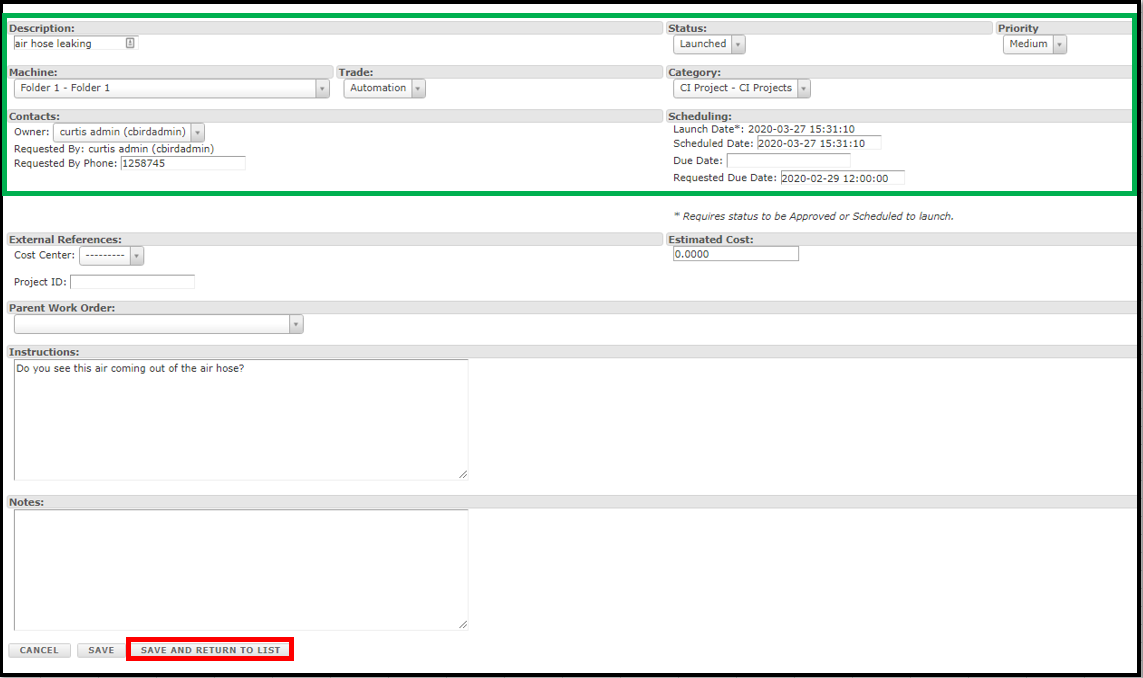
注意: 上述内容是安排简单工作所需的最低要求。可以添加到工作中的其他项目包括:
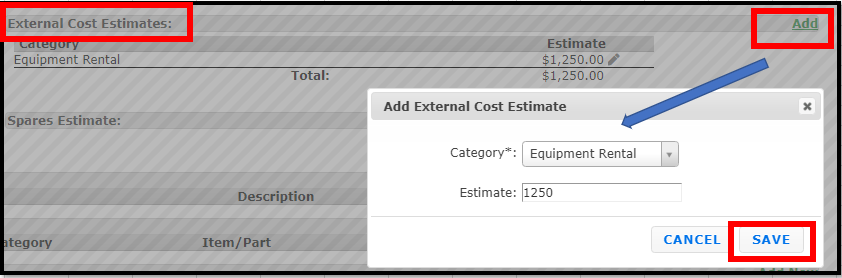
- 预计外部成本: 您可以在此处添加工作的预计外部成本。外部成本可能包括执行工作所需的差旅费、外部供应商费用或设备租赁费用。您可以为每项费用选择一个关联的类别。 注意: 前往设置屏幕添加新的“外部成本类别”。
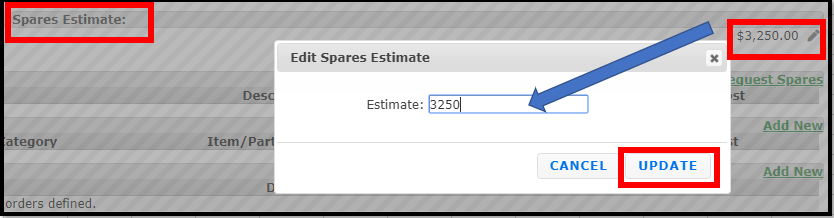
- 备件估算: 您可以在此处添加工作所用备件的预计成本。
- 成本中心:如果您使用成本中心,可以将其关联到工作。
- 项目 ID: 这是一个自由文本字段,您可以添加公司 ID 作为参考
- 父工作订单:如果这是一个需要与其他父工作订单关联的新工作订单,您可以在此处查找并选择该订单。
- 备注:您可以添加有关分配资源应遵循的操作的进一步说明。
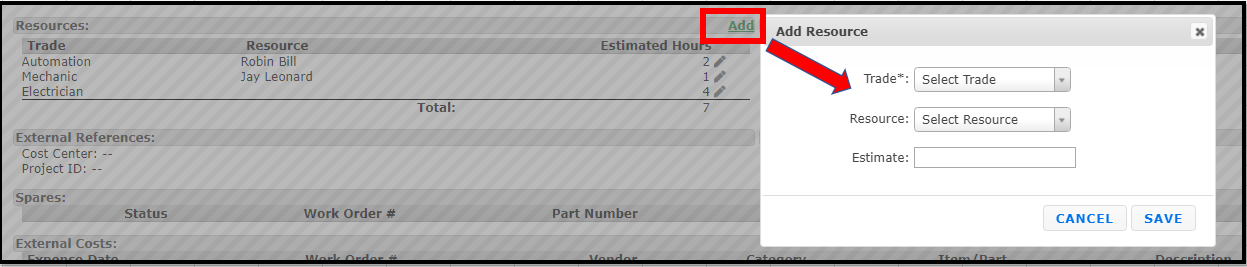
- 添加资源 以完成工作。
- 您可以通过打开工作订单并进入资源部分,添加一个或多个工种、资源以及完成工作所需的预计时间。
- 您可以通过点击预计工时标题下方右侧的铅笔图标,编辑或添加资源、工种或预计工时
- 另外需要注意的是,您可以分配工种和预计工时,但之后如果临近上线日期,也可以决定将其添加到工作中
- 注意:一个好的建议是,在设置系统中将资源与工种关联起来。当您在工作订单中选择一个工种,然后打开资源进行添加时,系统将只添加与所选工种关联的资源。

- 在下面的下一部分中,我们将介绍可选项目,您可以根据工作的复杂程度,按需将其添加到工作订单中。
有些工作包含更复杂的任务,需要由不同工种拆分成多个工作才能完成。 下面将对这些选项进行说明。
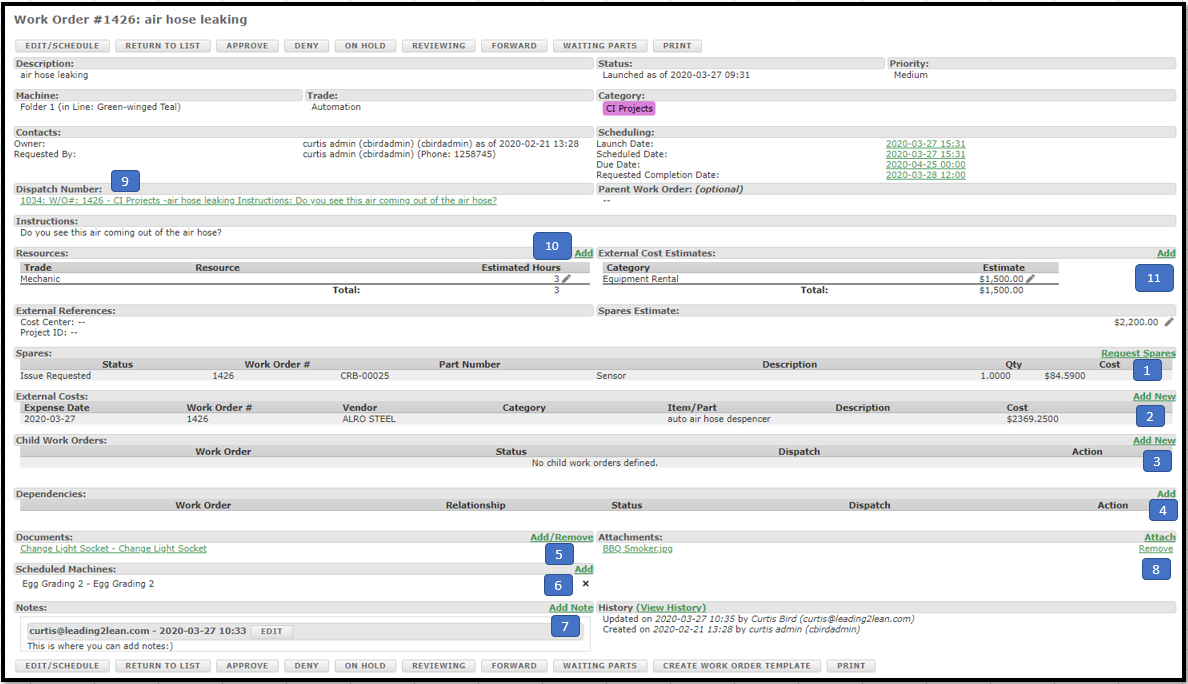
- 请求备件: 您可以在此处添加工作所需的备件。
- 添加外部成本:外部成本包括执行工作所需的供应商、设备租赁或差旅。
- 添加子工作订单: 如有需要,可以添加额外的工作订单,例如将工作按不同工种拆分成更小的部分。
- 为子工作订单添加依赖关系:可以设置某些工作必须在其他工作之前安排。这用于安排多个子工作订单。(此功能仅在项目管理模块中可见)
- 添加文档:来自标准工作/文档模块的文档。
- 添加计划设备: 您可以在此处添加完成工作时将使用的设备。例如,您可能需要焊机和起重机来完成工作。 (此功能仅在项目管理模块中可见)
- 添加备注:可以根据需要在工作过程中添加任何其他备注。
- 添加附件:可以是照片、草图或任何有助于完成工作的内容。
- 将工作订单启动为调度:这将覆盖启动日期,并在选择启动按钮后立即创建调度。
- 添加资源、工种和预计工时:如上所述,您可以随时设置三者中的任何一项
- 添加外部预计成本:用于租赁设备等项目,并将汇总到成本估算中。
A. 此部分是 成本汇总 ,可在录入所有成本后与估算成本进行比较。
成本估算 可添加到工作订单中,以帮助了解估算值与实际值之间的差异。
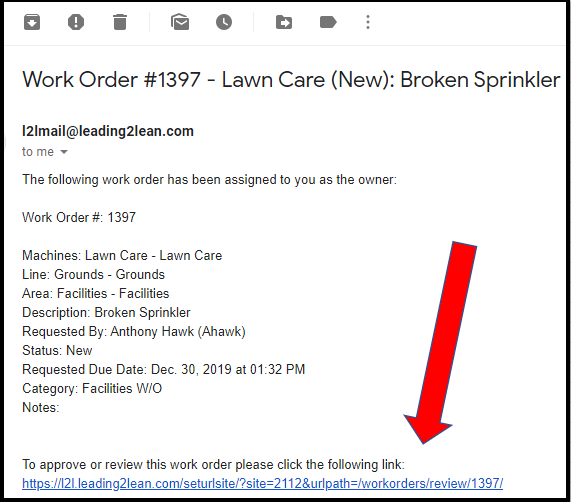
如果您是工作订单系统中的审批人,您将收到提醒您有工作需要审批的电子邮件。当然,您也可以拒绝工作订单,但以下是进入审批页面的方法。
注意: 请记住,要执行此功能,您必须先在 L2L 用户账户中设置电子邮件,并且在工作订单设置中被设置为审批人。
开始

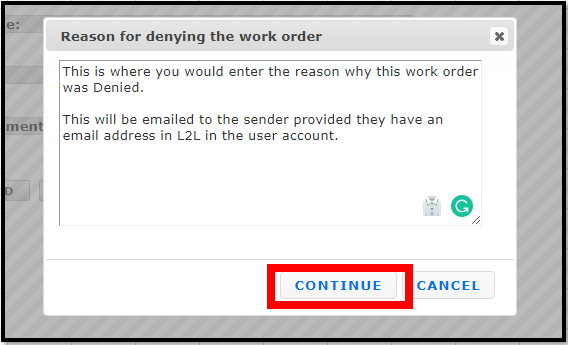
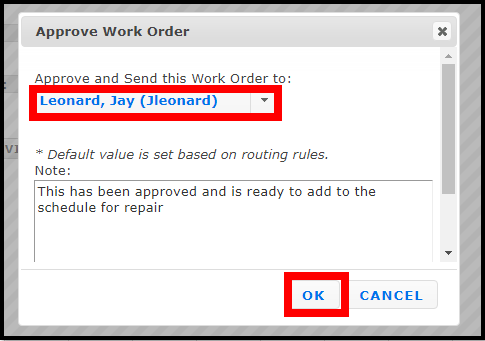
- 如果您批准了工作请求,您还会看到一个弹出屏幕,您可以从这里向工作订单的新负责人发送备注。
- 例如,您批准了工作,然后将其发送给作为小组计划员的 Jay
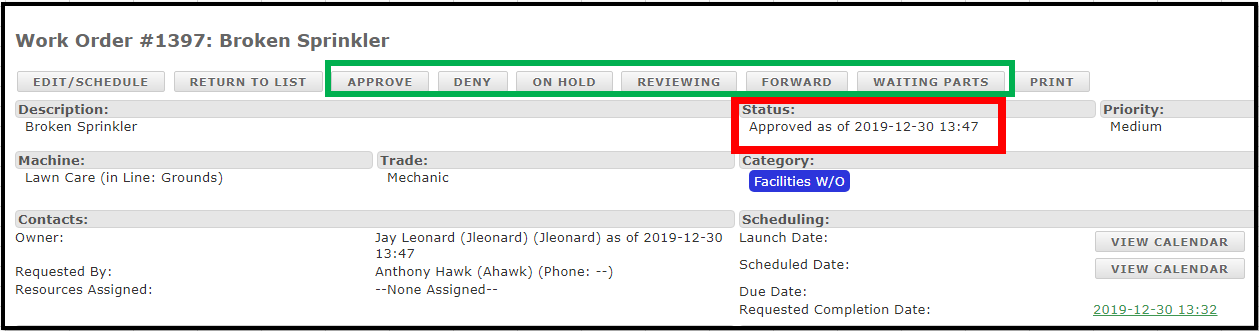
- 批准:准备安排工作并分配资源
- 拒绝:工作未获批准,无法完成
- 搁置:工作正在搁置,等待某项操作
- 等待备件:工作所需的备件正在订购中
- 审核中:工作正在审核中,需要更多时间
- 转发: 工作已转发给其他人员审批
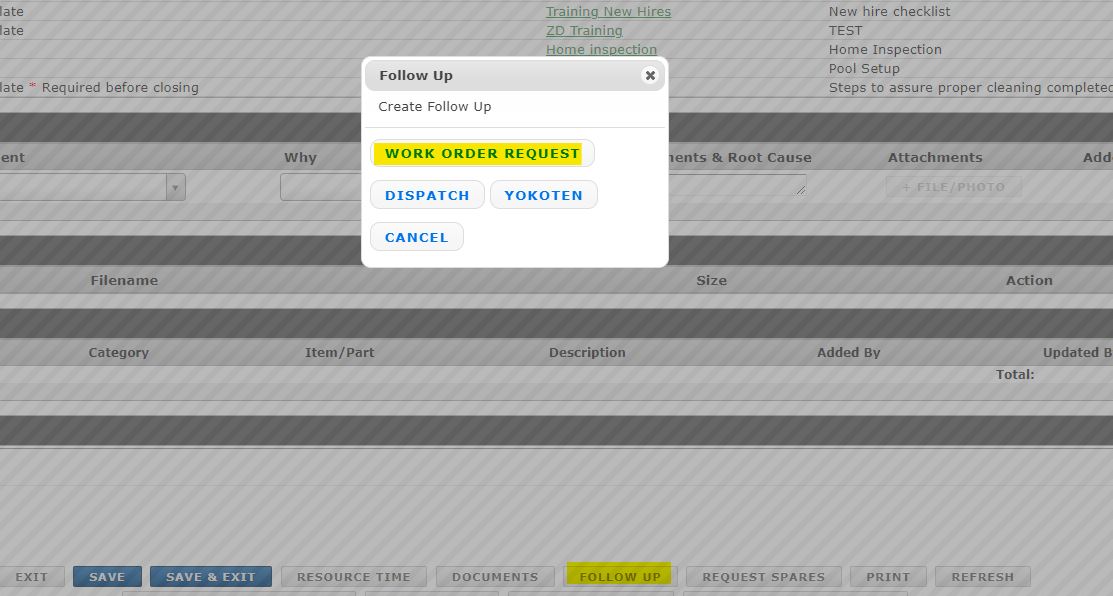
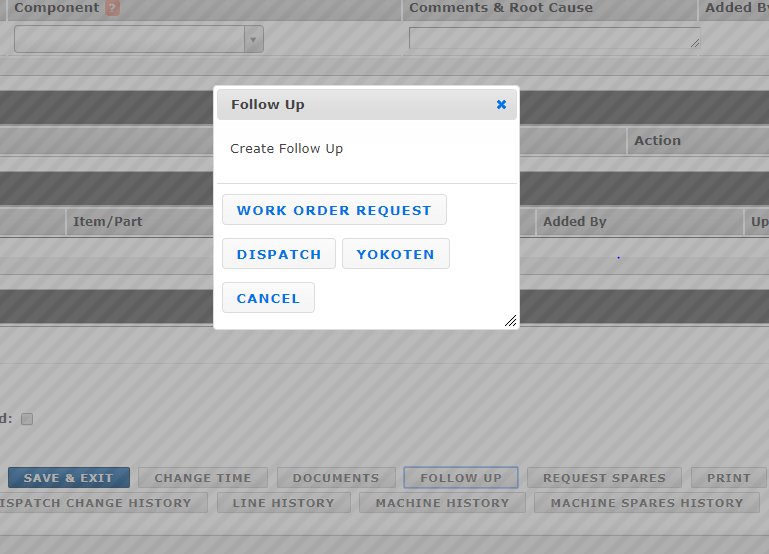
您是否注意到,在调度中点击后续选项卡时看不到工作订单请求按钮?首先,您需要查看工作订单设置。

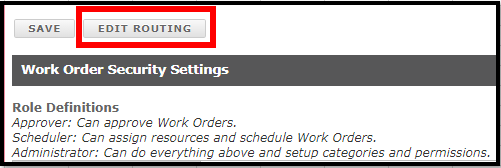
在这里,您需要检查“杂项设置”下的“允许将工作订单后续操作添加到调度”是否已标记为“真”。

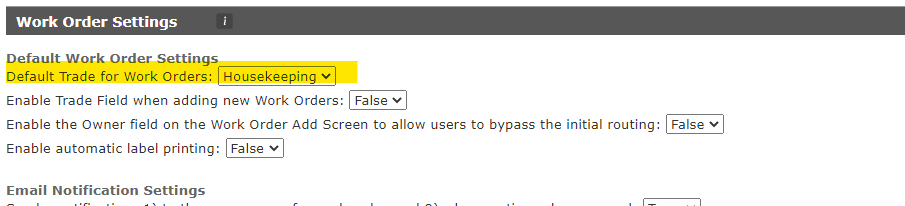
如果您在调度中点击“后续”按钮时仍然看不到工作订单请求,那么您的设置中还有一项需要确认是否正确配置。也就是在“默认工作订单设置”下,您需要为工作订单选择一个默认工种。
工作订单可以成为衡量我们成功程度和改进速度的重要部分。在许多情况下,机器停机期间会发现一些异常情况,而这些异常可能无法在红色调度期间得到处理。在许多情况下,新发现的异常可能不便于或无法立即处理。此工作订单方法将允许用户识别并记录异常,以便日后处理。
如果在调度响应期间或任何其他情况下发现异常,可能需要稍后处理这个新发现的机会。在工作订单系统中,Leading2Lean 创建了一种非常简单且有价值的方法,用于评估和处理新发现的异常。
当调度准备关闭且用户准备在该调度中记录新发现的异常时,只需滚动到调度底部,然后选择“后续”选项卡。选择“后续”选项卡后,您将能够创建一个与原始调度关联的工作订单,其中包含该调度的所有相关详细信息。
选择“后续”按钮后,只需选择“工作订单请求”。填写必填字段和要完成的工作的详细信息,然后选择保存。
使用此功能,您将能够创建与特定调度关联的唯一工作订单。调度可以关闭和更新,而不会对新创建的“后续工作订单”产生任何影响。这有助于完善文档记录,并允许在更方便的时间识别和完成或处理异常。




要了解整体工作订单,最右上方有一个图标,点击后将打开小组件视图。

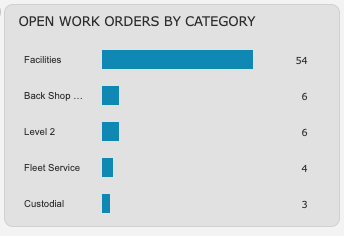
您可以查看按类别划分的开放工作订单:
此小组件将显示开放工作订单数量最多的前 6 个类别。此小组件不显示已关闭、已完成或已拒绝的工作订单。
工作订单计划:
此小组件按状态分隔工作订单。您将看到处于审核中、已批准、准备安排和需要批准状态的工作订单数量。如果需要批准和准备安排的数量大于 0,它们将以红色文本显示。
点击任何磁贴都会打开处于该状态的工作订单筛选视图。

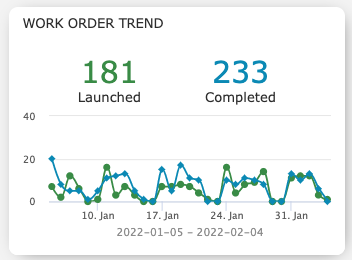
30天工作订单趋势:
此小组件显示 30 天时间窗口内已完成的工作订单数量,以及同一 30 天时间窗口内已启动的工作订单数量。您可以在底部(x 轴)看到日期,在左侧(y 轴)看到工作订单数量。
30天工作订单完成时间:
此小组件采用直方图格式,x轴表示最多30周,y轴表示在30天时间范围内完成的工作订单数量。
例如,第一个柱形显示在1周或更短时间内完成的工作订单数量,第二个柱形表示完成时长超过1周但小于或等于2周的工作订单数量。最后一个柱形(30)显示完成时长为29周以上的工作订单数量。
