工作订单:安排工作订单
Last updated: November 11, 2026
本文将向您展示如何安排 简单工作订单 ,并说明自动启动的工作订单如何运行。
简单工作订单包含一项工作,可由一个工种完成。
示例: 一个损坏的喷头需要维修。这可以作为一个由指定维护人员完成的单个(简单)工作订单,并且只需几个步骤即可安排。
如何安排简单工作订单
在主工作订单屏幕中,点击您要安排的工作订单。

选择 编辑/安排 按钮。

确认顶部信息正确,例如 工种 和 优先级。
安排工作的日期。查看请求日期,确认您是否能够满足请求者的时间要求(这可能并不总是可行)。
启动日期: 您希望工作订单启动并显示在调度屏幕上的日期。
计划日期: 如有需要,填写工作区域可用于执行工作的日期和时间。 示例: 生产线可能会安排在某个时间停机。
截止日期: 工作需要完成的日期。
选择 保存 ,然后返回主列表。
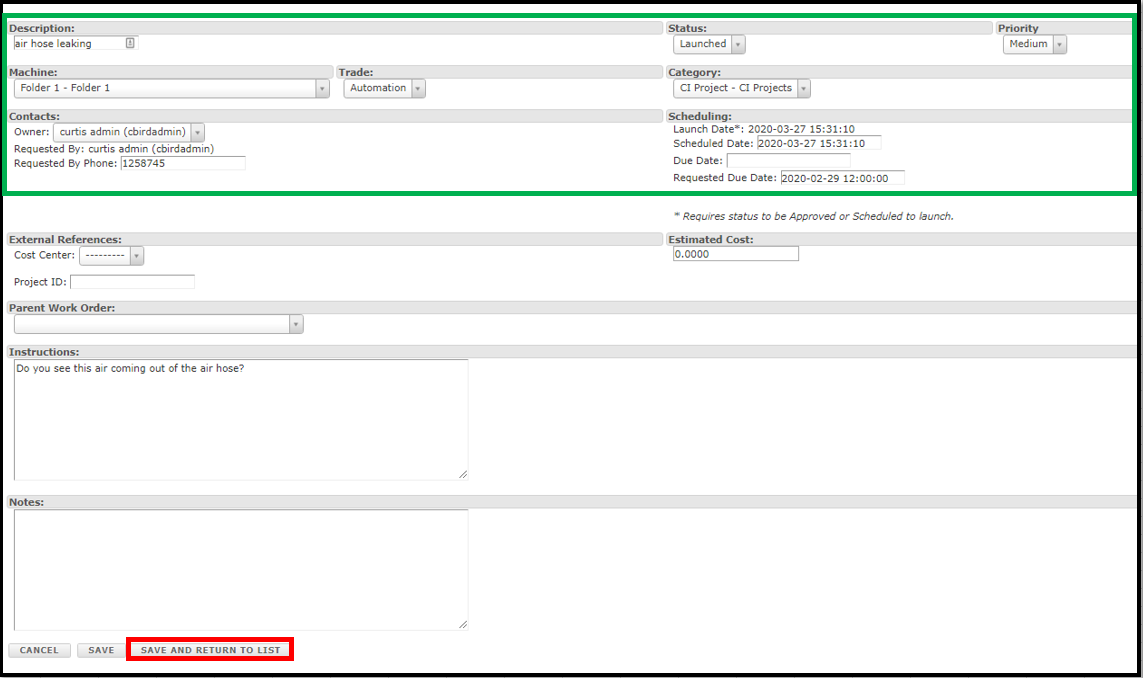
这是安排简单作业所需的最低信息。如需添加成本估算、资源或子工作订单,请参阅相关的 工作订单文章 ,了解成本和资源规划以及复杂作业管理。
自动启动的工作订单
重要提示: 当工作订单根据启动日期自动启动时,系统会将 提交人 设置为 WorkOrder Launcher ,而不是工作订单所有者。这些调度不会显示在调度模块的 我的调度 筛选器下,因为该筛选器仅显示您亲自提交的调度。若要查看和整理自动启动的工作订单调度,请为这些调度类型创建已保存的筛选器。
重复性工作
注意: 工作订单不支持自动重复。对于重复性任务,请为每次发生的任务分别创建工作订单,并使用工作订单资源维护计划程序等工具手动安排。