产品订单:创建和编辑
Last updated: November 11, 2026
产品订单让您可以使用 L2L 提供的排程工具提前进行规划。本文介绍如何创建产品订单、关键字段、每种状态的含义,以及订单保存后可用的工具。
创建产品订单
要手动创建产品订单,请前往 生产 > 产品订单 > 添加新订单,然后填写以下内容:
名称
状态 (请参见下方的状态表)
产品
计划日期
截止日期
订单数量
这是 eKanban 订单吗? 允许您向订单添加多个构建序列。构建序列是组成总订单的各个订单。
描述 (可选)
条码信息 (可选)
重要提示: 您必须为每个订单至少有 一个构建序列 ,才能在操作员门户中完成订单。
产品订单状态
每个状态旁的数字是产品订单和构建序列 API 返回或所需的 API 整数值。
API 值 | 状态 | 使用时机 |
|---|---|---|
0 | 新建 | 导入产品订单时,如果未在电子表格中定义状态,则使用的默认状态。 |
1 | 规划中 | 产品订单的规划阶段。 |
2 | 已排程 | 您已准备好运行订单。该订单会出现在操作员门户的 eKanban 队列中。 |
3 | 准备构建 | 其工作方式与“已排程”相同,但会告知操作员哪些订单已准备好接下来运行。 |
4 | 换线/设置 | 订单之间的过渡时间,用于为下一个产品设置或更换设备。 |
5 | 进行中 | 订单当前正在处理。 |
6 | 暂停 | 订单处于暂停状态(例如缺少材料、有更紧急的订单或工厂停工)。 |
7 | 已完成 | 订单已完成。 |
8 | 已取消 | 不再需要该订单,或该订单已被移除。 |
9 | 清理中 | 订单在完成前处于清理状态。 |
10 | 已暂停 | 仅在操作员控制台中可用(请参见下文)。 |
已暂停: 操作员选择 暂停 (例如休息时),返回后选择 恢复 。当班次结束且该生产线没有安排其他班次时,订单也会自动暂停。订单暂停时,构建序列的更新时间戳会显示 订单状态管理器 为执行该操作的用户。
编辑已保存的产品订单
保存订单后,点击 编辑 以添加更多详细信息,或使用以下选项:
设置依赖关系: 要求在开始下一个构建序列之前完成某些构建序列。选择所有序列或勾选单个序列,然后启用此功能。详细信息会显示在 依赖关系 列中。
设置状态: 更改订单中部分或全部序列的状态。选择序列,从下拉菜单中选择新状态,然后在弹出窗口中确认。
添加新订单: 打开添加/编辑构建序列页面,以添加新的构建序列。
生产标准作业、附件和文档: 请参见 向产品订单添加文档、附件和标准作业。
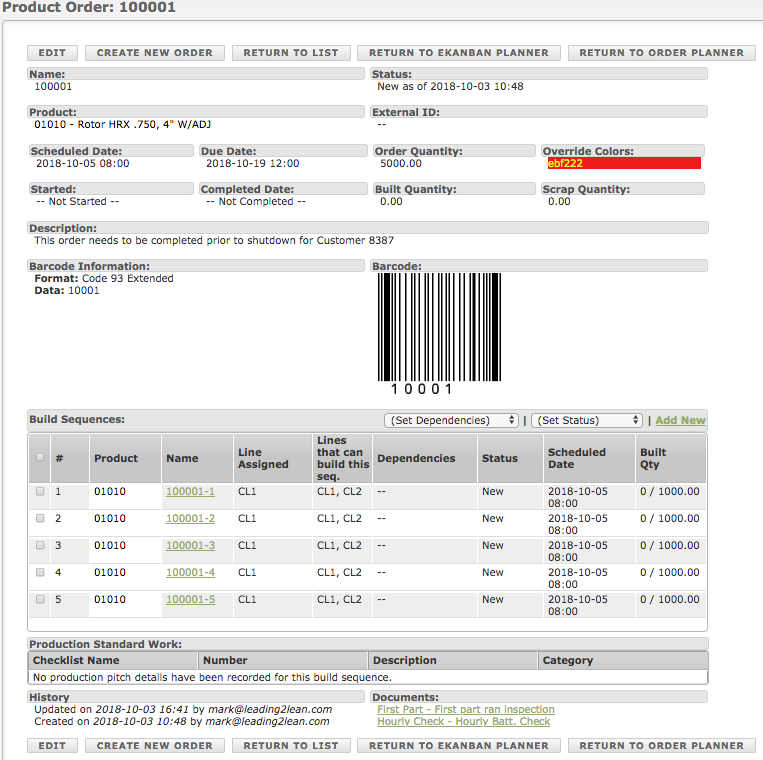
快速链接
创建新订单: 创建现有订单的副本。例如,如果您希望下个月运行相同的订单,可以使用此选项创建新订单,然后更新名称、日期和描述等详细信息。
返回列表: 返回所有产品订单的列表。
返回 eKanban 规划器: 打开您上次排程的生产线对应的 eKanban 规划器。
返回订单规划器: 打开您上次排程的区域对应的订单规划器,并保留您筛选的生产线。
拆分订单: 将一个订单拆分为两部分。例如,如果您希望在一个季度内尽可能多地生产产品,但必须在生产运行到一半时停止,则可以拆分订单,这样在恢复生产时,一半计入第一季度,另一半计入第二季度。
观看此 概览视频 ,了解产品订单的拆分订单选项。