SwipeGuide:设置清单提醒 🔔
Last updated: June 19, 2026
在问题变成难题之前,通过设置检查清单提醒来解决问题
检查清单提醒是一项附加功能,用于升级问题,并通知特定用户数据中通过检查清单提交的关键、紧急、意外或重大问题。

检查清单提醒如何运作?
1. 创建 Webhook。
2. 设置检查清单提醒。
有两种设置检查清单提醒的方式:
- 设置平台提醒:使用平台提醒时,您平台上提交的所有检查清单提醒都会发送到同一渠道。
- 创建并分配提醒接收者:或者,您可以创建多个接收者,并将其分配给相关检查清单,将每个检查清单发送的提醒定向到特定个人、团队或渠道。
注意:检查清单提醒目前尚未在原生应用 📱 中提供
创建 Webhook
要激活检查清单提醒,您需要创建一个 Webhook URL,以便将通知发送到所需的渠道。以下是通过 Zapier 为 Microsoft Teams 或 Google Chat 创建 Webhook 的说明。
⚠️ Microsoft Teams 用户警告 ⚠️
Microsoft 正在弃用 Microsoft Office 365 Webhook Connector。所有客户都应改用 Microsoft Teams 工作流。
按照以下说明为 Microsoft Teams 创建新的 Webhook。
为 Microsoft Teams 创建 Webhook(通过工作流)
在下面的视频中,我们将引导您了解如何为 Microsoft Teams 创建 Webhook URL,并使用它在 SwipeGuide 中配置检查清单提醒。我们还将展示如何报告问题,以及在哪里接收提醒。
为 Microsoft Teams 设置检查清单提醒 - 观看视频
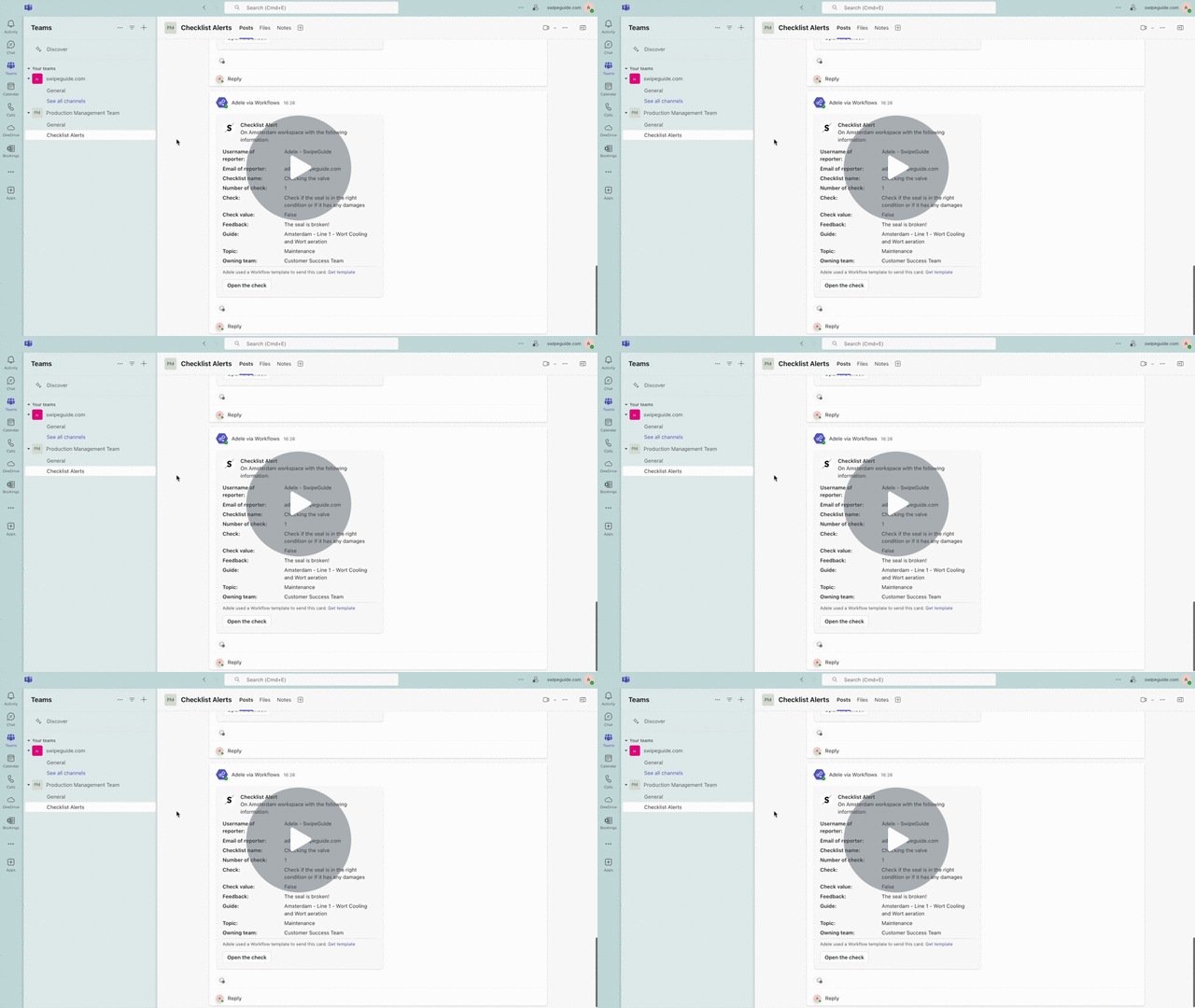
要为 Microsoft Teams 创建 Webhook:
- 导航到您希望发送提醒的频道。注意:该频道必须设置为标准频道,否则 Swipeguide 中的任何内容都不会显示在页面上。
- 点击频道名称旁边的三个点,然后选择工作流
- 选择在收到 Webhook 请求时发布到频道选项
- 编辑工作流的名称,然后点击下一步
- 检查团队和频道,然后点击添加工作流
- 复制 Webhook URL,并使用它设置平台检查清单提醒或单独的提醒接收人
为 Google Chat 创建自定义 Webhook(通过 Zapier)
您可以使用 Zapier 等工作流自动化工具为清单提醒创建自定义 Webhook。在本例中,我们将创建一个新的 Zap(Zapier 工作流),接收自定义 Webhook 有效负载并将通知转发到 Google Chat。
使用 Zapier 设置清单提醒 - 观看视频
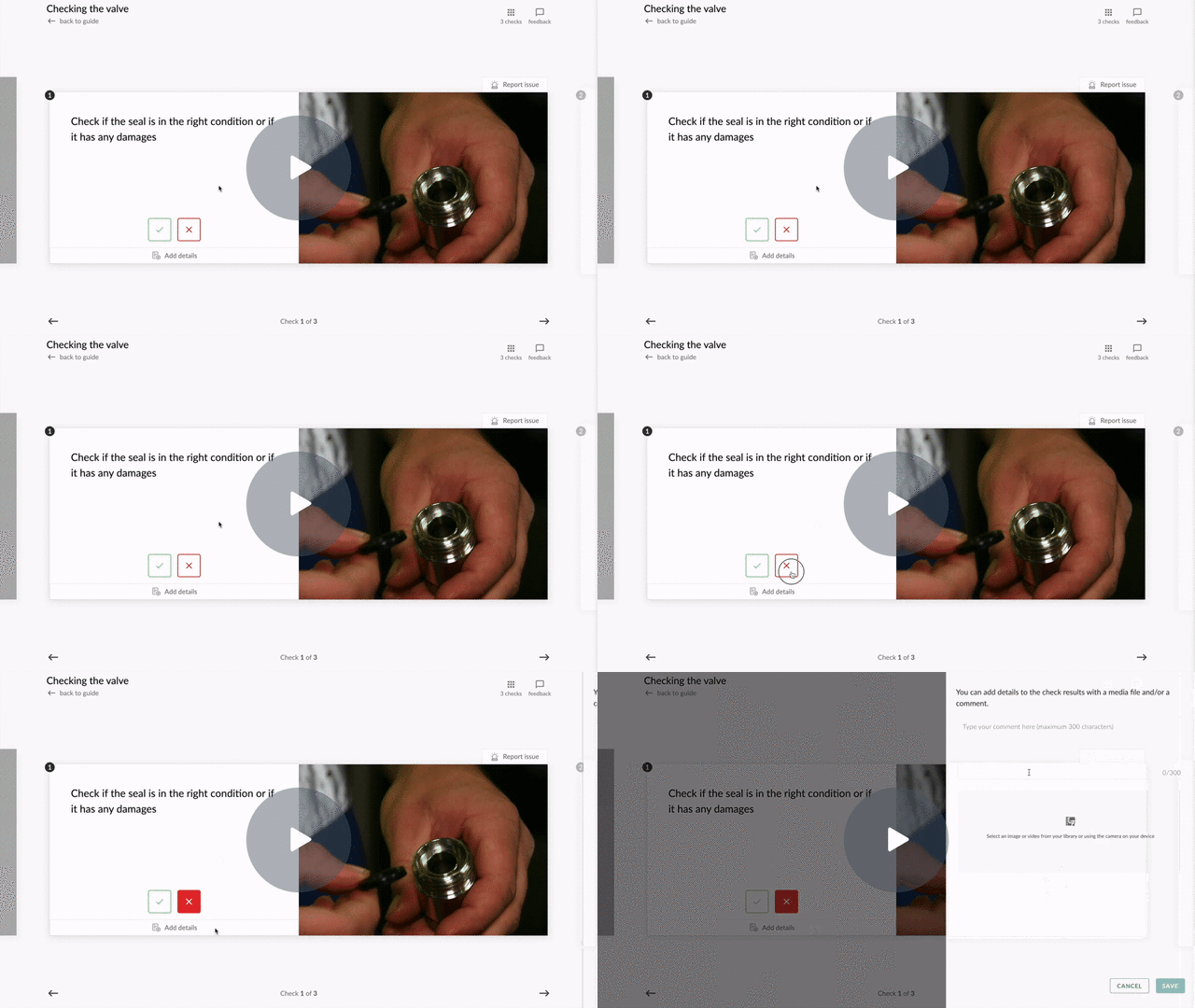
要通过 Zapier 为 Google Chat 创建自定义 Webhook:
- 在 Zapier 中创建一个新的 Zap,并以 触发器为基础
- 选择 Webhooks by Zapier 作为触发器
- 在事件部分选择 Catch Hook
- 转到 测试选项卡并复制 Webhook URL
- 使用此 URL 设置您的平台清单提醒,或创建并分配提醒接收者
- 要向 Zapier 提供示例事件,请在您的清单上报告问题
- 在 Zapier 中,转到 Webhook 的测试选项卡并点击测试触发器
- 点击继续使用所选记录
- 添加一个与 Google Chat 关联的操作,并输入事件类型 创建消息
- 连接您将用于与 Google Chat 交互的账户
- 点击继续
- 导航到您希望接收提醒的 Google Chat。按照步骤连接 Zapier,并允许在 Google Chat 中使用 zaps
- 现在,您应该可以在 Zapier 中选择 Google Chat 房间
- 使用文本和 SwipeGuide Webhook 中的字段组合撰写 Google Chat 消息
- 导航到测试选项卡并点击测试步骤。您现在将在 Google Chat 中收到一条测试消息
- 发布您的 Zap。发布后,任何升级的清单提醒都会触发此 Zap,从而向 Google Chat 发送消息
设置平台提醒
设置平台提醒后,平台中任何检查清单上提交的所有检查清单提醒都会发送到同一频道。
👉 建议:选择此选项可将所有提醒发送到同一频道。此选项最适合希望使用集中式通知系统的小型团队。
💡 注意:只有平台管理员可以设置检查清单提醒
- 点击设置 > 检查清单提醒
- 选择平台提醒选项卡
- 粘贴Webhook URL并点击保存
创建并分配提醒接收者
您可以创建多个提醒接收者,将检查清单提醒发送到不同频道。创建提醒接收者后,您可以将接收者分配给单个检查清单。
👉 建议:选择此选项可根据检查清单将提醒发送到特定频道。此选项最适合拥有多个部门或地点的大型组织。
1. 创建提醒接收者
💡 注意:只有平台管理员可以创建提醒接收者
点击设置 > 检查清单提醒
在接收者选项卡下,点击+按钮创建新的接收者
为提醒接收者输入唯一的名称
选择方法类型:
- Microsoft Teams用于 Teams webhook
- 自定义 webhook用于其他频道
粘贴Webhook URL并点击保存
2. 在您的检查清单上分配提醒接收者
💡 平台管理员、管理员和编辑者可以将提醒接收者分配给检查清单
- 导航到您要分配提醒接收者的检查清单
- 点击检查清单旁边的三个点,然后选择设置提醒接收者
- 从列表中选择接收者(最多可添加 4 个接收者)
- 点击设置接收者以保存