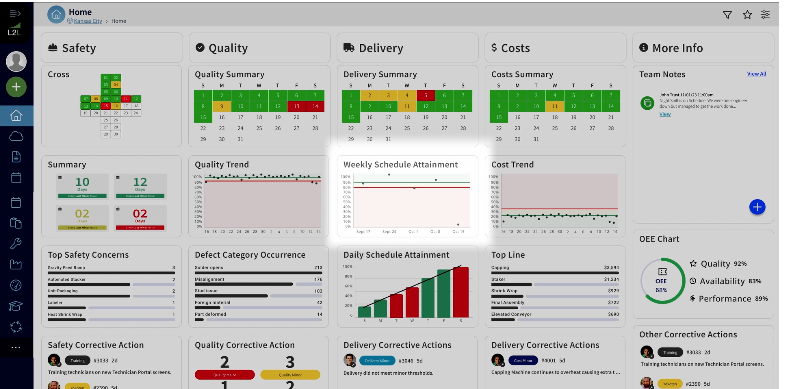
TeamBoard
Last updated: October 20, 2026
L2L TeamBoard là một bảng điều khiển kỹ thuật số được sử dụng trong các cuộc họp theo cấp. Bảng này tuân theo các nguyên tắc SQDC phổ biến và sử dụng dữ liệu L2L, vì vậy bạn có thể bắt đầu mà không cần thiết lập phức tạp. Nếu bạn muốn tìm hiểu thêm về TeamBoard, hãy liên hệ với đại diện L2L của bạn ngay hôm nay!

Kích hoạt TeamBoard
- Trao đổi với đại diện tài khoản của bạn để mua TeamBoard.
- Nếu bạn đã mua TeamBoard, một thành viên của nhóm L2L có thể đã kích hoạt hoặc sẽ kích hoạt thêm tính năng này cho trang web của bạn.
- Nếu bạn đã mua TeamBoard, đang sử dụng mô-đun sản xuất và tính năng này chưa được một thành viên nhóm L2L thiết lập, việc kích hoạt rất dễ dàng nếu bạn muốn tự mình thử.
- Xin lưu ý: Nếu bạn không sử dụng mô-đun sản xuất, TeamBoard không dành cho bạn vì mô-đun sản xuất là điều kiện tiên quyết để kích hoạt chức năng này.
Bộ lọc
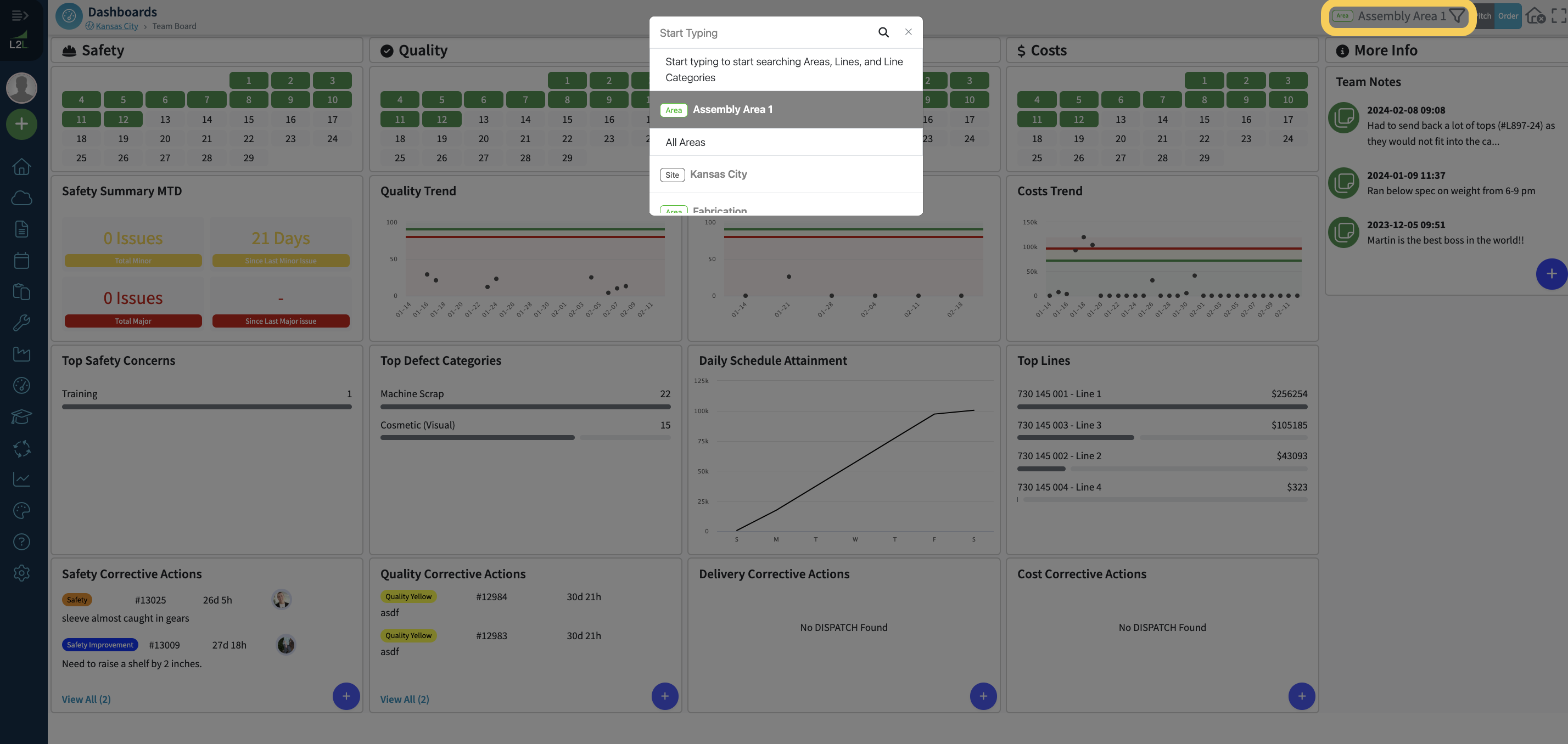
- Bạn sẽ thấy biểu tượng bộ lọc ở đầu TeamBoard, cho phép bạn tìm kiếm và/hoặc chọn từ trang web, khu vực, dây chuyền hoặc danh mục dây chuyền.
- Danh mục dây chuyền được sử dụng để đáp ứng các cấp độ phân cấp giữa dây chuyền và khu vực cũng như giữa khu vực và trang web.
- Ví dụ: nếu tôi có một giám sát viên phụ trách 3 dây chuyền, họ có thể có các danh mục dây chuyền riêng để xem tất cả dữ liệu tại một nơi. Bạn cũng có thể làm điều tương tự cho nhiều khu vực/dây chuyền.
- Sử dụng các bộ lọc đa cấp để tùy chỉnh theo sơ đồ tổ chức của bạn và ngay lập tức bắt đầu các cuộc họp giao ban. Phóng to một khu vực hoặc dây chuyền cụ thể để tập trung vào những gì quan trọng nhất đối với bạn bằng cách sử dụng các bộ lọc phía trên để xem toàn bộ khu vực sản xuất từ bất kỳ cấp độ nào bạn muốn. Bạn có thể tùy chỉnh cấu trúc báo cáo trong L2L để phản ánh cơ cấu tổ chức của riêng mình, nhờ đó bạn có thể sắp xếp theo quản lý để bắt đầu các cuộc họp giao ban rất dễ dàng.
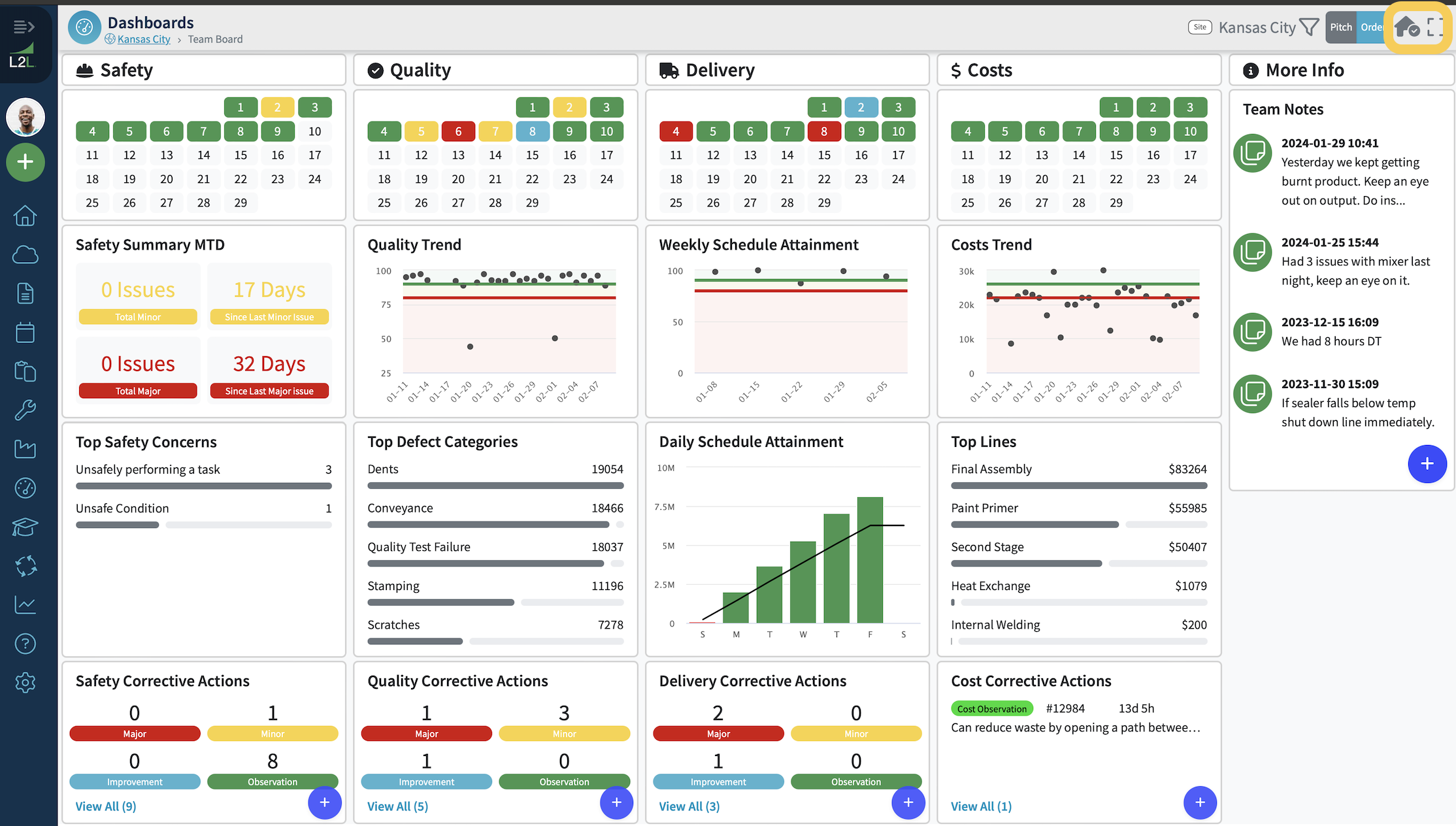
- Biểu tượng ngôi nhà ở bên phải bộ lọc sẽ cho phép bạn đặt trang này làm trang chủ. Điều này hữu ích khi đặt trang này làm Bảng điều khiển trên TV hoặc máy tính trong toàn bộ nhà máy.
Cột An toàn
Tiện ích lịch hiển thị tháng hiện tại.
Màu sắc được mã hóa theo các điều kiện sau. Màu sắc được liệt kê theo thứ tự ưu tiên:
- Đỏ: Ngày có điều phối “đỏ” cho ngày đó, được xác định bởi Danh mục điều phối chính về An toàn.
- Vàng: Ngày có điều phối “vàng” cho ngày đó, được xác định bởi Danh mục điều phối phụ về An toàn.
- Xanh dương: Ngày có điều phối “xanh dương” cho ngày đó, được xác định bởi Danh mục điều phối cải tiến về An toàn.
- Xanh lá: Ngày hiện tại hoặc ngày trong quá khứ, không có màu đỏ, vàng hoặc xanh dương cho ngày đó. Các điều phối có Danh mục điều phối quan sát về An toàn sẽ vẫn có màu xanh lá.
- Trắng: Ngày trong tương lai.
Tóm tắt An toàn từ đầu tháng
Tiện ích này cung cấp tổng số Điều phối chính so với Điều phối phụ trong tháng đã chọn và số ngày kể từ Điều phối gần nhất.
Mối quan tâm hàng đầu về An toàn
Các Mã lý do hàng đầu cho Điều phối An toàn sẽ xuất hiện ở đây cùng với số lượng.
Hành động khắc phục An toàn
Các điều phối có Danh mục loại điều phối An toàn sẽ được hiển thị ở đây cùng với mô tả ngắn và số ngày đã mở. Tiện ích này chỉ hiển thị 2 Điều phối gần đây nhất, nhưng cho phép bạn mở một trang mới để xem Lịch sử điều phối cùng với các điều phối còn lại.
Thiết lập cột An toàn
- Để sử dụng các mối quan tâm hàng đầu về An toàn, bạn cần sử dụng mã lý do cho các điều phối An toàn vì bạn sẽ phân loại các mối quan tâm về An toàn bằng các mã lý do này.
- Chọn một Danh mục loại điều phối cho các Điều phối hiện có của bạn hoặc tạo các Loại điều phối mới để ánh xạ tới các Danh mục loại điều phối sau: Quan sát An toàn, Cải tiến An toàn, An toàn phụ hoặc An toàn chính. Bạn có thể đọc thêm về vấn đề này trong bài viết này: Thiết lập loại điều phối.
Cột Chất lượng
Tiện ích lịch hiển thị tháng hiện tại.
Màu sắc được mã hóa theo các điều kiện sau. Màu sắc được liệt kê theo thứ tự ưu tiên:
- Đỏ: Ngày có điều phối “đỏ” cho ngày đó, được xác định bởi Danh mục điều phối chính về Chất lượng.
- Vàng: Ngày có điều phối “vàng” cho ngày đó, được xác định bởi Danh mục điều phối phụ về Chất lượng.
- Xanh dương: Ngày có điều phối “xanh dương” cho ngày đó, được xác định bởi Danh mục điều phối cải tiến về Chất lượng.
- Xanh lá: Ngày hiện tại hoặc ngày trong quá khứ, không có màu đỏ, vàng hoặc xanh dương cho ngày đó. Các điều phối có Danh mục điều phối quan sát về Chất lượng sẽ vẫn có màu xanh lá.
- Trắng: Ngày trong tương lai.
Xu hướng Chất lượng
Xu hướng chất lượng là xu hướng trong 30 ngày liên tiếp, hiển thị sản lượng đạt yêu cầu của bạn. Di chuột qua các điểm sẽ hiển thị tỷ lệ phần trăm cho ngày đó. Nếu không có điểm nào, hoạt động sản xuất đã không diễn ra vào ngày đó.
Danh mục lỗi hàng đầu
Các Danh mục lỗi hàng đầu cho Điều phối Chất lượng sẽ xuất hiện ở đây cùng với số lượng. *Lưu ý: Bạn phải đang sử dụng Danh mục lỗi (không chỉ Loại lỗi) để xem dữ liệu trên tiện ích này.
Hành động khắc phục Chất lượng
Các điều phối có Danh mục loại điều phối Chất lượng sẽ được hiển thị ở đây cùng với mô tả ngắn và số ngày đã mở. Tiện ích này chỉ hiển thị 2 Điều phối gần đây nhất, nhưng cho phép bạn mở một trang mới để xem Lịch sử điều phối cùng với các điều phối còn lại.
Thiết lập cột Chất lượng
- Chọn một Danh mục loại điều phối cho các Điều phối hiện có của bạn hoặc tạo các Loại điều phối mới để ánh xạ tới các Danh mục loại điều phối sau: Quan sát Chất lượng, Cải tiến Chất lượng, Chất lượng phụ hoặc Chất lượng chính. Bạn có thể đọc thêm về vấn đề này trong bài viết này: Thiết lập loại điều phối.
- Bạn sẽ cần tạo Danh mục loại lỗi nếu hiện tại chưa có. Bạn có thể đọc thêm về Danh mục loại lỗi trong bài viết này: Danh mục, loại & phân loại lỗi/phế phẩm.
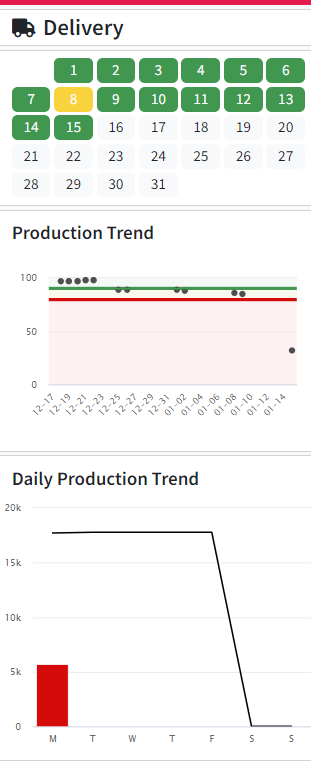
Cột Giao hàng
Tiện ích lịch hiển thị tháng hiện tại.
Màu sắc được mã hóa theo các điều kiện sau. Màu sắc được liệt kê theo thứ tự ưu tiên:
- Đỏ: Ngày có điều phối “đỏ” cho ngày đó, được xác định bởi Danh mục điều phối chính về Giao hàng.
- Vàng: Ngày có điều phối “vàng” cho ngày đó, được xác định bởi Danh mục điều phối phụ về Giao hàng.
- Xanh dương: Ngày có điều phối “xanh dương” cho ngày đó, được xác định bởi Danh mục điều phối cải tiến về Giao hàng.
- Xanh lá: Ngày hiện tại hoặc ngày trong quá khứ, không có màu đỏ, vàng hoặc xanh dương cho ngày đó. Các điều phối có Danh mục điều phối quan sát về Giao hàng sẽ vẫn có màu xanh lá.
- Trắng: Ngày trong tương lai.
Lưu ý: Tiện ích này cho phép nhấp và đi sâu vào các Chế độ xem dây chuyền.
Bạn cũng có thể sử dụng khả năng đi sâu vào tiện ích để xem xét kỹ hơn các vấn đề cấp tính trên sàn sản xuất. Khả năng đi sâu này cho phép bạn tập trung vào một tiện ích duy nhất với mức độ chi tiết và cụ thể cao hơn. Bạn có thể sử dụng tính năng này nếu có một vấn đề đặc biệt nghiêm trọng cần được nghiên cứu nhanh chóng và bắt đầu quá trình giải quyết vấn đề.
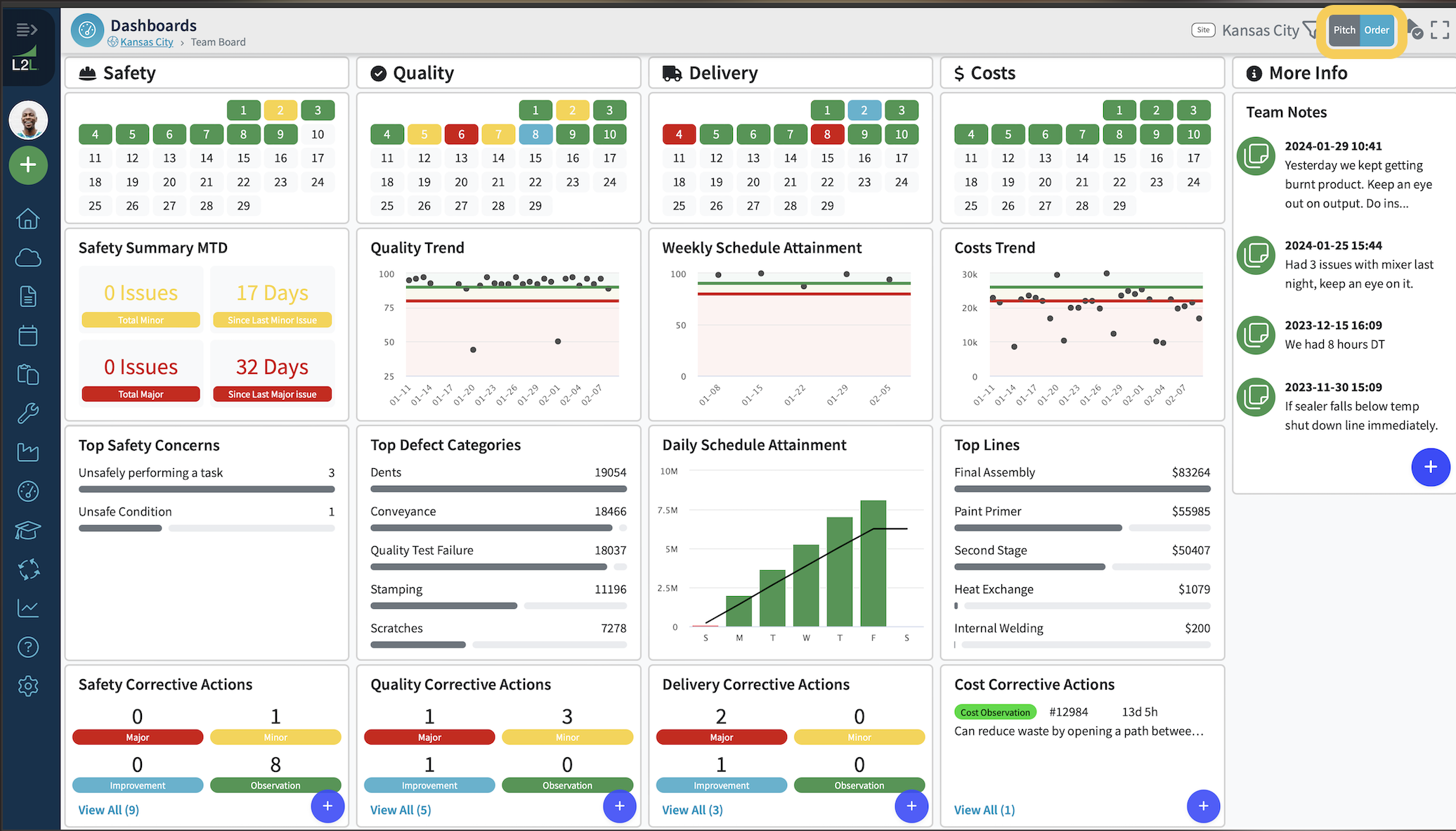
Bạn sẽ có hai tùy chọn khác nhau cho Tiện ích Giao hàng: có thể chọn xem Mức độ đáp ứng lịch trình hoặc Xu hướng sản xuất bằng cách nhấp vào Pitch hoặc Order ở đầu màn hình.
Order: Mức độ đáp ứng lịch trình (Điều này áp dụng cho việc lập kế hoạch dựa trên đơn hàng.)
Pitch: Xu hướng sản xuất (Điều này áp dụng cho việc lập kế hoạch dựa trên pitch.)
Mức độ đáp ứng lịch trình
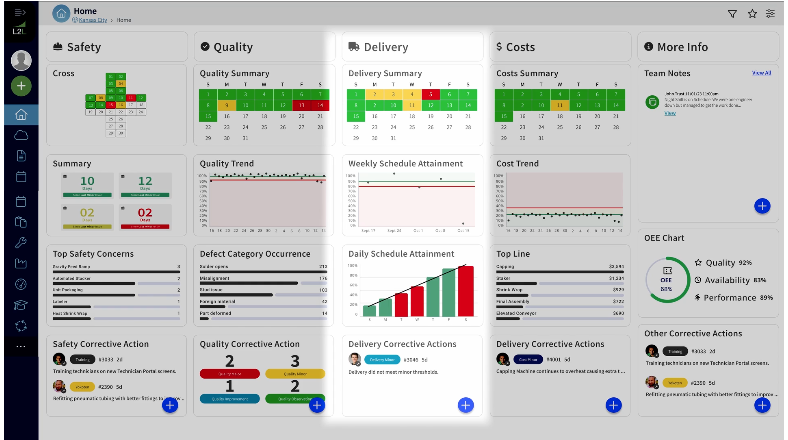
Mức độ đạt kế hoạch hàng tuần
Tiện ích này tính toán kế hoạch so với thực tế trong 5 tuần đối với các đơn hàng sản phẩm. Số lượng thực tế sẽ được tính bằng tổng số lượng thực tế của pitch trong tuần sản xuất, trong khi số lượng kế hoạch sẽ được lấy từ tổng số lượng đặt hàng trong chuỗi xây dựng có ngày dự kiến nằm trong tuần sản xuất được hiển thị.
*Lưu ý: Nếu bạn có một đơn hàng kéo dài qua cuối tuần, tốt nhất nên chia đơn hàng đó thành các chuỗi xây dựng để tránh cuối tuần (nếu bạn không vận hành trong thời gian đó).
Mức độ đạt kế hoạch hàng ngày
Tiện ích này hiển thị số lượng theo kế hoạch hàng tuần và mức độ đạt kế hoạch hàng ngày. Đường biểu diễn tổng số lượng cần được xây dựng đến cuối mỗi ngày sản xuất, có tính đến lịch làm việc theo ca. Biểu đồ cột biểu thị số lượng thực tế được xây dựng mỗi ngày và sẽ được cộng dồn qua các ngày; tức là số liệu thực tế từ Chủ nhật được cộng vào thứ Hai, từ thứ Hai vào thứ Ba, v.v.

Xu hướng sản xuất
Trong Cột Giao hàng, Xu hướng Sản xuất là một tiện ích hiển thị kế hoạch so với thực tế cho những khách hàng thiết lập nhu cầu trên các pitch vào đầu mỗi tuần.
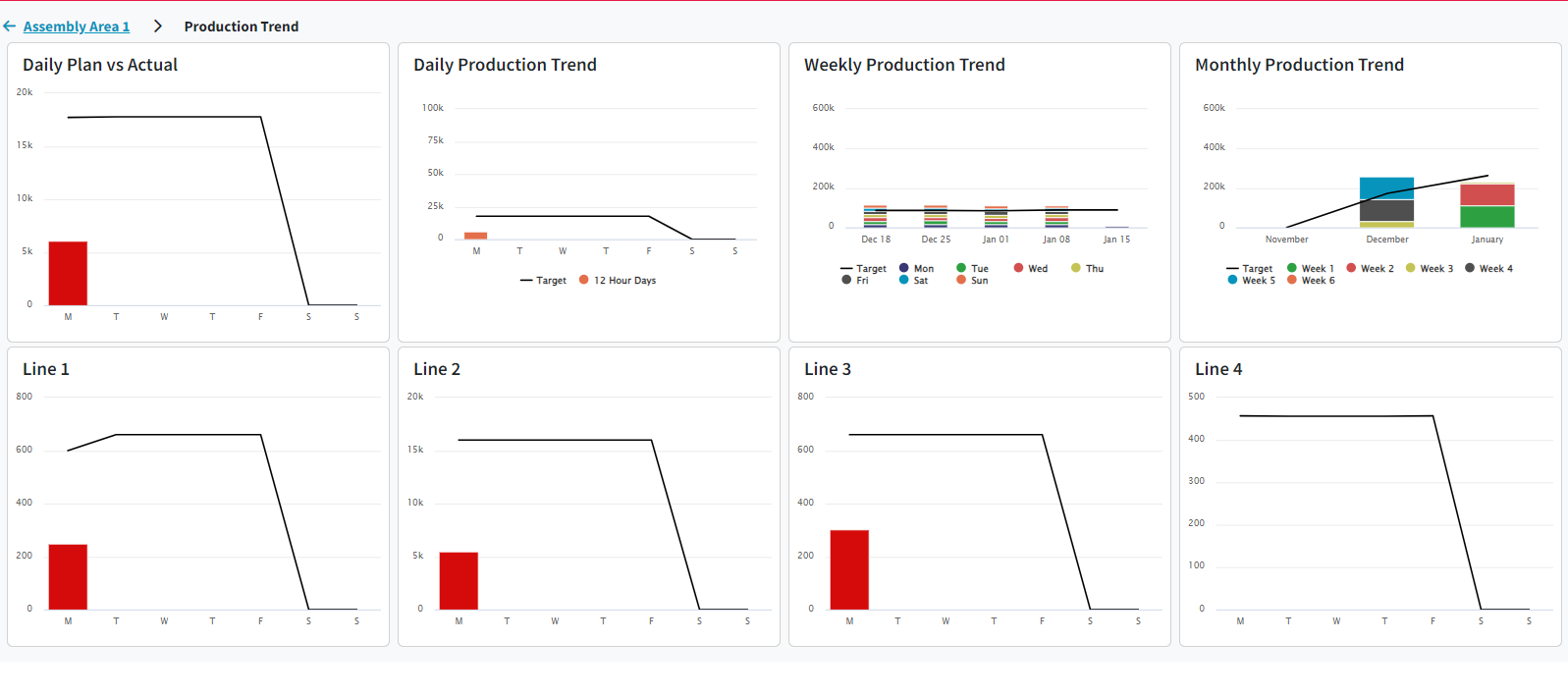
Kế hoạch hàng ngày so với thực tế
Đường này sẽ thể hiện nhu cầu pitch tích lũy so với thực tế.
Xu hướng Sản xuất hàng ngày
Đường này sẽ thể hiện tổng nhu cầu pitch cho mỗi ngày và biểu đồ cột xếp chồng sẽ thể hiện tổng thực tế pitch mỗi ngày, được phân tách theo ca.
Xu hướng Sản xuất hàng tuần
Đường này sẽ thể hiện tổng nhu cầu pitch cho mỗi tuần và biểu đồ cột xếp chồng sẽ thể hiện tổng thực tế pitch mỗi tuần, được phân tách theo ngày.
Xu hướng Sản xuất hàng tháng
Đường này sẽ thể hiện tổng nhu cầu pitch cho mỗi tháng và biểu đồ cột xếp chồng sẽ thể hiện tổng thực tế pitch mỗi tuần, được phân tách theo tuần.
Hành động khắc phục Giao hàng
Các Điều phối có Danh mục Loại Điều phối Giao hàng sẽ được hiển thị ở đây cùng với mô tả ngắn gọn và số ngày đã mở. Tiện ích này chỉ hiển thị 2 Điều phối gần đây nhất, nhưng cho phép bạn mở một trang mới để xem Lịch sử Điều phối với các mục còn lại.
Thiết lập Cột Giao hàng
- Đối với Thiết lập Giao hàng, bạn sẽ cần thiết lập nhu cầu hàng tuần hoặc sử dụng đơn hàng sản phẩm hàng tuần vì biểu đồ xu hướng dựa trên tuần hiện tại.
- Bạn có thể có sự kết hợp trong (các) nhà máy giữa các dây chuyền bao gồm các pitch sử dụng lập kế hoạch dựa trên nhu cầu và các dây chuyền sử dụng lập kế hoạch dựa trên đơn hàng.
- Nếu bạn đang sử dụng các tiện ích đơn hàng cho việc lập kế hoạch dựa trên đơn hàng, bạn sẽ cần tách các đơn hàng kéo dài qua cuối tuần thành các trình tự sản xuất khác nhau vì Giao hàng sẽ lấy các trình tự sản xuất có cùng ngày theo lịch trong một tuần. Giao hàng nhóm các đơn hàng hàng tuần theo ngày theo lịch.
- Chọn Danh mục loại Điều phối cho các Điều phối hiện có của bạn hoặc tạo các Loại Điều phối mới để ánh xạ với các Danh mục loại Điều phối sau: Giao hàng - Quan sát, Giao hàng - Cải tiến, Giao hàng - Nhỏ hoặc Giao hàng - Lớn. Bạn có thể đọc thêm về nội dung này trong bài viết này: Thiết lập loại Điều phối.
Cột Chi phí
Màu sắc được mã hóa theo các điều kiện sau. Các màu được liệt kê theo thứ tự ưu tiên:
- Đỏ: Ngày có một điều phối “đỏ” cho ngày đó, được xác định bởi Danh mục Điều phối Chính về Chi phí.
- Vàng: Ngày có một điều phối “vàng” cho ngày đó, được xác định bởi Danh mục Điều phối Phụ về Chi phí.
- Xanh dương: Ngày có một điều phối “xanh dương” cho ngày đó, được xác định bởi Danh mục Điều phối Cải tiến về Chi phí.
- Xanh lá: Ngày hiện tại hoặc ngày trong quá khứ, không có màu đỏ, vàng hoặc xanh dương cho ngày đó. Các điều phối có Danh mục Điều phối Quan sát về Chi phí sẽ vẫn có màu xanh lá.
- Trắng: Ngày trong tương lai.
Xu hướng Chi phí
Tiện ích này hiển thị tổng chi phí nhân công (sử dụng mức phí tài nguyên), chi phí thời gian ngừng hoạt động (sử dụng mức phí thời gian ngừng hoạt động của dây chuyền), chi phí phụ tùng (từ các yêu cầu phụ tùng) và chi phí bên ngoài cho tất cả các điều phối trong khu vực đó của nhà máy trong 30 ngày qua.
Các Dây chuyền Hàng đầu
Tiện ích này sẽ liệt kê các Dây chuyền có chi phí cao nhất.
Hành động Khắc phục Chi phí
Các điều phối có Danh mục Loại Điều phối về Chi phí sẽ được hiển thị tại đây cùng với mô tả ngắn gọn và số ngày đã mở. Tiện ích này chỉ hiển thị 2 Điều phối gần đây nhất, nhưng cho phép bạn mở một trang mới để xem Lịch sử Điều phối với các điều phối còn lại.
Thiết lập Cột Chi phí
- Để thiết lập biểu đồ Xu hướng Chi phí, bạn cần đảm bảo đã thiết lập các mục sau cho kỹ thuật viên vì bốn nguồn này được lấy vào Tiện ích Xu hướng Chi phí:
- Chi phí tài nguyên
- Chi phí thời gian ngừng hoạt động
- Chi phí phụ tùng
- Chi phí bên ngoài
- Chọn một Danh mục Loại Điều phối cho các Điều phối hiện có của bạn hoặc tạo các Loại Điều phối mới để ánh xạ tới các Danh mục Loại Điều phối sau: Quan sát Chi phí, Cải tiến Chi phí, Chi phí Phụ hoặc Chi phí Chính. Bạn có thể đọc thêm về điều này trong bài viết này: Thiết lập Loại Điều phối.
Thông tin khác
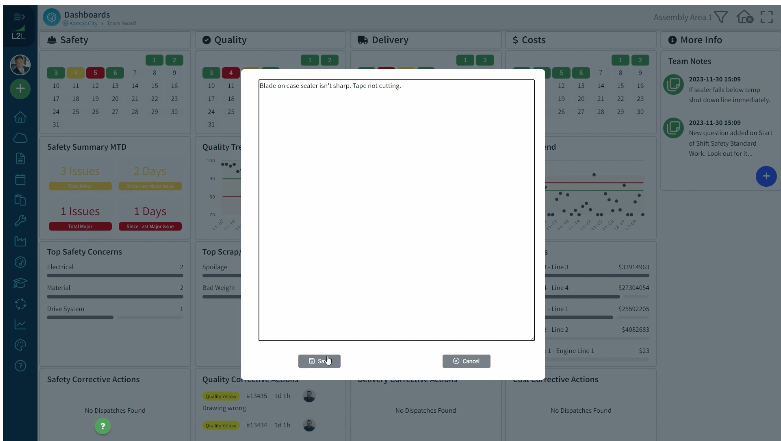
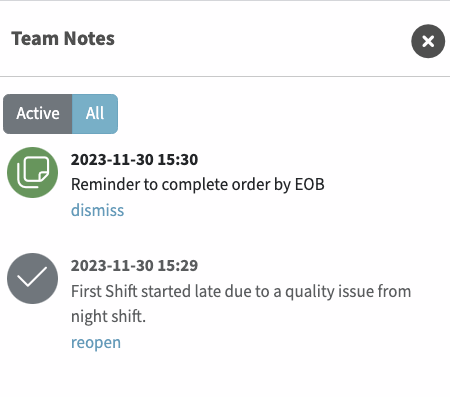
Ghi chú bàn giao ca - Tạo, bỏ qua và xem lại các ghi chú lịch sử giữa các ca.
Cho phép quy trình bàn giao ca diễn ra suôn sẻ bằng cách sử dụng ghi chú bàn giao ca. Các ghi chú này cho phép bạn tạo, sắp xếp và bỏ qua ghi chú từ đồng nghiệp ở ca khác, để khi đến dây chuyền của mình, bạn không gặp phải sự hiểu lầm nào. Bạn cũng có thể sử dụng các ghi chú lịch sử để xác nhận những vấn đề nào thường xuyên xảy ra và có thể cần được chú ý thêm trong ca của mình.

Biểu đồ OEE
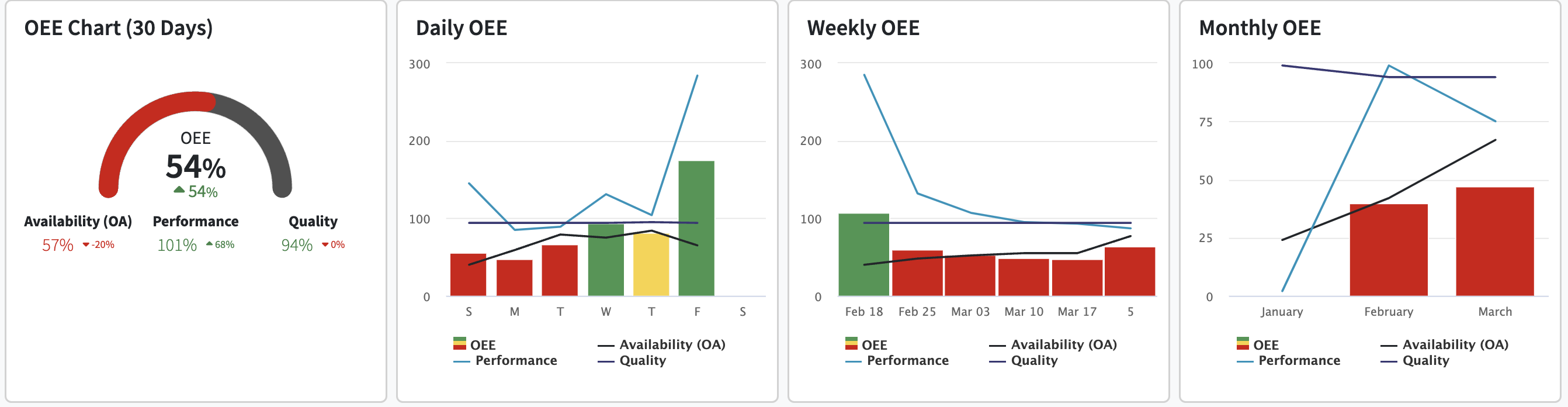
Đây là liên kết đến thêm thông tin về Bảng điều khiển OEE để tham khảo.
Hành động khắc phục
- Các Điều phối có Danh mục Loại Điều phối sẽ được hiển thị tại đây cùng với mô tả ngắn và số ngày đã mở. Các tiện ích này chỉ hiển thị 2 Điều phối gần đây nhất, nhưng cho phép bạn mở một trang mới để xem Lịch sử Điều phối với các Điều phối còn lại.
- Bạn có thể nhận thấy nút (+) có sẵn trong các tiện ích Hành động khắc phục để nhanh chóng tạo hành động khắc phục khi sử dụng bảng trong các cuộc họp.
