Mẫu định tuyến đơn hàng
Last updated: June 19, 2026
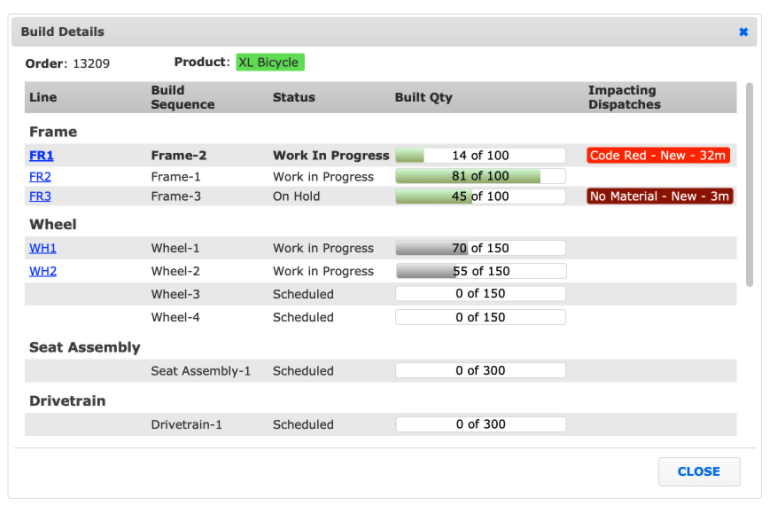
Sử dụng các Mẫu Định Tuyến Đơn Hàng, bạn có thể xem một quá trình xây dựng được tạo ra trên nhiều dòng trực tiếp từ Cổng Operator.
Tính năng này chỉ có thể được kích hoạt bởi Hỗ trợ L2L. Sau khi kích hoạt, hãy làm theo hướng dẫn cài đặt dưới đây:
- Đi tới Sản xuất > Mẫu Định Tuyến Đơn Hàng > Thêm Mới +
- Cung cấp cho mẫu một Tên để mô tả quá trình nó đại diện
- Chọn Sản phẩm mà mẫu đại diện
- Xác định, nếu muốn, bất kỳ màu nền và màu phông chữ cụ thể nào sẽ được áp dụng cho các đơn hàng được tạo từ mẫu qua cài đặt Ghi đè
- Nếu cần, nhập bất kỳ chi tiết bổ sung nào liên quan đến quá trình mẫu đại diện vào Mô tả
- Nếu một Mã vạch nên được áp dụng cho các đơn hàng được tạo từ mẫu, chọn Định dạng mã vạch và nhập Dữ liệu cần thiết
- Lưu
- Chọn Mẫu Định Tuyến Đơn Hàng đã tạo > Thêm Chuỗi Xây Dựng
- Nếu có một đơn hàng được chỉ định mà quá trình xây dựng cần diễn ra, sử dụng "Các Chuỗi cần hoàn thành" để thiết lập phụ thuộc.
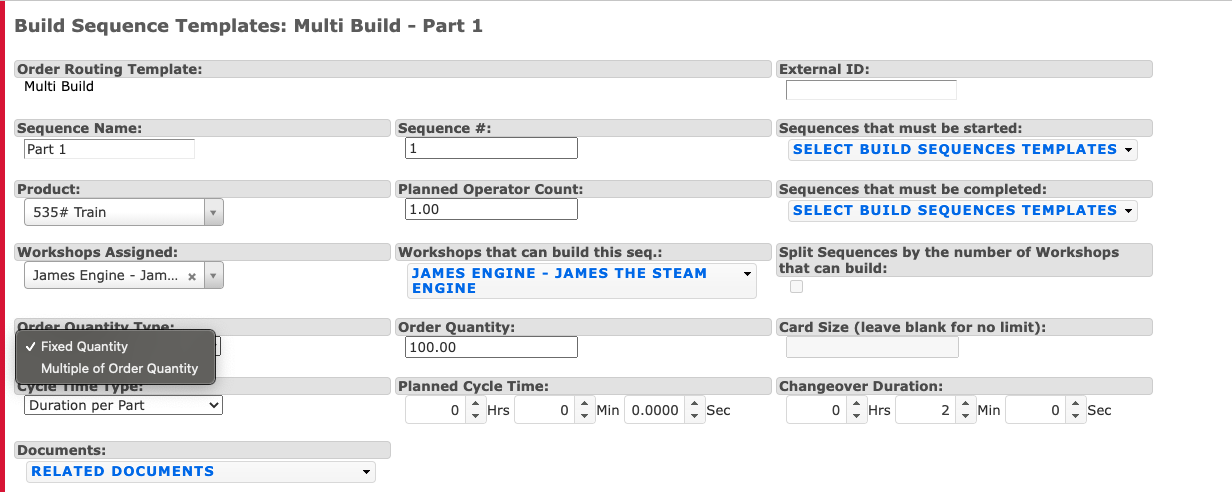
- Các Chuỗi cần bắt đầu - các Chuỗi này phải bắt đầu trước khi Chuỗi hiện tại có thể bắt đầu
- Các Chuỗi cần hoàn thành - các Chuỗi này phải kết thúc trước khi Chuỗi hiện tại có thể bắt đầu
- Số lượng cố định - chuỗi sẽ luôn sử dụng số lượng đã đặt
Nếu chuỗi sử dụng Số lượng cố định, các Chuỗi chia nhỏ và Kích thước Thẻ trở nên bị vô hiệu hóa. Tạo hai chuỗi xây dựng nếu cần chia nhỏ một chuỗi xây dựng số lượng cố định.

- Nếu có một đơn hàng được chỉ định mà quá trình xây dựng cần diễn ra, sử dụng "Các Chuỗi cần hoàn thành" để thiết lập phụ thuộc.
- Nhiều lần của Số lượng Đơn hàng - nếu nhập một hệ số nhân, số lượng trên Đơn hàng Sản phẩm sẽ được nhân với hệ số đó cho Chuỗi Xây Dựng. Các bước tăng của 0.5 là khả thi.
- Ví dụ) Hệ số nhân là 2 và số lượng Đơn hàng Sản phẩm là 100, Chuỗi Xây Dựng sẽ là 200. Hơn nữa, nếu bạn chọn hệ số nhân là 2, có 2 dòng có thể xây dựng, và số lượng đơn hàng là 100, các Chuỗi Xây Dựng sẽ là 100 cho mỗi dòng.
- Chia nhỏ các Chuỗi theo số dòng có thể xây dựng (Lưu ý: Điều này phải được bật bởi Hỗ trợ L2L. Nếu bạn không thấy nhiều dòng trong hàng đợi cổng operator của mình, tính năng này cần được bật). - nếu hai dòng có thể xây dựng chuỗi đã được chỉ định và Chia nhỏ theo Chuỗi được kiểm tra, việc tạo Đơn hàng Sản phẩm từ mẫu sẽ tạo ra hai chuỗi - một cho mỗi dòng có thể xây dựng. Thêm vào đó, số lượng chuỗi của mẫu sẽ phân chia giữa hai dòng.
- Ví dụ) Hệ số nhân là 2 và số lượng Đơn hàng Sản phẩm là 100, Chuỗi Xây Dựng sẽ là 200. Hơn nữa, nếu bạn chọn hệ số nhân là 2, có 2 dòng có thể xây dựng, và số lượng đơn hàng là 100, các Chuỗi Xây Dựng sẽ là 100 cho mỗi dòng.
Sử dụng cài đặt "Phương pháp tính toán Số lượng Đã xây dựng" từ Mẫu Định tuyến Đơn hàng để thiết lập cài đặt "Phương pháp tính toán Số lượng Đã xây dựng" trên các đơn hàng từ mẫu
Nếu "Phương pháp tính toán Số lượng Đã xây dựng" của Đơn hàng Sản phẩm là "Tất cả các Phần", Số lượng Xây dựng của Đơn hàng Sản phẩm sẽ tăng khi Số lượng Đã xây dựng được tăng trên bất kỳ Chuỗi Xây dựng nào
Nếu "Phương pháp tính toán Số lượng Đã xây dựng" của Đơn hàng Sản phẩm là "Các phần từ Chuỗi Xây dựng", Số lượng Xây dựng của Đơn hàng Sản phẩm sẽ chỉ tăng khi Số lượng Đã xây dựng được tăng trên các Chuỗi Xây dựng đã chọn từ lựa chọn Các phần từ Chuỗi Xây dựng
- Chọn "Tạo Đơn hàng mới" ở đầu hoặc cuối Trang Định tuyến Đơn hàng
- Nhập các chi tiết cụ thể cho đơn hàng sẽ được tạo
- Xác định Tên đơn hàng cụ thể
- Chọn Trạng thái mà đơn hàng sẽ được tạo thành
- Chọn sản phẩm mà đơn hàng nên được tạo cho, hoặc sản phẩm cụ thể sẽ được áp dụng cho các bước nhất định
- Nhập Ngày Lập lịch và Ngày Đến hạn cho đơn hàng
- Nếu cần, chọn Màu nền và Màu phông chữ Ghi đè để áp dụng cho từng đơn hàng
- Xác định Số lượng Đơn hàng
- Thêm mô tả khác cho đơn hàng độc đáo, nếu cần
- Nếu sử dụng, điền định dạng và dữ liệu cho mã vạch của đơn hàng
- Lưu
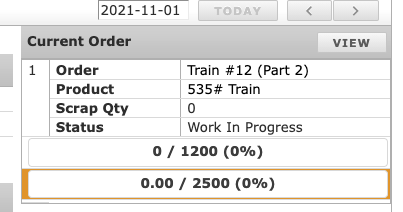
Khi đơn hàng bắt đầu trên Cổng Operator, nó sẽ xuất hiện như sau trong tiện ích Đơn hàng Hiện tại:
Nếu bạn muốn xem toàn bộ đơn hàng về trạng thái của nó trong quá trình, bạn có thể nhấn vào nút 'Đa dòng' trên Đơn hàng Hiện tại và nó sẽ mở ra một màn hình mới với thông tin.