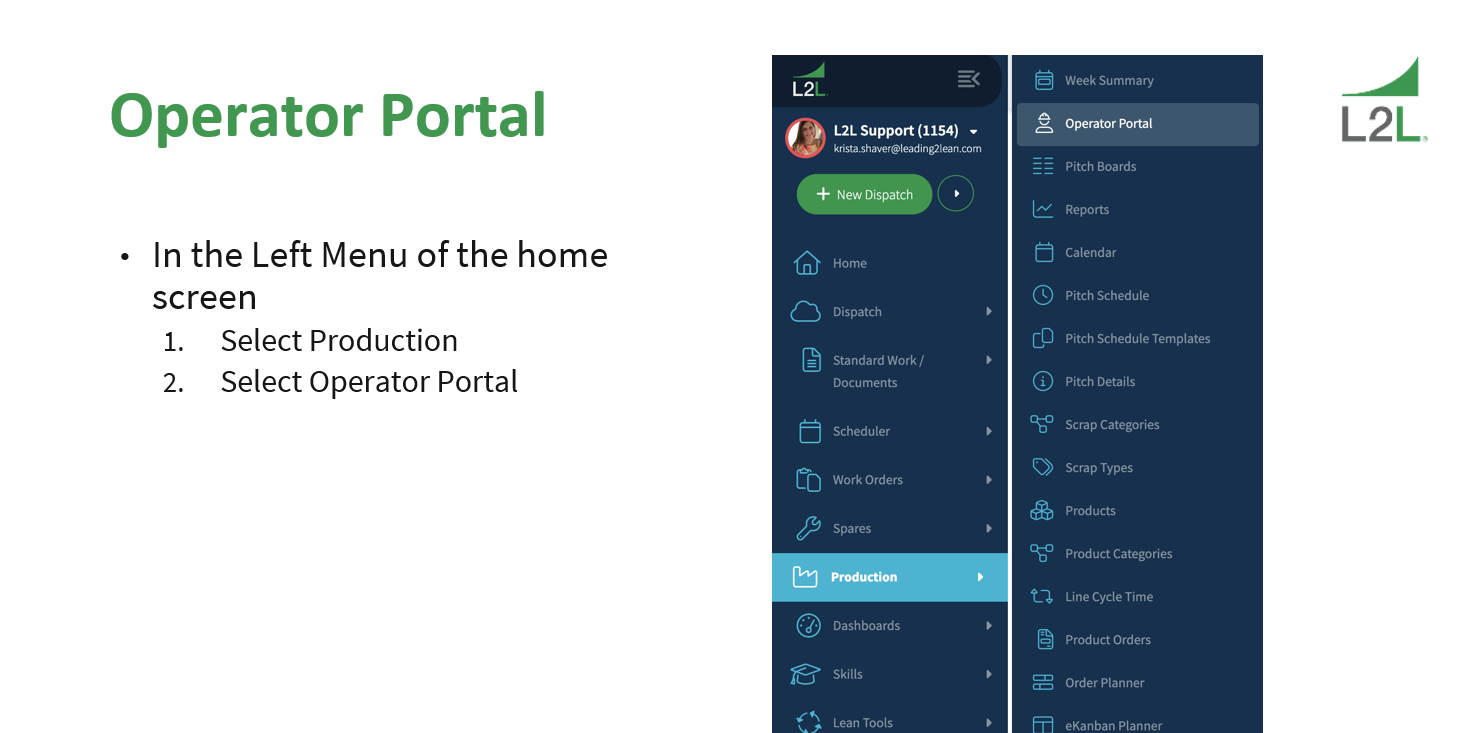
Tổng quan về Cổng thông tin người vận hành
Last updated: November 23, 2026
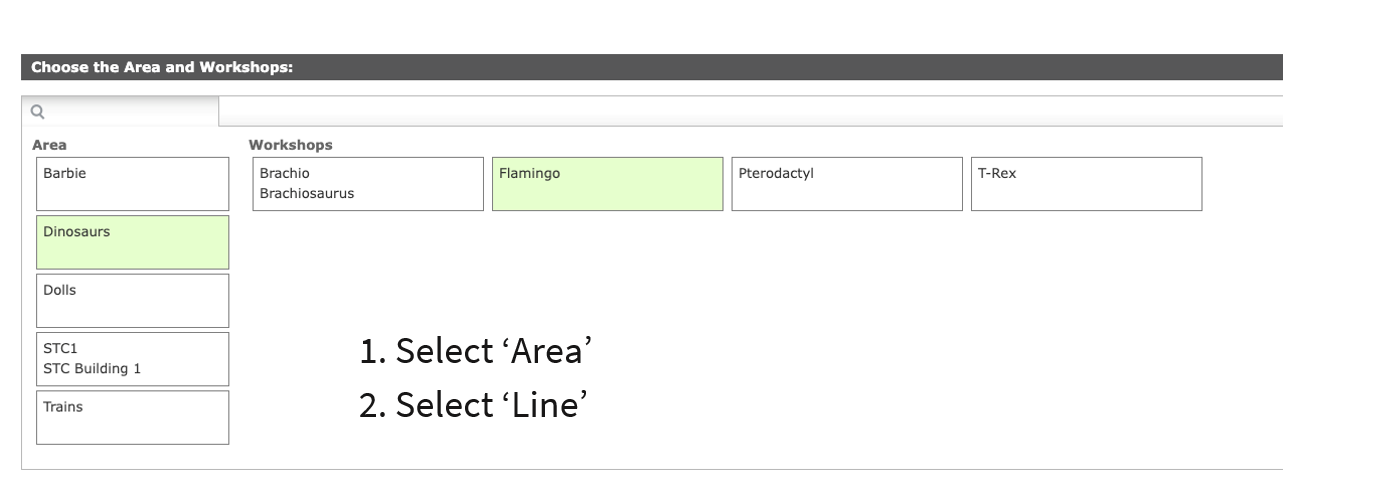
Cổng thông tin Nhà vận hành
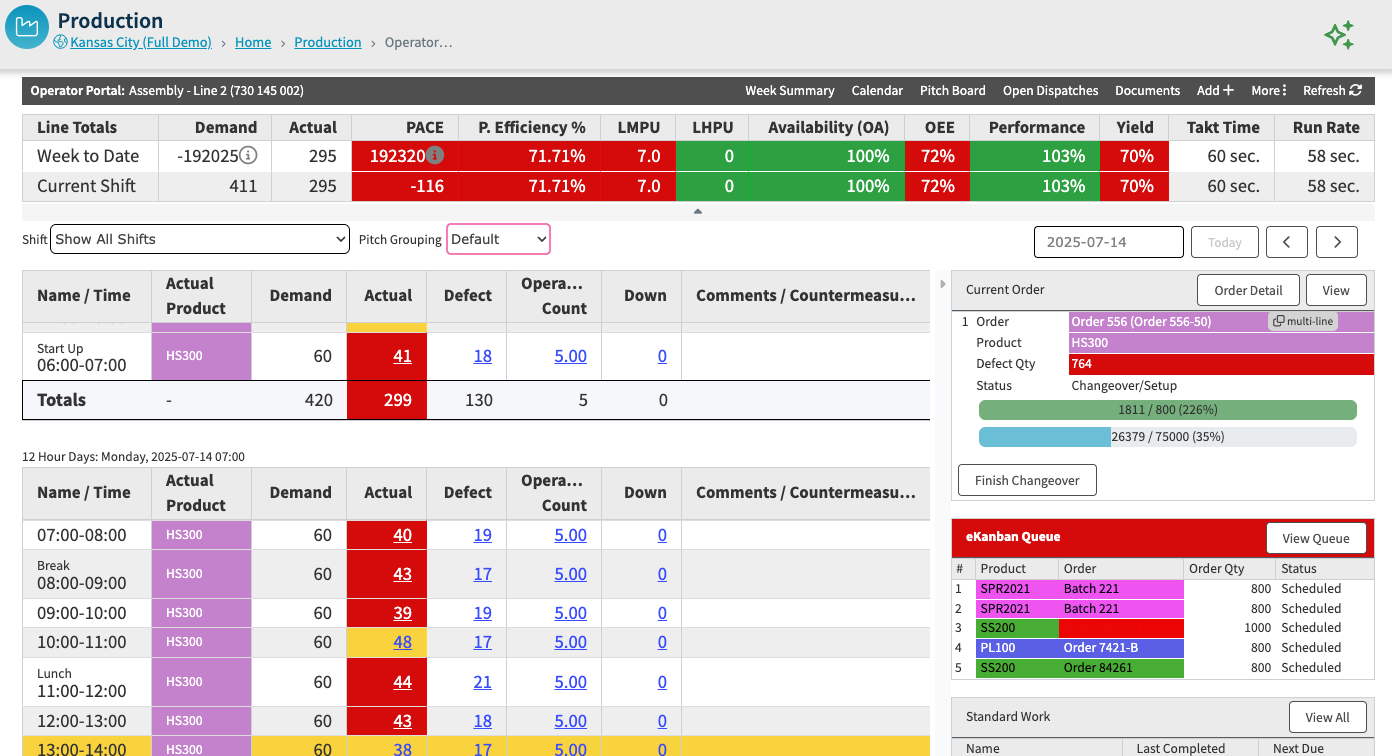
Các bảng điều khiển có thể thu gọn
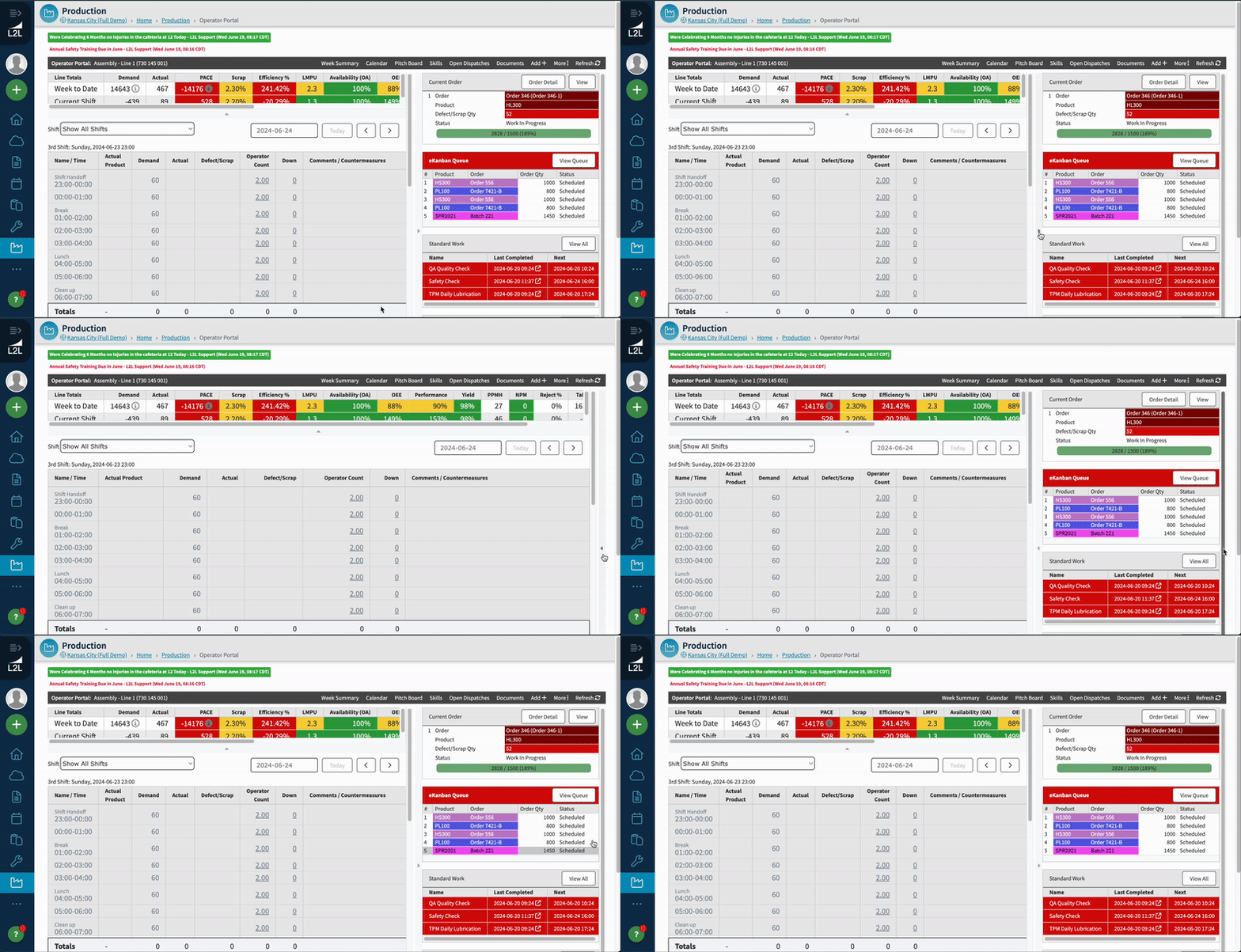
Bạn có tùy chọn xem Chỉ số từ đầu tuần đến nay và Chỉ số ca hiện tại; nếu không muốn xem, bạn có thể nhấp vào mũi tên để ẩn.
Bạn cũng có thể thu gọn bảng điều khiển bên phải để có không gian làm việc gọn gàng và hiệu quả hơn.
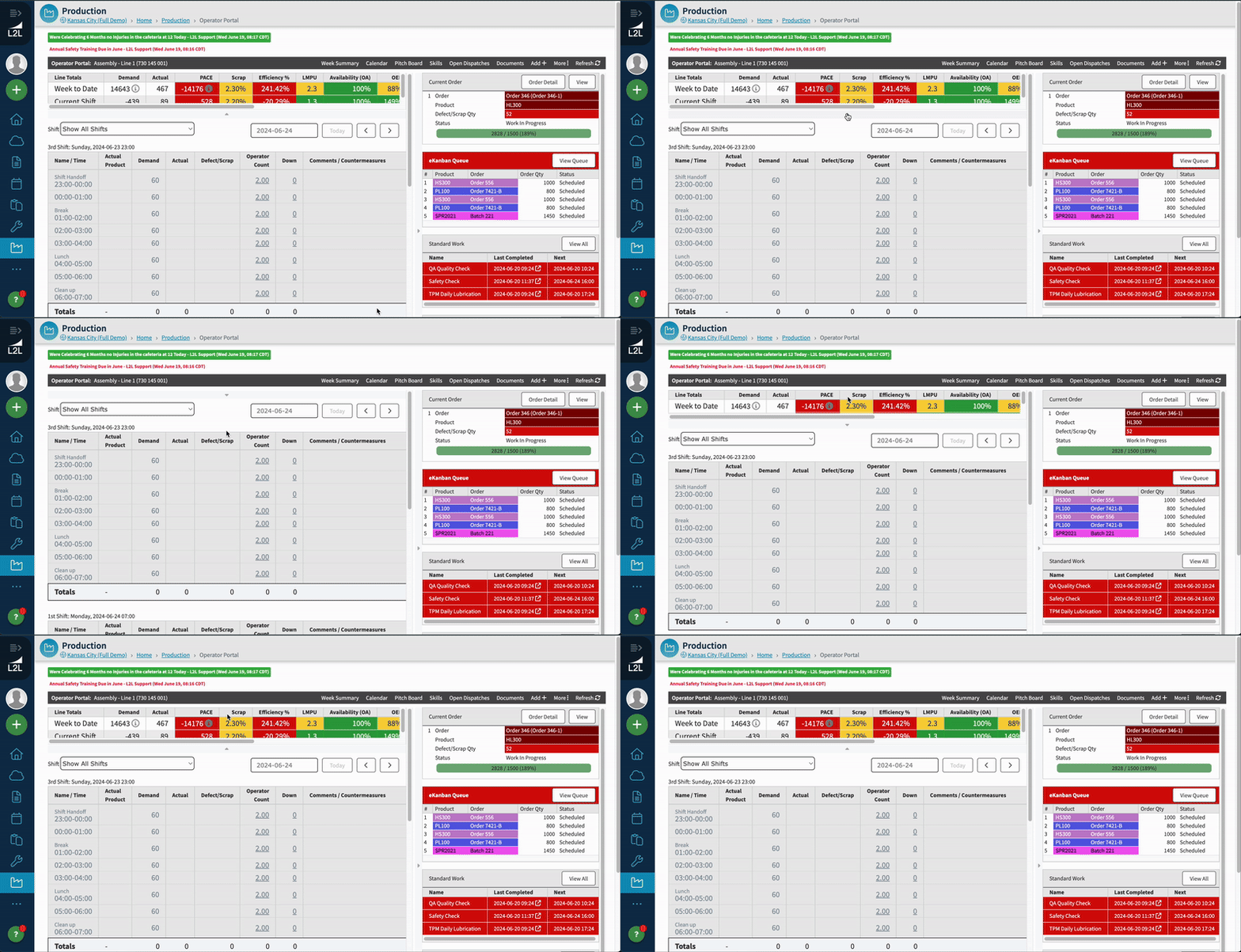
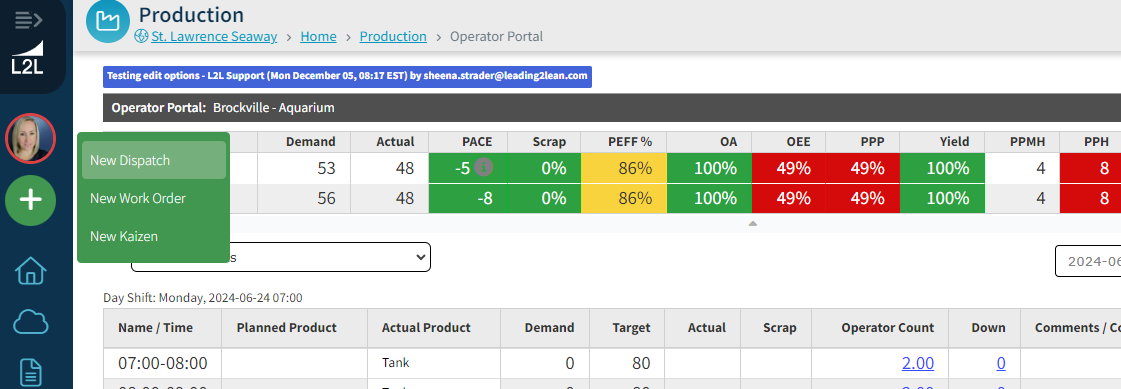
Nhập Điều phối trong Cổng thông tin Nhà vận hành
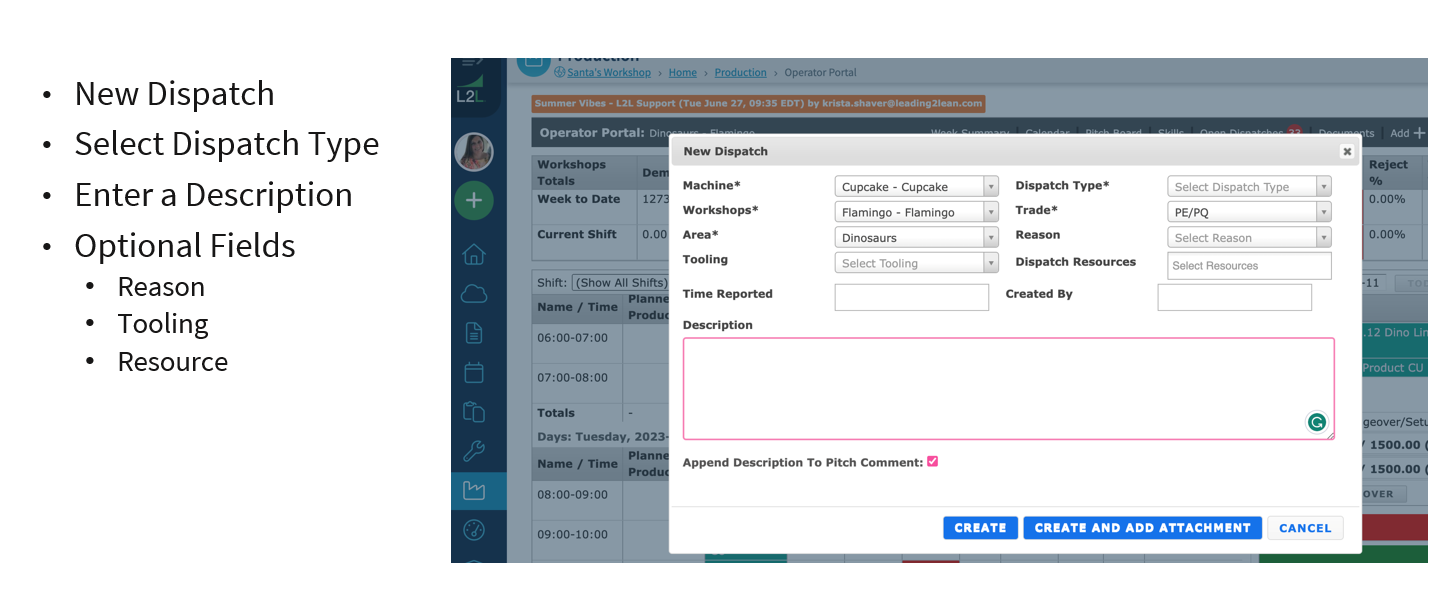
Xem các Điều phối đang mở & Lịch sử
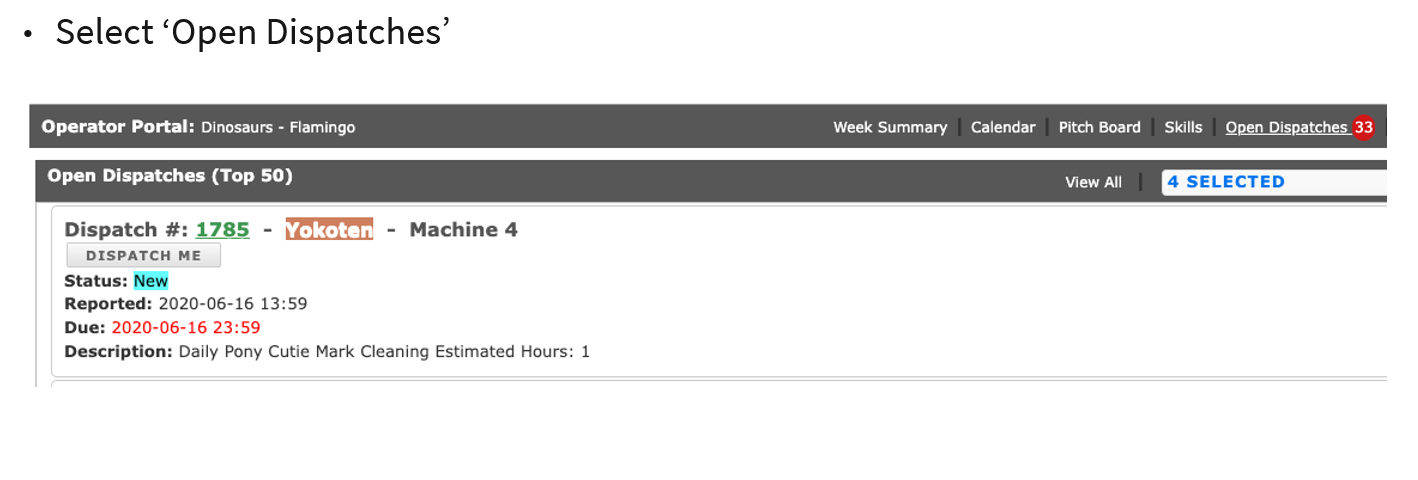
Xem lịch sử
Đăng nhập và đăng xuất khỏi Cổng thông tin Nhà vận hành
Đăng nhập vào dây chuyền và/hoặc máy khi bắt đầu ca.
Nhập tên người dùng
Nhập mật khẩu
Chọn Dây chuyền/Máy để đăng nhập
Nhấp vào Đăng nhập
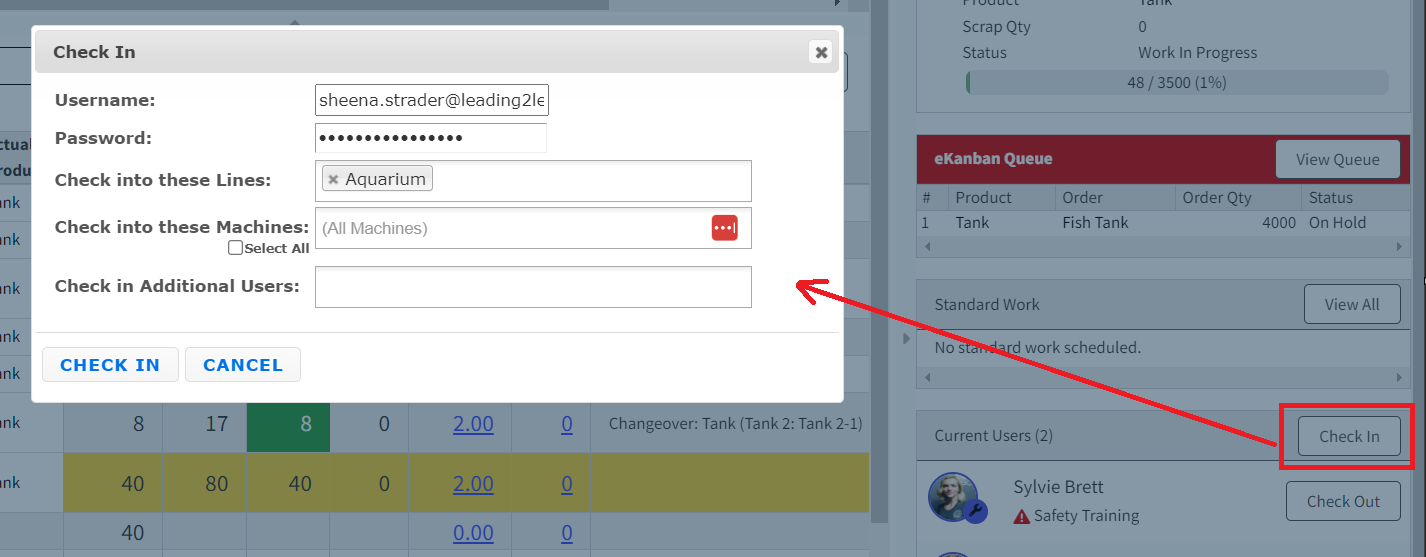
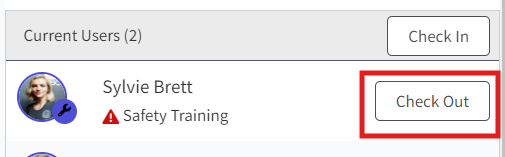
Khi kết thúc ca hoặc chuyển dây chuyền trong ca, hãy nhớ Đăng xuất bằng cách nhấp vào Đăng xuất bên cạnh người dùng.
Sửa lỗi của nhà vận hành
Nhà vận hành có thể ghi lại các hoạt động do mình thực hiện bằng cách nhập một mục Sửa lỗi của nhà vận hành.
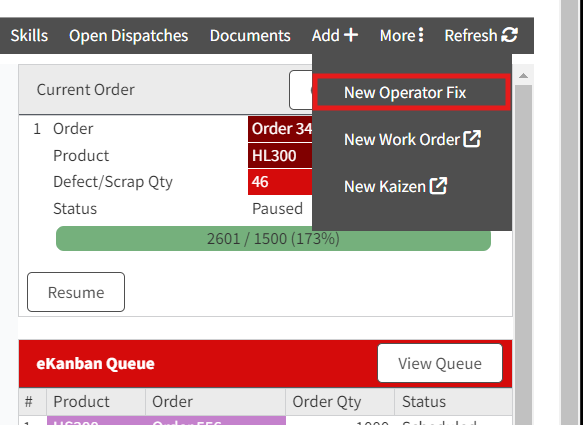
Chọn 'Thêm+' từ thanh menu ở trên cùng.
Chọn 'Sửa lỗi mới của nhà vận hành'
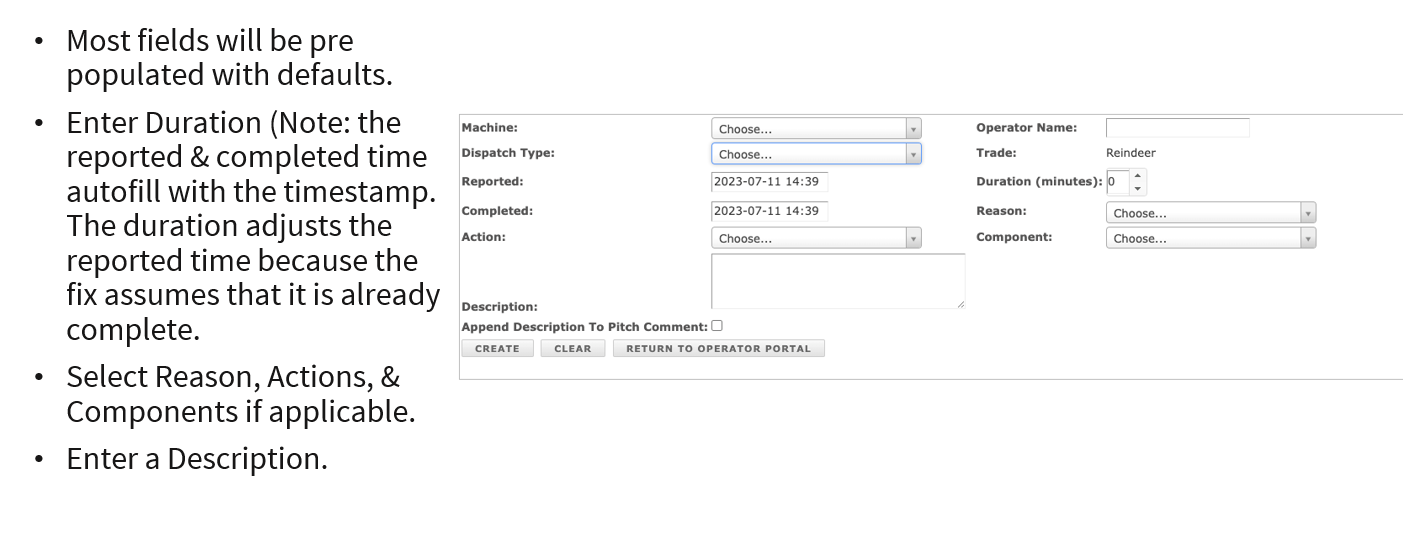
Nhập thông tin chi tiết về hoạt động.
Nếu công việc đã diễn ra trước đó, bạn có thể lùi ngày của mục Sửa lỗi của nhà vận hành bằng cách chỉnh sửa các trường ngày/giờ Báo cáo và Hoàn tất trước khi lưu.
Lưu mục Sửa lỗi của nhà vận hành.
Đây là một lựa chọn hữu ích để ghi lại công việc dọn dẹp hoặc vệ sinh chuyên sâu đã được nhà vận hành hoàn tất và cần được báo cáo sau đó.
Nhập Sản lượng thực tế theo nhịp và Phế liệu
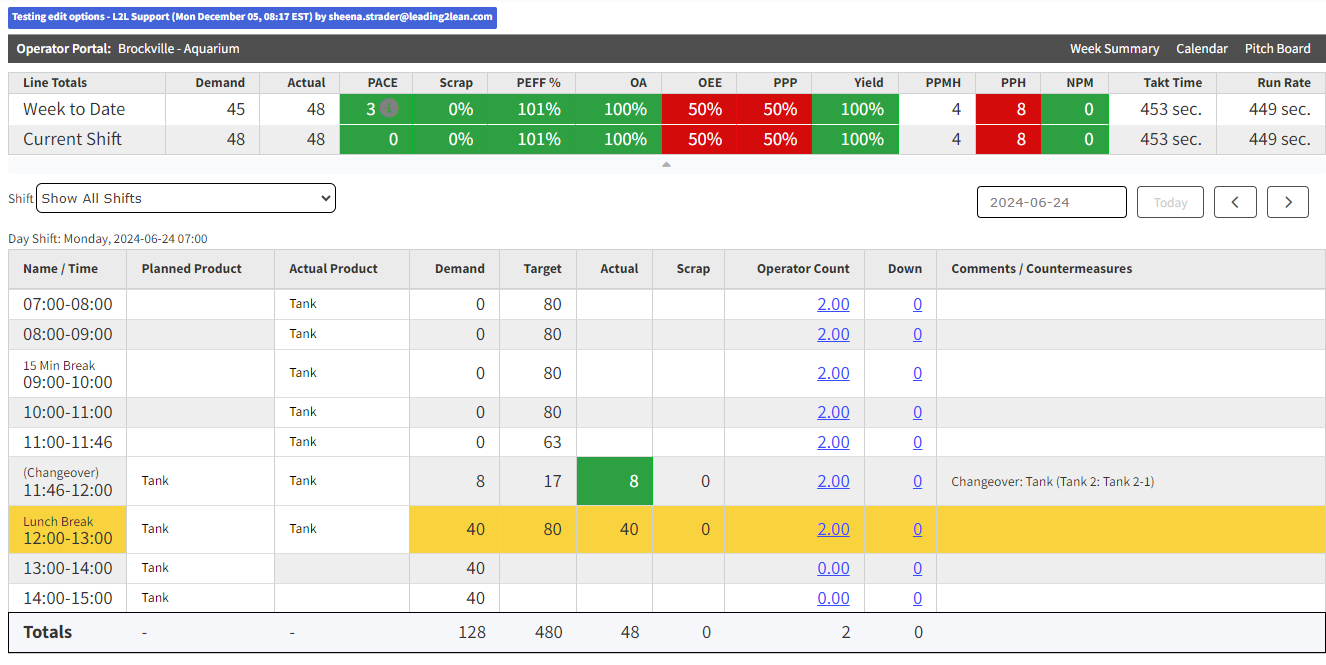
Chọn 'Nhịp hiện tại' được tô màu vàng.
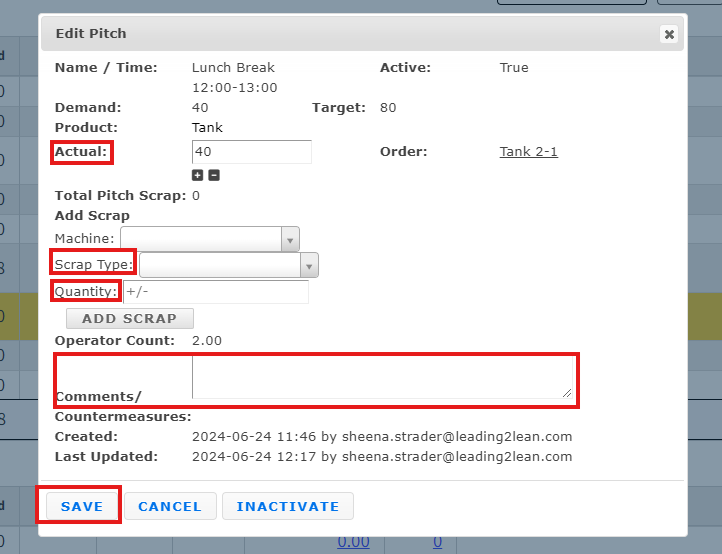
Nếu đang chạy các đơn hàng Sản phẩm, một Sản phẩm sẽ được chọn sẵn. Nếu không, bạn có thể chọn một Sản phẩm.
Nhập Sản lượng thực tế.
Nhập Số lượng phế liệu. Chọn Loại phế liệu nếu áp dụng.
Thêm bình luận.
Lưu.
Bạn có thể nhóm các nhịp bằng cách sử dụng 'Nhóm nhịp' trong danh sách thả xuống ở đầu danh sách nhịp. Việc nhóm giúp giao diện gọn gàng hơn đối với các hoạt động có nhiều Sản phẩm và lần chuyển đổi trong ngày. Mặc định là chế độ xem tiêu chuẩn; chế độ này sẽ tách các nhịp theo từng Sản phẩm/lần chuyển đổi. Bạn có thể chọn nhóm theo giờ hoặc theo lịch (sử dụng mẫu lịch nhịp).
Lưu ý: Nếu bạn quan tâm đến tính năng này, đây là tùy chọn cấp cơ sở mà L2L cần bật. Vui lòng liên hệ bộ phận hỗ trợ.

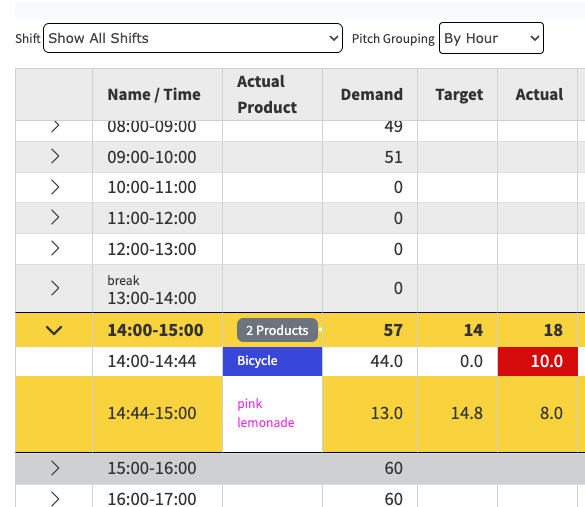
Đơn hàng Sản phẩm
Hàng đợi Ekanban cung cấp cho bạn chế độ xem các đơn hàng sắp tới.
Đơn hàng hiện tại hiển thị ở phía trên bên phải và làm nổi bật trạng thái cùng phần trăm hoàn tất.
Đặt đơn hàng ở trạng thái Chờ xử lý hoặc Tạm dừng
Chọn Đơn hàng hiện tại.
Chọn 'Chờ xử lý' hoặc 'Tạm dừng'
Thao tác này sẽ thay đổi trạng thái đơn hàng Sản phẩm thành Chờ xử lý hoặc Tạm dừng
Chờ xử lý - (Yêu cầu bắt đầu chuyển đổi để chạy lại Sản phẩm do thiếu vật liệu, v.v.)
Tạm dừng - (quản lý thời gian ngừng máy theo lịch mà không ảnh hưởng tiêu cực đến các phép tính Hiệu suất thiết bị tổng thể (OEE). Dùng cho thời gian nghỉ, v.v. - không yêu cầu chuyển đổi để khởi động lại Sản phẩm) Chúng tôi sẽ tự động đặt một đơn hàng Đang thực hiện ở trạng thái Tạm dừng vào cuối ca. Khả dụng trên các dây chuyền đã bật tính năng Sản xuất eKanban và có Trình tự xây dựng đơn hàng Sản phẩm ở trạng thái ĐANG THỰC HIỆN.
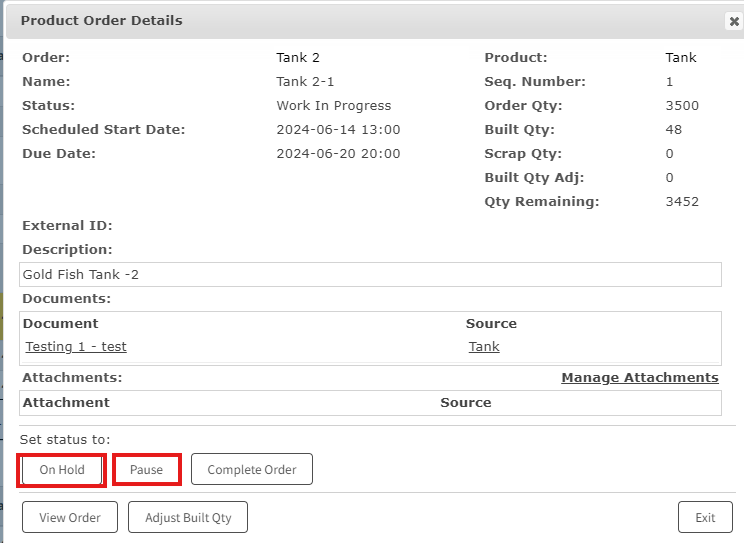
Chờ xử lý
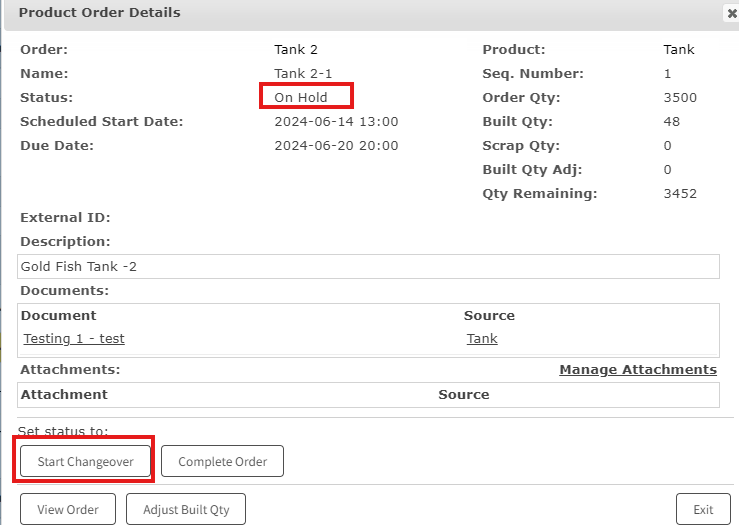
Đã tạm dừng
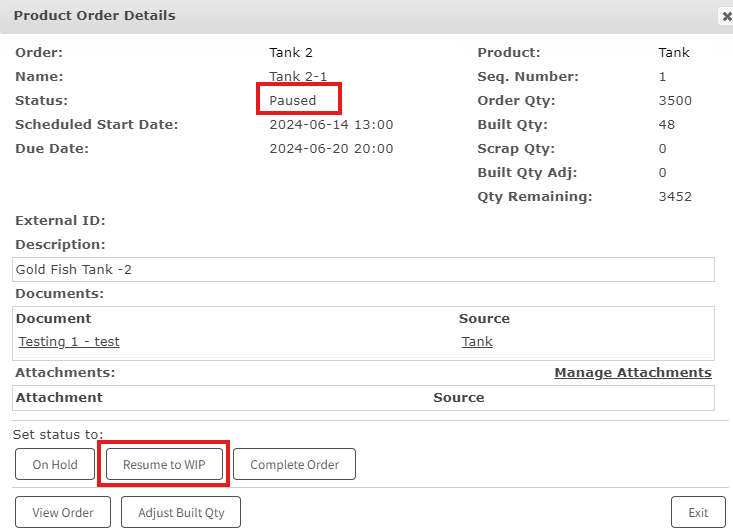
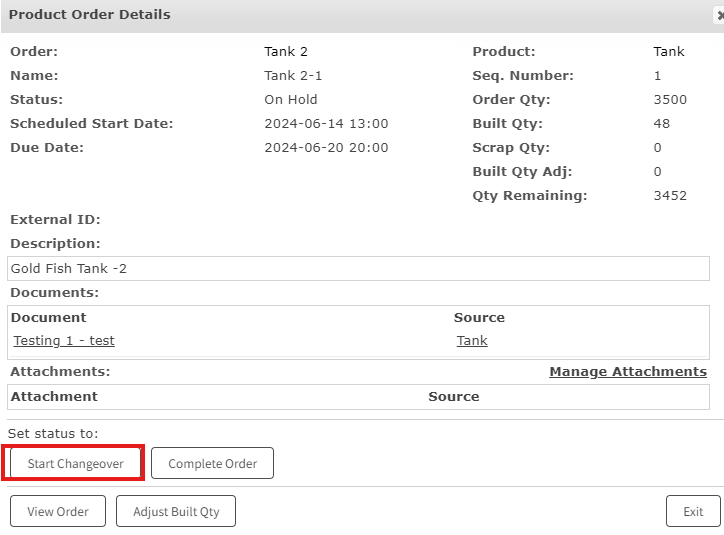
Bắt đầu chuyển đổi
Chọn một Đơn hàng Sản phẩm từ hàng đợi và nhấp vào 'Bắt đầu chuyển đổi'
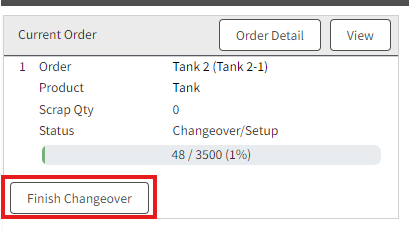
Đơn hàng giờ đây sẽ xuất hiện bên dưới 'Đơn hàng hiện tại'
Nếu bạn có thời gian chuyển đổi, hãy nhấp vào 'Hoàn tất chuyển đổi' để chuyển đơn hàng sang trạng thái Đang thực hiện.