Tổng quan về mô-đun Lệnh công việc
Last updated: June 19, 2026
Mô-đun Lệnh công việc của L2L cho phép bạn tạo và lập lịch các dự án cải tiến với tất cả thông tin cần thiết để hoàn thành các yêu cầu công việc cho các hoạt động cơ sở vật chất, từ sản xuất theo kế hoạch dựa trên dự án, bao gồm nhân công, vật liệu và chi phí.
Cài đặt
Tab Cài đặt là nơi quản trị viên thiết lập các tham số, quy tắc và quyền tùy chỉnh phù hợp nhất với doanh nghiệp của họ. Để biết thêm thông tin, vui lòng sử dụng liên kết này đến bài viết Cài đặt của chúng tôi.
Thiết lập Thông báo và Quy tắc định tuyến
Nếu bạn thêm chính mình vào Quy tắc định tuyến Lệnh công việc, bạn sẽ được thông báo bất cứ khi nào một Lệnh công việc được tạo khớp với các quy tắc định tuyến.
Để truy cập trang quy tắc định tuyến, trước tiên hãy nhấp vào cài đặt trong mô-đun lệnh công việc. Phía trên phần cài đặt bảo mật, bạn sẽ thấy nút chỉnh sửa định tuyến. (Xem ảnh chụp màn hình bên dưới)

Cách thiết lập một quy tắc.
1. Nhấp vào nút thêm quy tắc nằm ở cuối các quy tắc hiện tại.
2. Trong phần đầu tiên (IF) từ bên trái, bạn sẽ chọn mũi tên thả xuống và chọn cách bạn muốn bắt đầu quy tắc. Các lựa chọn là Khu vực, Dây chuyền, Luồng giá trị, Danh mục hoặc Nghề.
3. Tiếp theo, bạn chọn phần bằng (=) tương ứng với phần IF của mình.
Ví dụ: Nếu bạn chọn nghề trong phần đầu tiên (IF) của danh sách thả xuống, thì trong phần thứ hai (=), bạn sẽ chọn một nghề từ danh sách lựa chọn
4. Tiếp theo, bạn chọn người cần phê duyệt lệnh công việc này trong phần Định tuyến đến:. Sử dụng danh sách thả xuống để tìm người cần phê duyệt các loại lệnh công việc này.
5. Tiếp theo, bạn có thể chọn người muốn thông báo rằng lệnh công việc mới này đã được tạo. Tại đây, bạn có thể thêm bao nhiêu người tùy ý trong phần Thông báo.
Lưu ý: Bạn có thể bổ sung quy tắc bằng cách chọn nút dấu cộng (+) bên dưới phần IF nếu cần thêm tiêu chí về người cần phê duyệt và được thông báo. Hãy coi đây là logic AND.
Ví dụ: Nếu Nghề = Thợ điện VÀ Khu vực bằng (=) Cơ sở vật chất thì định tuyến đến X và thông báo cho X (Xem bên dưới)
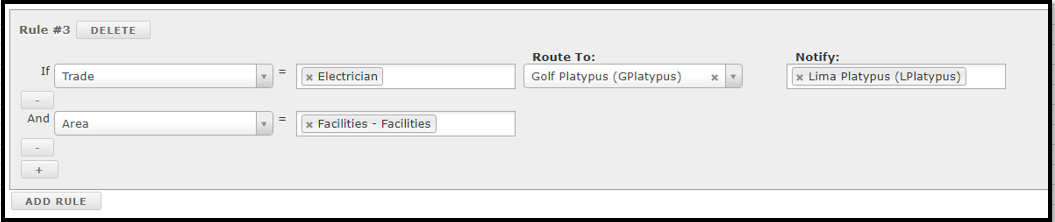

Ngoài ra, bạn có thể điều chỉnh Thông báo lệnh công việc để thông báo khi có các trạng thái 'Bị từ chối', 'Đã hoàn thành' và 'Đã khởi chạy' bằng cách chọn 'TRUE' trong danh sách thả xuống.

*Hãy đảm bảo tất cả người nhận dự kiến của bạn có địa chỉ email hợp lệ được cấu hình trong hồ sơ Người dùng L2L của họ, nếu không họ sẽ không nhận được thông báo. Nếu không có địa chỉ email, những Người dùng này sẽ không thể được cấu hình quy tắc "Định tuyến".
Tiện ích Lệnh công việc
Để có cái nhìn tổng quan về các lệnh công việc, có một biểu tượng ở phía trên cùng bên phải sẽ mở chế độ xem tiện ích.

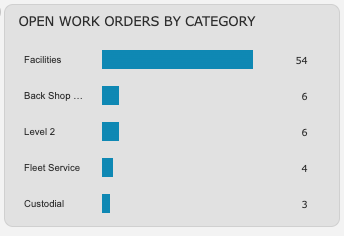
Bạn có thể xem Lệnh công việc đang mở theo danh mục:
Tiện ích này sẽ hiển thị 6 danh mục hàng đầu có số lượng lệnh công việc đang mở cao nhất. Chúng tôi không hiển thị trạng thái Đã đóng, Đã hoàn thành hoặc Bị từ chối trong tiện ích này.
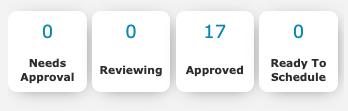
Lập kế hoạch lệnh công việc:
Tiện ích này phân loại các lệnh công việc theo trạng thái. Bạn sẽ thấy số lượng lệnh công việc ở các trạng thái Đang xem xét, Đã phê duyệt, Sẵn sàng lên lịch và Cần phê duyệt. Cần phê duyệt và Sẵn sàng lên lịch sẽ hiển thị bằng chữ màu đỏ nếu lớn hơn 0.
Nhấp vào bất kỳ ô nào sẽ mở chế độ xem đã lọc của các Lệnh công việc với trạng thái đó.
Xu hướng Lệnh công việc trong 30 ngày:
Tiện ích này hiển thị số lượng lệnh công việc đã hoàn thành trong khoảng thời gian 30 ngày so với số lượng lệnh công việc đã được khởi chạy trong cùng khoảng thời gian 30 ngày. Bạn có thể xem các ngày ở phía dưới (trục x) và số lượng lệnh công việc ở bên trái (trục y).

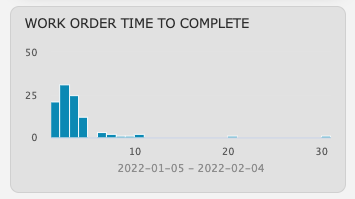
Thời gian hoàn thành Lệnh công việc trong 30 ngày:
Tiện ích này ở định dạng biểu đồ histogram với trục x biểu thị số tuần lên đến 30 và trục y biểu thị số lượng lệnh công việc đã hoàn thành trong khoảng thời gian 30 ngày.
Ví dụ: cột đầu tiên hiển thị số lượng lệnh công việc được hoàn thành trong 1 tuần hoặc ít hơn, còn cột thứ hai biểu thị khoảng thời gian hoàn thành lớn hơn 1 tuần nhưng nhỏ hơn hoặc bằng hai tuần. Cột cuối cùng (30) hiển thị số lượng lệnh công việc được hoàn thành trong 29 tuần trở lên.
Cách tạo và phê duyệt Lệnh công việc
Để xem hướng dẫn đầy đủ, chi tiết về cách tạo và phê duyệt lệnh công việc, hãy xem liên kết này.