📕 Sản xuất: Cài đặt
Last updated: October 20, 2026
Cài đặt là nơi bạn thêm các tính năng của mô-đun mà bạn muốn bật để sử dụng cho trang web của mình. Đây cũng là nơi bạn có thể thêm định nghĩa vai trò của người lập kế hoạch và thiết lập các phép tính cho các chỉ số. Ngoài ra, đây là nơi bạn xác định các chỉ số được chọn để hiển thị trong cổng thông tin vận hành và bảng điều khiển.
Độ dài Pitch mặc định: Đây là nơi bạn có thể thiết lập khoảng thời gian mà bạn muốn sử dụng để đo takt time nhằm đóng gói một container hoặc đo nhịp độ của quy trình sản xuất. Trong ví dụ bên dưới, giá trị được đặt là 60 phút (1 giờ) để thiết lập khoảng thời gian đo nhu cầu so với thực tế.
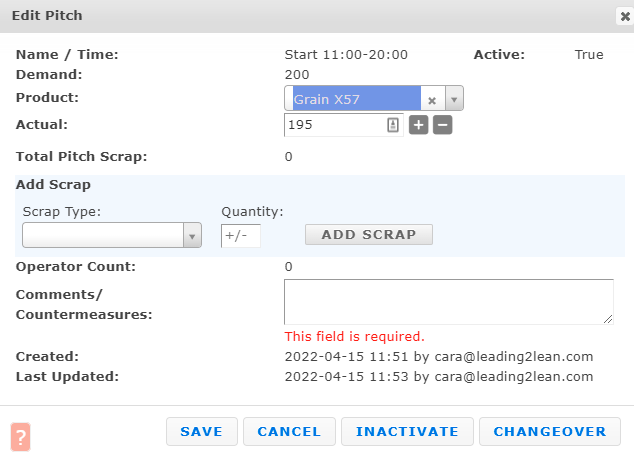
- Yêu cầu nhận xét nếu Thực tế nhỏ hơn Mục tiêu: Tùy chọn này sẽ buộc người vận hành nhập nhận xét nếu giá trị thực tế không đạt mục tiêu của pitch.
- Bộ lọc mặc định để chọn các lệnh điều phối đang mở trong cổng thông tin vận hành: Các loại Điều phối này, khi được chọn, sẽ là những loại hiển thị và có sẵn để người vận hành lựa chọn trên màn hình cổng thông tin vận hành. Một ví dụ phù hợp là loại Điều phối “Máy ngừng hoạt động”, để người vận hành chọn từ Cổng thông tin vận hành.
- Cho phép người vận hành thêm pitch: Khi bật tính năng này, bạn có thể cho phép người vận hành thêm nhiều pitch hơn vào lịch trình sản xuất. Ví dụ, tính năng này hữu ích khi dây chuyền quyết định làm thêm giờ nhưng lịch trình chưa được lập cho khoảng thời gian làm thêm; khi đó có thể thêm các pitch bổ sung.
- Loại Điều phối chuyển đổi: Khi sử dụng chức năng chuyển đổi trong mô-đun sản xuất, bạn có thể thiết lập loại Điều phối chuyển đổi muốn ghi nhận trong cả Lịch sử Điều phối và Báo cáo Sản xuất. Khi bạn nhấp vào nút “Chuyển đổi” trên Cổng thông tin vận hành, hệ thống sẽ tự động tạo một Điều phối cho bạn.
- Lưu ý: Nếu thời lượng chuyển đổi theo kế hoạch trên Chuỗi xây dựng được đặt là 0, Điều phối chuyển đổi sẽ mở và đóng ngay lập tức. Nếu thời lượng chuyển đổi theo kế hoạch trên Chuỗi xây dựng được đặt khác 0, Điều phối chuyển đổi sẽ vẫn mở cho đến khi nhấp vào nút “Hoàn tất chuyển đổi” trong Cổng thông tin vận hành.
- Loại Điều phối dọn dẹp: Khi sử dụng chức năng dọn dẹp trong mô-đun sản xuất, bạn phải thiết lập loại Điều phối chuyển đổi mà bạn muốn ghi nhận hoạt động vào Lịch sử Điều phối và Báo cáo Sản xuất. Khi bạn nhấp vào nút “Bắt đầu dọn dẹp” trên Cổng thông tin vận hành, hệ thống sẽ tự động tạo một Điều phối cho bạn.
- Lưu ý: Nếu thời lượng chuyển đổi theo kế hoạch trên Chuỗi xây dựng được đặt là 0, Điều phối dọn dẹp sẽ mở và đóng ngay lập tức. Nếu thời lượng dọn dẹp theo kế hoạch trên Chuỗi xây dựng được đặt khác 0, Điều phối dọn dẹp sẽ vẫn mở cho đến khi nhấp vào nút “Hoàn tất đơn hàng” trong Cổng thông tin vận hành.
- Mặc định số lượng người vận hành theo giá trị của pitch trước đó: Khi bật, cài đặt này cho phép người vận hành trên dây chuyền không phải chỉnh sửa số lượng người vận hành nếu số lượng này giống với pitch trước đó. Lưu ý: Tính năng này chỉ hoạt động khi không sử dụng chức năng Người dùng hiện tại đăng nhập.
- Tự động điền tên và họ của người dùng khi nhập Điều phối mới: Tùy chọn này sẽ tự động điền tên người dùng của người đang đăng nhập vào tài khoản L2L nếu bạn chọn hộp kiểm.
- Số lượng đơn hàng sản phẩm hiển thị tại một thời điểm trên cổng thông tin vận hành (Mặc định trang web): Tùy chọn này được sử dụng với eKanban hoặc lập lịch đơn hàng sản phẩm. Khi được chọn, tính năng này sẽ chỉ hiển thị số lượng đơn hàng mà bạn đã chọn làm mặc định cho trang web. Ví dụ, nếu bạn chỉ muốn ba đơn hàng tiếp theo hiển thị trên cổng thông tin vận hành, bạn sẽ đặt phần này là 3. Lưu ý: Trong menu thiết lập dây chuyền, bạn có thể ghi đè số mặc định này nếu muốn đối với từng dây chuyền.
- Số ngày xem trước trong hàng đợi đơn hàng sản phẩm để hiển thị đơn hàng sản phẩm và chuyển đổi sang đơn hàng sản phẩm: Tùy chọn này được sử dụng với eKanban hoặc lập lịch đơn hàng sản phẩm. Khi được chọn, tính năng này cho phép bạn đặt số ngày trong tương lai mà cổng thông tin vận hành sẽ hiển thị đơn hàng. Ví dụ, nếu bạn chỉ muốn người vận hành nhìn thấy các đơn hàng sắp tới trong hai ngày tiếp theo, bạn sẽ nhập số 2 vào ô của tùy chọn này. Lưu ý: Nếu số ngày xem trước là khoảng thời gian ngắn và số lượng đơn hàng hiển thị mặc định trên thiết lập trang web hoặc dây chuyền lớn, có thể không phải tất cả đơn hàng đều xuất hiện.
- Thứ tự tra cứu Thời gian chu kỳ khi lưu pitch: Cài đặt này kiểm soát cách L2L xác định thời gian chu kỳ của pitch, hoặc Thời gian chu kỳ lý tưởng, khi pitch được lưu và có liên quan đến chuỗi xây dựng. Nếu cài đặt là Chuỗi xây dựng trước, L2L sử dụng nguồn có sẵn đầu tiên theo thứ tự: Nhóm đơn hàng sản phẩm, Chuỗi xây dựng, sau đó Tra cứu LCT. Nếu cài đặt là Cài đặt thời gian chu kỳ dây chuyền trước, L2L sử dụng nguồn có sẵn đầu tiên theo thứ tự: Nhóm đơn hàng sản phẩm, Tra cứu LCT, sau đó Chuỗi xây dựng. Lưu ý: mặc định là Cài đặt thời gian chu kỳ dây chuyền trước.
- Hiển thị biểu đồ Nhu cầu so với Thực tế trên cổng thông tin vận hành: Khi được chọn, tính năng này sẽ hiển thị biểu đồ xu hướng Nhu cầu so với Thực tế ở góc dưới bên phải của màn hình cổng thông tin vận hành, giúp người vận hành theo dõi hiệu suất của họ so với nhu cầu.
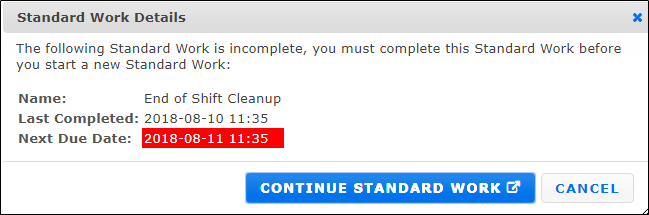
- Hiển thị cửa sổ bật lên khi Công việc tiêu chuẩn đến hạn: Khi được kích hoạt, tính năng này sẽ hiển thị hộp thoại bật lên trên cổng thông tin vận hành, cho biết Công việc tiêu chuẩn đã đến hạn hoàn tất. Ví dụ bên dưới cho thấy giao diện này trên màn hình cổng thông tin vận hành. Lưu ý: Tùy chọn này sẽ bật và tắt thông báo bật lên. Nếu bạn muốn bật tùy chọn chi tiết công việc tiêu chuẩn, hãy xem Phần Chi tiết tài liệu để kích hoạt quy trình này.
- Cơ sở Ngưỡng pitch riêng lẻ (Chọn cách tính ngưỡng cho từng pitch): Bạn có ba tùy chọn để thiết lập cách tính cho từng pitch bằng cách chọn một trong các tùy chọn sau:
- TEFF = Thực tế pitch ÷ Số lượng lý thuyết của pitch
- PEFF = Thực tế pitch ÷ Nhu cầu đã lập lịch
- MỤC TIÊU = Thực tế ÷ Mục tiêu
- Trong ví dụ bên dưới, bạn sẽ thấy PEFF được chọn làm phép tính cho ngưỡng pitch riêng lẻ. Đây là yếu tố thay đổi màu sắc trong cột Thực tế (các con số) trên cổng thông tin vận hành. Lưu ý: Để thiết lập ngưỡng pitch, hãy đi đến màn hình thiết lập dây chuyền để xác định cho từng dây chuyền. Đối với hầu hết khách hàng, các giá trị này được thiết lập tự động như một phần của thiết lập trang web. (Tùy chọn bạn chọn trong cài đặt sản xuất và lưu sẽ hiển thị trong cài đặt dây chuyền để tùy chỉnh màu sắc)
Cài đặt cổng thông tin vận hành



- Đặt các pitch riêng lẻ thành màu đỏ nếu số lượng thực tế vượt quá cài đặt Số lượng tối đa được sản xuất mỗi pitch trong Thời gian chu kỳ dây chuyền: Nếu bạn chọn tùy chọn này, tùy chọn sẽ cho phép bạn đặt số lượng thực tế tối đa của một pitch, và pitch riêng lẻ sẽ chuyển thành màu đỏ nếu số lượng thực tế vượt quá mức được thiết lập trong màn hình thời gian chu kỳ dây chuyền.
- Ví dụ, bạn đặt Số lượng tối đa được sản xuất mỗi pitch là 100 trong màn hình thiết lập thời gian chu kỳ dây chuyền (hiển thị ở trên). Dây chuyền được lên lịch chạy 82 sản phẩm mỗi pitch. Tuy nhiên, dây chuyền thực tế sản xuất 105 sản phẩm trong một pitch nhất định. Tính năng này sẽ ghi đè tỷ lệ phần trăm được đặt trong cài đặt pitch riêng lẻ từ màn hình thiết lập dây chuyền, và việc bật Số lượng tối đa mỗi pitch này sẽ chuyển pitch thành màu đỏ nếu xảy ra sản xuất vượt mức.

- Hiển thị cột Mục tiêu pitch trong Cổng thông tin nhà vận hành và Bảng pitch (Số lượng lý thuyết các sản phẩm có thể được sản xuất trong pitch này dựa trên thời gian chu kỳ): Nếu được chọn, tính năng này sẽ hiển thị cột mục tiêu trong cổng thông tin nhà vận hành, hiển thị số lượng lý thuyết các sản phẩm có thể được sản xuất (dựa trên số lượng nhà vận hành đã đăng nhập vào dây chuyền và thời gian chu kỳ của sản phẩm) và được sử dụng để lập lịch sản xuất. Trong ví dụ dưới đây, nhu cầu pitch là 255 dựa trên thời gian chu kỳ dây chuyền. Tuy nhiên, giá trị mục tiêu là 96 dựa trên số lượng nhà vận hành (đã giảm) đăng nhập vào dây chuyền.

Cài đặt Điều phối Trạng thái Sản xuất
Trong tính năng này, bạn có thể thiết lập hệ thống để tự động khởi chạy một sự kiện Điều phối và gửi thông báo nếu các chỉ số của bạn chuyển sang trạng thái đỏ từ bản dựng sản xuất cho từng dây chuyền. Trong ví dụ dưới đây, nếu các chỉ số của PEFF chuyển sang trạng thái đỏ trong tuần, hệ thống sẽ khởi chạy một sự kiện Điều phối cho dây chuyền đó với loại sự kiện Điều phối là Trạng thái Sản xuất. Lưu ý: tùy thuộc vào lựa chọn của bạn cho Khung thời gian - Tuần, Ngày hoặc Ca, điều phối sẽ được khởi chạy vào cuối khoảng thời gian đã chọn.

Lưu ý: Nếu bạn chọn sử dụng tính năng này, bạn sẽ cần thực hiện những việc sau:
- Thêm sự kiện Loại Điều phối này vào tiêu chí Quản lý Thông báo.
- Trong menu Thiết lập, dưới phần thiết lập dây chuyền, bạn cũng cần kích hoạt dây chuyền cho tính năng này.
- Hãy nhớ rằng hệ thống sẽ Hoàn tất sự kiện khi sự kiện trở lại trạng thái vàng hoặc xanh lá, nhưng bạn sẽ cần Đóng sự kiện.
Cài đặt màn hình sửa lỗi mặc định của người vận hành
- Trong tính năng này, bạn có thể chọn trước các cài đặt mặc định cho chức năng sửa lỗi của người vận hành, chức năng thường được sử dụng nhất để tiết kiệm thời gian nhập sự kiện vào lịch sử.

Thời điểm bắt đầu tuần để tính Chỉ số hàng tuần
- Đây là nơi bạn sẽ thiết lập thời điểm bắt đầu tuần làm việc cho các Báo cáo sản xuất và việc lập lịch sản xuất. Trong ví dụ trên, bạn có thể thấy thời điểm này được đặt là 6:00 sáng thứ Hai và sẽ tính các chỉ số hàng tuần từ thời điểm đã thiết lập đó đến thời điểm hiện tại trong tuần (bên dưới).


- Chuyển tiếp chỉ số Pace của tuần trước: Điều này ảnh hưởng đến các chỉ số Demand, Pace và Pitch Pace của tuần hiện tại. Tính năng này có thể được bật cho địa điểm và sẽ cho biết Pace của tuần trước là bao nhiêu. Trong ví dụ bên dưới, bạn sẽ thấy dây chuyền tuần trước đạt thêm 92 phần và tuần này hiện đã đạt thêm 200 phần. Điều này sẽ giúp các dây chuyền hiểu được số lượng quá hạn, nếu có, từ tuần trước và hành động để khắc phục khi cần. Lưu ý: Để xem số liệu của tuần trước, hãy di chuột lên biểu tượng "i" nằm bên phải Pace. Ngưỡng màu Pace được lấy từ Ngưỡng Pitch Pace mà bạn thiết lập trong Màn hình Thiết lập dây chuyền. Pitch Pace phải được bật trong Cài đặt sản xuất của bạn.

Cài đặt eKanban
- Phương pháp lập lịch eKanban mặc định: là nơi bạn có thể thiết lập lịch sản xuất theo số lượng hoặc theo thời gian chu kỳ. (điều này sẽ thiết lập mặc định trong các màn hình lập kế hoạch)
- Hiển thị cột Sản phẩm đã lập kế hoạch trong Cổng thông tin Người vận hành & Bảng Pitch: Thêm một cột vào cổng thông tin người vận hành để hiển thị sản phẩm đã lập kế hoạch bên cạnh sản phẩm thực tế. Bên dưới là ảnh chụp màn hình của tính năng này khi được bật.

- Bật liên kết Công cụ lập kế hoạch đơn hàng cho Người vận hành: trong màn hình cổng thông tin người vận hành nếu bạn muốn họ thực hiện điều chỉnh đối với kế hoạch.
- Cho phép người vận hành hoàn thành một phần đơn hàng: Điều này được sử dụng khi bạn có một quy trình không phải lúc nào cũng kết thúc ở số lượng nhu cầu của thẻ và bạn muốn hoàn thành đơn hàng.
- Cho phép Người vận hành sản xuất vượt mức đơn hàng: nếu quy trình của bạn được thiết lập để vượt mức nhằm đảm bảo bạn đạt được tỷ lệ đơn hàng.
- Hiển thị cảnh báo Có thể thiếu vật liệu/Bắt đầu sớm nếu các đơn hàng được lập lịch trước Ngày đến hạn số ngày này: Nhập một số. Biểu tượng sẽ thông báo cho người dùng khi một đơn hàng được lập lịch trước ngày đến hạn được chỉ định một số ngày. Mục đích là báo hiệu cho người dùng xem xét mọi hạn chế về nguồn lực và/hoặc nguyên vật liệu mà việc thực hiện đơn hàng sớm có thể tạo ra, đồng thời thúc đẩy người dùng điều chỉnh (các) ngày lập lịch đơn hàng gần với ngày đến hạn hơn nếu phát hiện các hạn chế. Biểu tượng này xuất hiện trong cửa sổ Lập kế hoạch đơn hàng trên lịch bên trong một khối thông tin đơn hàng, hoặc có thể bạn đã thấy nó trong chế độ xem Lập kế hoạch eKanban bên cạnh ngày Bắt đầu đã lập lịch.
- Cho phép người vận hành điều chỉnh số lượng đã sản xuất cho một đơn hàng khi dữ liệu thực tế được cung cấp qua API: Tính năng này được sử dụng cho những người có các linh kiện dư để thêm vào đơn hàng tiếp theo. Ví dụ: một dây chuyền dự kiến sản xuất sản phẩm A với 300 sản phẩm nhưng do sản xuất vượt mức nên đã sản xuất 310 sản phẩm, vì vậy 10 linh kiện dư có thể được áp dụng cho đơn hàng lần tới khi bạn sản xuất sản phẩm A. Bạn có thể thêm 10 linh kiện đó vào thẻ sản phẩm A vào lần tiếp theo bạn sản xuất sản phẩm đó.
- Sử dụng Số lượng Người vận hành đã lập kế hoạch để Lập lịch: Tính năng này sẽ tính đến số lượng người vận hành đã lập kế hoạch để thiết lập nhu cầu trên bảng pitch khi sử dụng các công cụ lập kế hoạch ekanban thay vì số lượng người vận hành đã lập kế hoạch theo trình tự sản xuất.
Cài đặt phế liệu
- Yêu cầu Danh mục phế liệu khi cập nhật hoặc tạo loại phế liệu: Cài đặt này sẽ buộc người tạo hoặc người cập nhật loại phế liệu phải chọn một danh mục phế liệu để liên kết với loại đó.
Độ chính xác của số liệu sản xuất
- Tính năng này cho phép bạn thiết lập độ chính xác (số chữ số thập phân) mà các số liệu sẽ hiển thị trong cả cổng thông tin vận hành và các báo cáo. Trong ví dụ, bạn có thể thấy độ chính xác được đặt là .01 và trong ảnh chụp màn hình bên dưới, bạn sẽ thấy các số liệu trong cổng thông tin vận hành phản ánh cài đặt này.

Nhãn sản xuất
- Nhãn lỗi: nơi thiết lập thuật ngữ mà mọi sản phẩm bị loại bỏ được tham chiếu đến, chẳng hạn như "Phế liệu" hoặc "Làm lại", tùy theo trường hợp sản xuất cụ thể.
- Nhãn dọn dẹp: nơi thiết lập thuật ngữ cho hoạt động sau sản xuất được thực hiện như một phần của đơn hàng sản phẩm, tức là "Rửa sạch" hoặc "Dọn dẹp" khu vực sản xuất hoặc thiết bị
- Nhãn tỷ lệ: Nếu sử dụng quy trình xây dựng đồng thời và bạn dùng một thuật ngữ khác thay cho tỷ lệ khi xây dựng nhiều sản phẩm.
Cài đặt điều phối

Đánh giá sản phẩm
Bật đánh giá đơn hàng sản phẩm và trình tự xây dựng: Tính năng này cho phép 'Người đánh giá' đánh dấu Đơn hàng hoặc Trình tự xây dựng là 'Đã đánh giá, Tạm giữ hoặc Vô hiệu'. Tính năng này cũng bật các cột đạt/không đạt/cảnh báo trên đơn hàng và trình tự.
Thống kê sản xuất
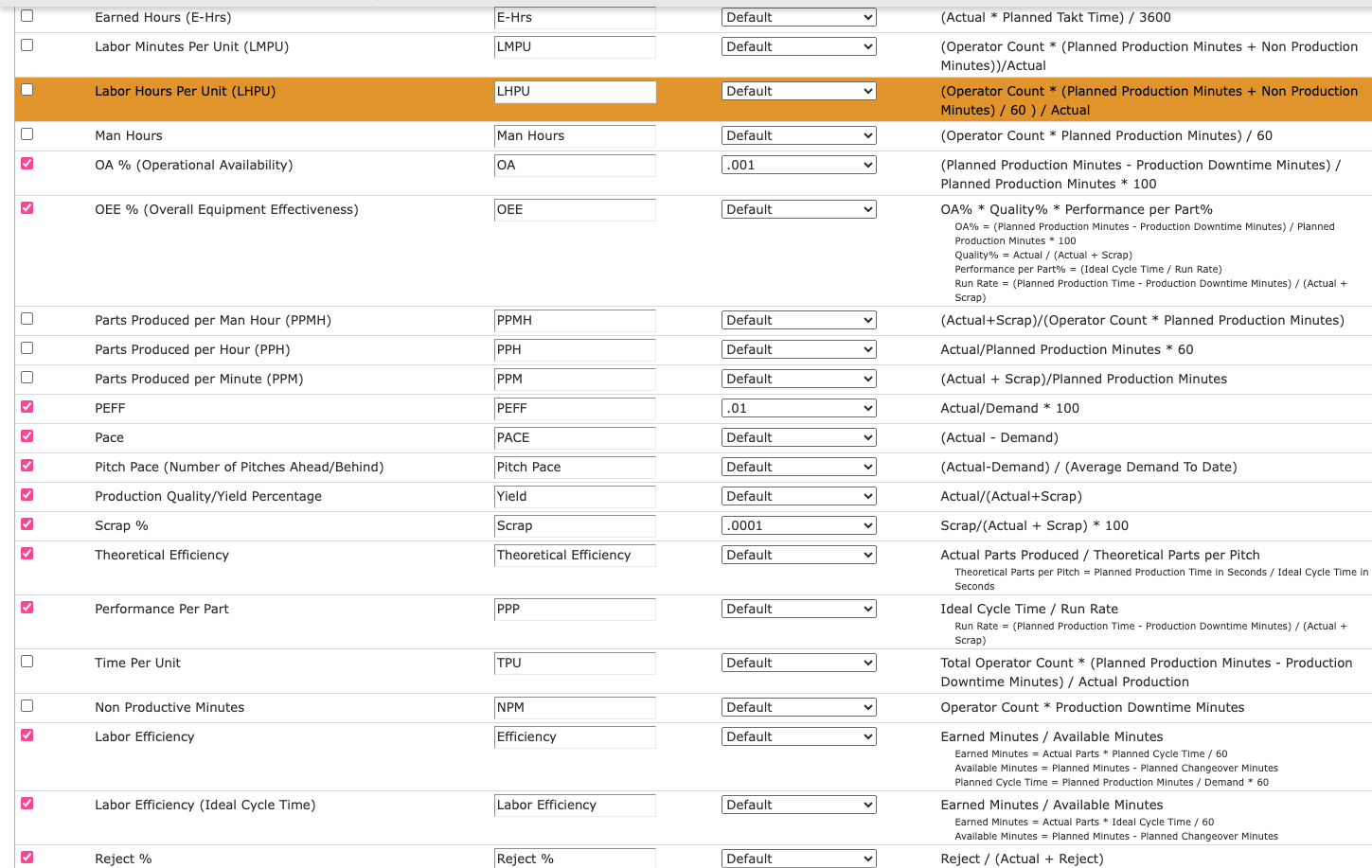
Các thống kê này là những chỉ số bạn có thể lựa chọn cho nhà máy của mình. Bạn có thể bật các chỉ số này bằng cách chọn hộp kiểm; khi đó, các bảng điều khiển cũng như các chỉ số trong cổng thông tin vận hành sẽ được bật. Bạn có thể tìm thấy cách tính các chỉ số khác nhau trong phần mô tả của biểu đồ. Bạn có thể chỉnh sửa nhãn để phản ánh cách cơ sở của bạn gọi từng chỉ số. Bạn cũng có thể đặt độ chính xác cho từng chỉ số riêng lẻ (khác với cài đặt mặc định). **Lưu ý, nếu bạn thay đổi cài đặt độ chính xác trong phần Thống kê sản xuất cho một chỉ số nhưng Mặc định số sản xuất chính xác trong phần Cài đặt sản xuất của bạn được đặt, chẳng hạn, là Chỉ số nguyên, hãy lưu ý rằng các báo cáo của bạn sẽ phản ánh cài đặt mặc định. **
Cài đặt bảo mật
- Đi đến ‘Sản xuất’ thông qua thẻ menu ở bên trái màn hình chính và nhấp vào ‘Cài đặt’.
- Để thêm Người dùng quản trị, hãy nhấp vào ‘Thêm mới’ ở góc trên bên phải trên thanh ‘Cài đặt bảo mật Sản xuất’.
- Tìm kiếm và chọn người dùng từ danh sách thả xuống.
- Chọn quyền hạn cần thiết:
- Người lập kế hoạch có thể thêm và chỉnh sửa lịch trình quảng cáo.
- Người đánh giá có thể chỉnh sửa trạng thái của đơn đặt hàng sản phẩm/trình tự xây dựng thành 'đã đánh giá, tạm giữ hoặc vô hiệu'.