Lệnh công việc: Lệnh công việc theo dõi, Quy tắc định tuyến, và Thông báo
Last updated: November 11, 2026
Bài viết này trình bày cách tạo các lệnh công việc tiếp theo từ một yêu cầu điều phối, các cài đặt bật tính năng này, cũng như cách cấu hình quy tắc định tuyến và thông báo.
Tạo lệnh công việc tiếp theo từ một yêu cầu điều phối đang mở
Các điểm bất thường thường được xác định trong thời gian máy ngừng hoạt động, khi không thể xử lý chúng trong quá trình điều phối và việc khắc phục ngay có thể không thuận tiện hoặc khả thi. Các lệnh công việc tiếp theo cho phép bạn ghi lại điểm bất thường để xử lý sau.
Khi yêu cầu điều phối sẵn sàng đóng, cuộn xuống cuối yêu cầu điều phối và chọn Follow Up tab. Thao tác này tạo một lệnh công việc được liên kết với yêu cầu điều phối ban đầu, bao gồm tất cả chi tiết của yêu cầu điều phối đó.
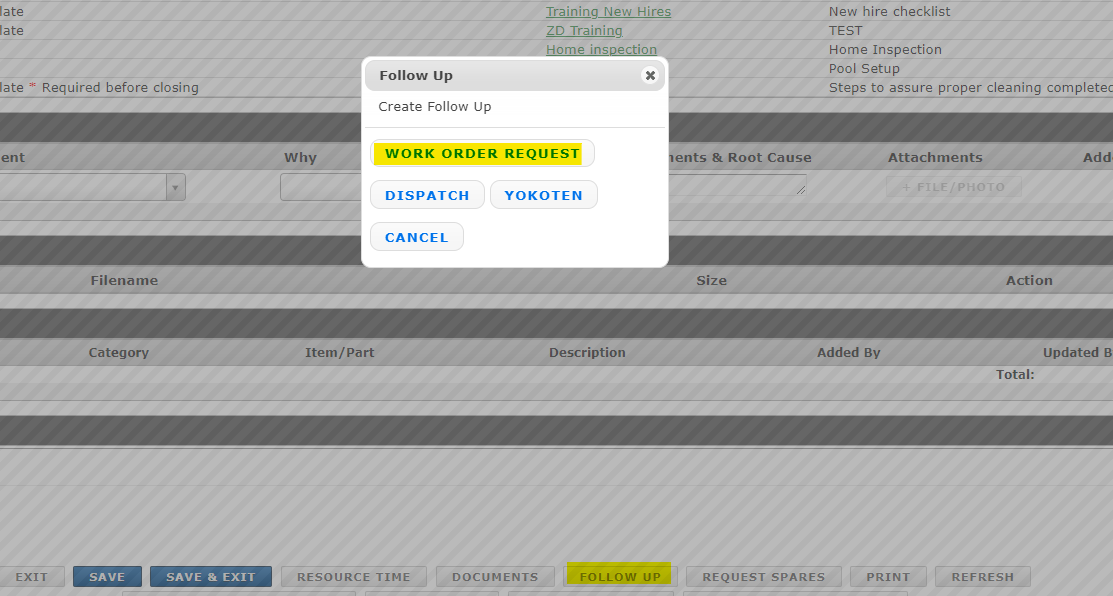
Chọn Work Order Request.
Điền các trường bắt buộc và thông tin cụ thể về công việc, sau đó chọn Save.
Có thể đóng và cập nhật yêu cầu điều phối mà không ảnh hưởng đến lệnh công việc tiếp theo mới. Điều này giúp tăng cường việc ghi chép và cho phép xử lý các điểm bất thường vào thời điểm thuận tiện hơn.

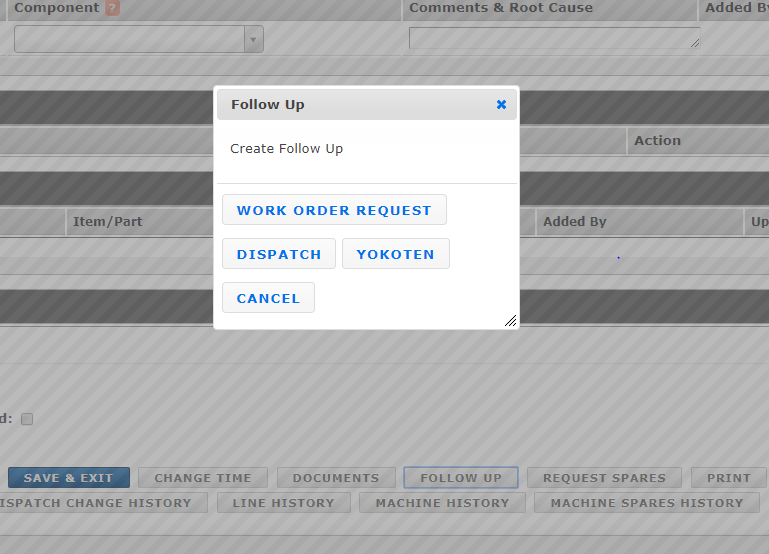

Không nhìn thấy nút Work Order Request trong một yêu cầu điều phối
Nếu bạn không thấy nút Work Order Request trên tab Follow Up của yêu cầu điều phối, hãy kiểm tra cài đặt lệnh công việc của bạn.

Trong Miscellaneous Settings, hãy đảm bảo Allow Work Order follow ups to a Dispatch được đặt thành True.

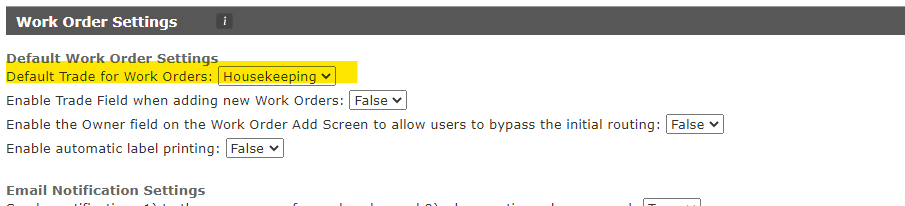
Trong Default Work Order Settings, hãy đảm bảo một Default Trade được chọn cho các lệnh công việc. Đây là yêu cầu bắt buộc.
Quy tắc định tuyến
Khi bạn được thêm vào các quy tắc định tuyến lệnh công việc, bạn sẽ nhận được thông báo bất cứ khi nào một lệnh công việc được tạo phù hợp với quy tắc.
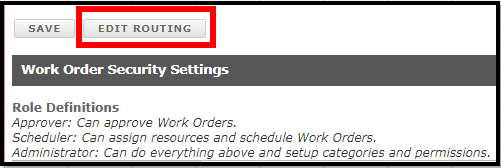
Để mở trang quy tắc định tuyến, hãy nhấp vào Settings trong mô-đun Work Order. Phía trên phần cài đặt bảo mật, hãy nhấp vào Edit Routing.
Cách thiết lập một quy tắc
Nhấp vào nút Add Rules ở cuối các quy tắc hiện tại.
Trong phần đầu tiên (IF), sử dụng danh sách thả xuống để chọn cách bắt đầu quy tắc: Area, Line, Value Stream, Category, hoặc Trade.
Trong phần bằng (=), hãy chọn giá trị tương ứng với lựa chọn IF của bạn. Ví dụ: nếu bạn chọn Trade, hãy chọn một ngành nghề cụ thể.
Trong Route To, hãy chọn người cần phê duyệt các lệnh công việc này.
Trong Notify, hãy thêm bất kỳ ai cần được thông báo rằng lệnh công việc đã được tạo. Bạn có thể thêm bao nhiêu người tùy nhu cầu.
Lưu ý: Chọn nút dấu cộng (+) bên dưới phần IF để thêm tiêu chí. Tùy chọn này hoạt động theo logic AND . Ví dụ: Nếu Trade = Electrician AND Area = Facilities, định tuyến đến X và thông báo cho X.


Thông báo trạng thái
Bạn cũng có thể thiết lập thông báo lệnh công việc cho các trạng thái Denied, Completed, và Launched bằng cách chọn TRUE trong danh sách thả xuống.

Quan trọng: Tất cả người nhận dự kiến phải có địa chỉ email hợp lệ trong hồ sơ người dùng L2L của họ; nếu không, họ sẽ không nhận được thông báo. Người dùng không có địa chỉ email không thể được cấu hình quy tắc định tuyến.