Kiến thức cơ bản về Lệnh công việc
Last updated: October 29, 2026
Cách tạo Lệnh công việc
Lệnh công việc là một phần quan trọng trong thành công của nhà máy vì chúng có thể được sử dụng cho các dự án cải tiến, yêu cầu công việc cho các hoạt động cơ sở vật chất hoặc sản xuất theo kế hoạch dựa trên dự án.
L2L giúp bất kỳ ai có tài khoản đăng nhập dễ dàng yêu cầu công việc cần hoàn thành. Lệnh công việc là cách để yêu cầu công việc cần được phê duyệt và lên lịch để hoàn thành.
Đây là cách bạn bắt đầu.

- Bây giờ chọn Khu vực(1) và Dây chuyền/Vị trí(2) nơi công việc sẽ được hoàn thành
- Nếu bạn không chắc chắn về khu vực cần hoàn thành công việc, hãy chọn Không chắc chắn ở ngoài cùng bên phải màn hình. Lưu ý: Nếu bạn không chọn Khu vực và Dây chuyền, đồng thời Danh mục không yêu cầu Máy - bạn sẽ nhận được lỗi yêu cầu Máy. Điều này là do Dây chuyền có một Máy mặc định sẽ được sử dụng cho các Danh mục không yêu cầu chọn Máy.

- Sau khi bạn đã chọn vị trí nơi công việc sẽ được thực hiện, màn hình nhập liệu sẽ xuất hiện để bạn bắt đầu nhập thông tin.
- Lưu ý các trường bắt buộc được hiển thị bằng màu đỏ trong ảnh chụp màn hình ví dụ bên dưới
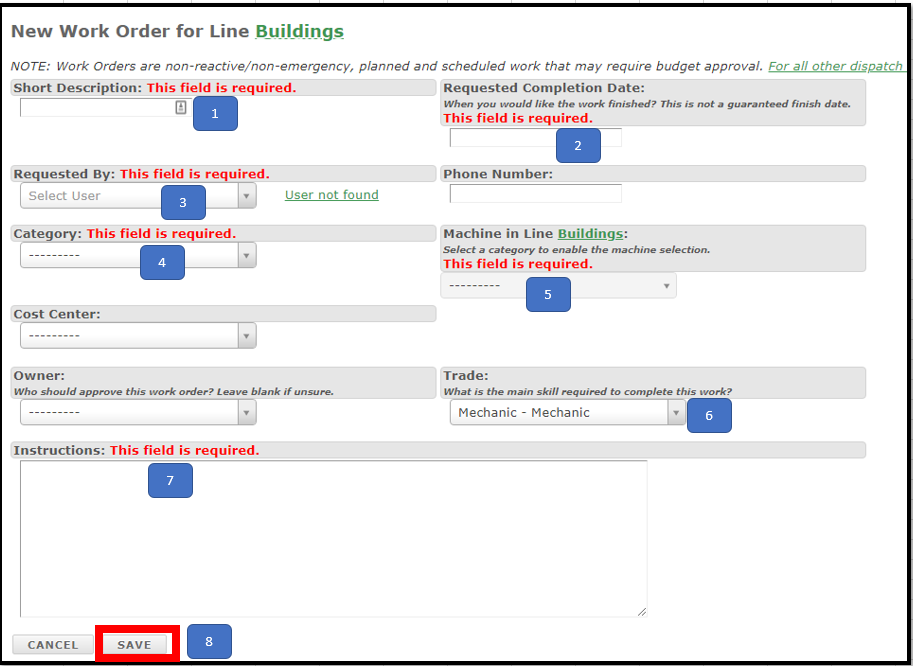
- Mô tả ngắn: Tiêu đề cho công việc cần hoàn thành
- Ngày hoàn thành yêu cầu: Thời điểm bạn muốn công việc được hoàn thành
- Người yêu cầu: Đây là người đã điền yêu cầu công việc (đăng nhập tài khoản)
- Danh mục: Loại công việc cần thực hiện
- Máy trong dây chuyền: Máy móc hoặc vị trí cần thực hiện công việc
- Nhóm nghề: nếu bạn biết nhóm nào cần hoàn thành công việc (ví dụ như thợ cơ khí)
- Hướng dẫn: Mô tả công việc bạn muốn hoàn thành
- Lưu: Gửi công việc đến người phụ trách để phê duyệt và lập lịch
Các tùy chọn khác có thể cần trên lệnh công việc
- Trung tâm chi phí: Bạn có thể thêm trung tâm chi phí
- Số điện thoại: Có thể thêm thông tin này để người hoàn thành công việc có thể liên hệ với người yêu cầu nếu cần
- Người phụ trách: Tùy chọn này sẽ bỏ qua các quy tắc định tuyến trong hệ thống và chuyển đến người được chọn để phê duyệt
- Lưu và thêm tệp đính kèm: Bạn có thể thêm các tệp đính kèm như bản vẽ hoặc ảnh để giúp minh họa công việc bạn muốn hoàn thành.
- Cách chỉnh sửa và lên lịch cho một lệnh công việc (Từ công việc đơn giản đến phức tạp)
Trong bài viết này, chúng tôi sẽ hướng dẫn bạn cách lên lịch cho một lệnh công việc đơn giản và trình bày các trường bổ sung dành cho những công việc phức tạp hơn.
Một lệnh công việc đơn giản là lệnh chỉ có một công việc cần hoàn thành và có thể được thực hiện bởi cùng một chuyên môn.
Ví dụ: Một vòi phun nước bị hỏng cần được sửa chữa. Đây có thể là một lệnh công việc đơn lẻ (đơn giản) và được hoàn thành bởi nhân viên bảo trì được phân công. Lệnh này có thể được lên lịch trong 3 bước đơn giản.
- Từ màn hình lệnh công việc chính, hãy nhấp vào lệnh công việc bạn muốn lên lịch

- 1. Kiểm tra thông tin ở trên đã chính xác chưa, chẳng hạn như chuyên môn và mức độ ưu tiên.
- 2. Tiếp theo, bạn sẽ muốn lên lịch cho các ngày thực hiện công việc.
- Xem lại ngày được yêu cầu để xem bạn có thể đáp ứng thời gian của người yêu cầu hay không.
- Lưu ý rằng điều này có thể không phải lúc nào cũng khả thi do nhiều hoàn cảnh khác nhau.
- Ngày khởi chạy: Ngày bạn muốn lệnh công việc xuất hiện trên màn hình điều phối
- Ngày đã lên lịch: Nếu cần, bạn có thể nhập ngày và giờ khu vực sẽ sẵn sàng để thực hiện công việc. Ví dụ dây chuyền sản xuất có thể được lên lịch dừng vào một thời điểm nhất định để thực hiện công việc
- Ngày đến hạn: Thời điểm công việc cần được hoàn thành
- Xem lại ngày được yêu cầu để xem bạn có thể đáp ứng thời gian của người yêu cầu hay không.
- 4. Chọn lưu và quay lại danh sách chính

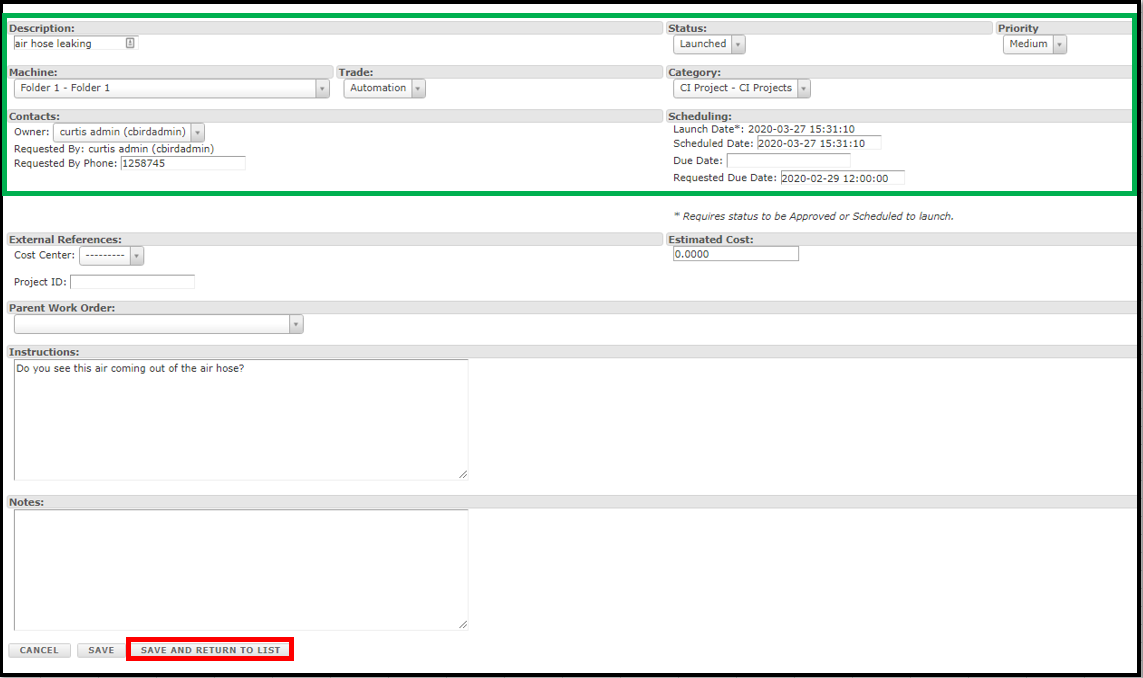
Lưu ý: Nội dung trên là mức tối thiểu để lên lịch cho một công việc đơn giản. Các mục khác có thể được thêm vào công việc bao gồm:
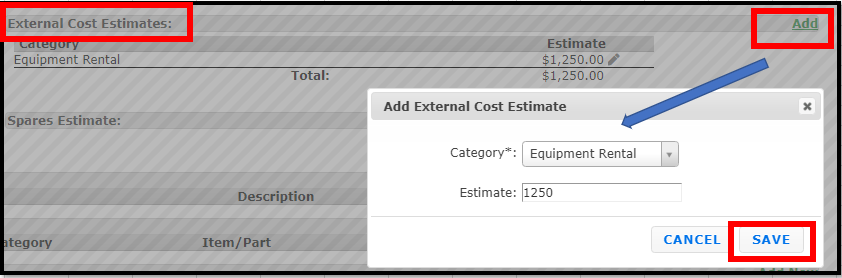
- Chi phí bên ngoài ước tính: Tại đây, bạn có thể thêm chi phí bên ngoài ước tính cho công việc. Chi phí bên ngoài có thể là chi phí đi lại, nhà cung cấp bên ngoài hoặc chi phí thuê thiết bị cần thiết để thực hiện công việc. Bạn có thể chọn một Danh mục liên kết với từng khoản. Lưu ý: Đi đến các màn hình Thiết lập để thêm 'Danh mục chi phí bên ngoài' mới.
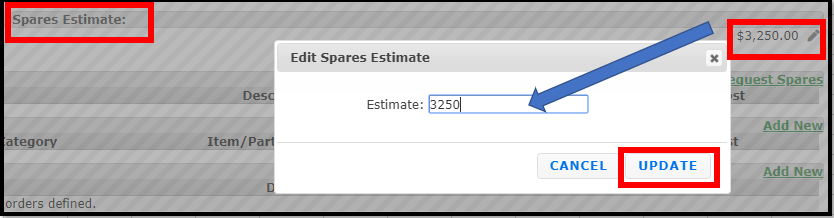
- Ước tính phụ tùng: Tại đây, bạn sẽ thêm chi phí ước tính cho phụ tùng được sử dụng cho công việc.
- Trung tâm chi phí: Nếu bạn sử dụng các trung tâm chi phí, bạn có thể liên kết một trung tâm với công việc.
- Mã dự án: Đây là trường văn bản tự do, nơi bạn có thể thêm ID của công ty mình để tham chiếu
- Lệnh công việc cha: Nếu đây là một lệnh công việc mới cần được liên kết với một lệnh công việc cha khác, bạn có thể tìm và chọn lệnh đó tại đây.
- Ghi chú: Bạn có thể thêm hướng dẫn bổ sung về những việc cần làm để tài nguyên được phân công thực hiện.
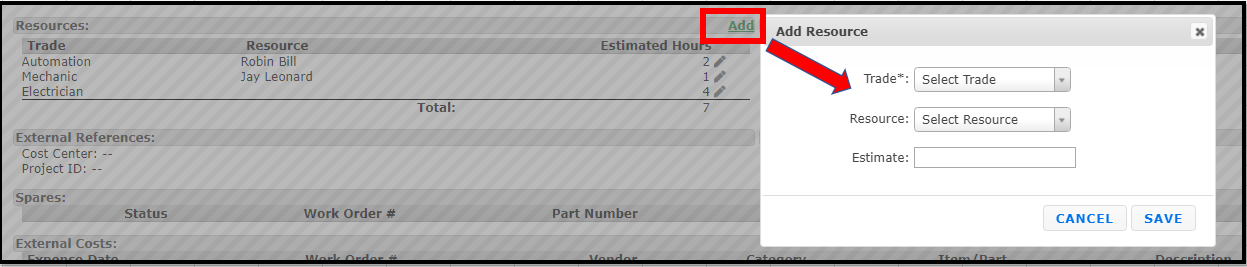
- Thêm tài nguyên để hoàn thành công việc.
- Bạn có thể thêm một hoặc nhiều nhóm nghề, tài nguyên và thời gian ước tính để hoàn thành công việc bằng cách mở lệnh công việc và đi đến phần tài nguyên.
- Bạn có thể chỉnh sửa hoặc thêm tài nguyên, nhóm nghề hoặc số giờ ước tính bằng cách nhấp vào biểu tượng bút chì ở bên phải, bên dưới tiêu đề Số giờ ước tính
- Cũng cần lưu ý rằng bạn có thể chỉ định một nhóm nghề và số giờ ước tính, nhưng sau đó quyết định bổ sung vào công việc khi ngày bắt đầu đến gần
- Lưu ý: một gợi ý hữu ích là bạn nên liên kết tài nguyên của mình với các nhóm nghề trong hệ thống Thiết lập. Khi bạn chọn một nhóm nghề trong lệnh công việc rồi mở tài nguyên để thêm, hệ thống sẽ chỉ thêm những tài nguyên được liên kết với nhóm nghề đã chọn.

- Trong phần tiếp theo dưới đây, chúng ta sẽ đề cập đến các mục tùy chọn mà bạn có thể thêm vào một lệnh công việc khi cần, tùy thuộc vào mức độ phức tạp của công việc.
Một số công việc có các nhiệm vụ phức tạp hơn cần được chia nhỏ thành nhiều công việc do các nhóm ngành khác nhau thực hiện để hoàn tất. Dưới đây là phần giải thích về các tùy chọn đó.
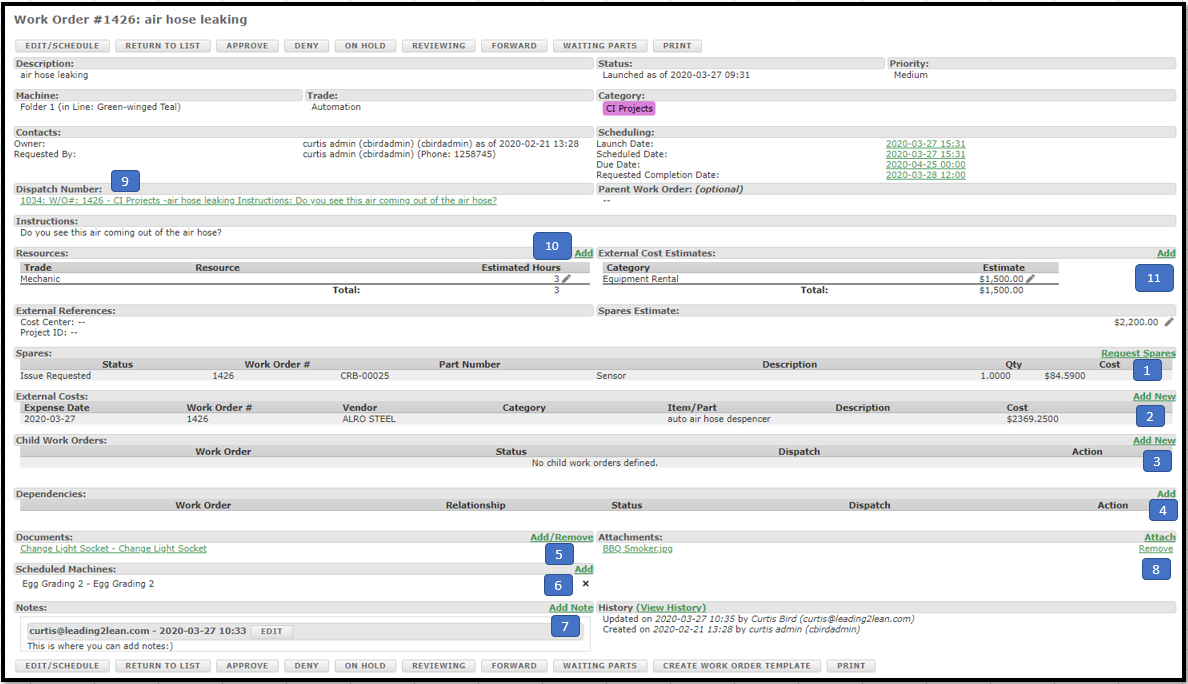
- Yêu cầu phụ tùng: Tại đây, bạn có thể thêm các phụ tùng cần thiết cho công việc.
- Thêm chi phí bên ngoài: chi phí bên ngoài là các nhà cung cấp, chi phí thuê thiết bị hoặc đi lại cần thiết để thực hiện công việc.
- Thêm lệnh công việc con: Đây là các lệnh công việc bổ sung nếu cần để chia công việc thành các phần nhỏ hơn do các nhóm ngành khác nhau thực hiện chẳng hạn.
- Thêm các phụ thuộc vào lệnh công việc con: Có thể thiết lập các phụ thuộc này để một số công việc phải được lên lịch trước các công việc khác. Tùy chọn này được sử dụng khi lên lịch nhiều lệnh công việc con. (Tùy chọn này chỉ hiển thị trong Mô-đun Quản lý dự án)
- Thêm tài liệu: Tài liệu từ mô-đun Công việc/Tài liệu tiêu chuẩn.
- Thêmdd Máy móc đã lên lịch: Tại đây, bạn có thể thêm thiết bị sẽ được sử dụng để hoàn thành công việc. Ví dụ, bạn có thể cần một máy hàn và một cần cẩu để hoàn thành công việc. (Tùy chọn này chỉ hiển thị trong Mô-đun Quản lý dự án)
- Thêm ghi chú: Có thể thêm bất kỳ ghi chú bổ sung nào trong suốt quá trình thực hiện công việc khi cần.
- Thêm tệp đính kèm: Đây có thể là ảnh, bản phác thảo hoặc bất cứ thứ gì cần thiết để hỗ trợ công việc.
- Khởi chạy một lệnh công việc vào điều phối: Thao tác này sẽ ghi đè ngày khởi chạy và tạo điều phối ngay lập tức sau khi chọn nút khởi chạy.
- Thêm nguồn lực, nhóm ngành và số giờ ước tính: như đã đề cập ở trên, bạn có thể thiết lập bất kỳ mục nào trong ba mục này vào bất kỳ thời điểm nào
- Thêm chi phí ước tính bên ngoài: Dành cho các hạng mục như thiết bị thuê và sẽ được tổng hợp vào các ước tính chi phí.
A. Phần này là phần tóm tắt chi phí có thể bao gồm tất cả chi phí nếu được nhập vào và so sánh với chi phí ước tính.
Ước tính chi phí có thể được thêm vào các lệnh công việc để giúp hiểu sự chênh lệch giữa các ước tính và chi phí thực tế.
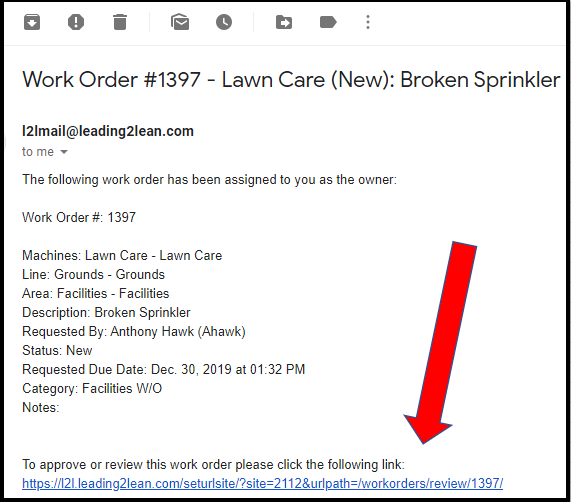
Nếu bạn là người phê duyệt trong hệ thống lệnh công việc, bạn sẽ nhận được email thông báo về các công việc được gửi để phê duyệt. Tất nhiên, bạn cũng có thể từ chối lệnh công việc, nhưng đây là cách để truy cập trang phê duyệt.
Lưu ý: Hãy nhớ rằng để thực hiện chức năng này, trước tiên bạn phải thiết lập email trong tài khoản người dùng L2L và cũng phải được đặt làm người phê duyệt trong cài đặt lệnh công việc.
Bắt đầu

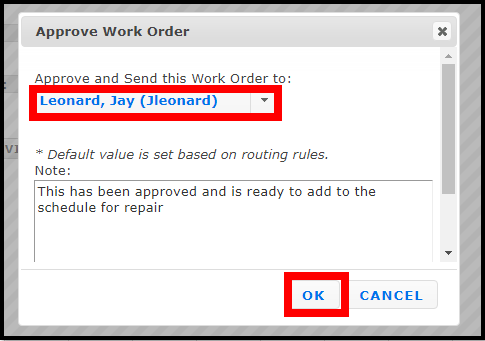
- Nếu bạn phê duyệt yêu cầu công việc, bạn cũng sẽ nhận được một cửa sổ bật lên và từ đây bạn sẽ gửi ghi chú cho chủ sở hữu mới của lệnh công việc.
- Ví dụ: bạn đã phê duyệt công việc, sau đó bạn gửi công việc đó cho Jay, người lập kế hoạch nhóm
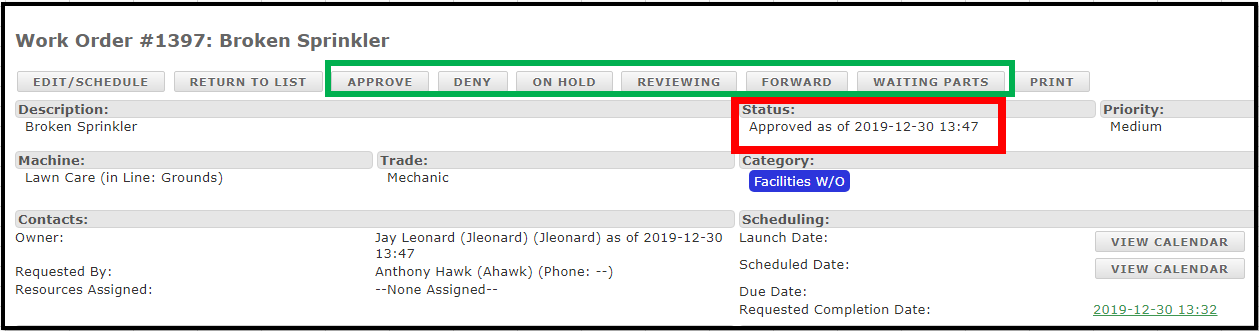
- Phê duyệt: Sẵn sàng lên lịch công việc và phân công (các) nguồn lực
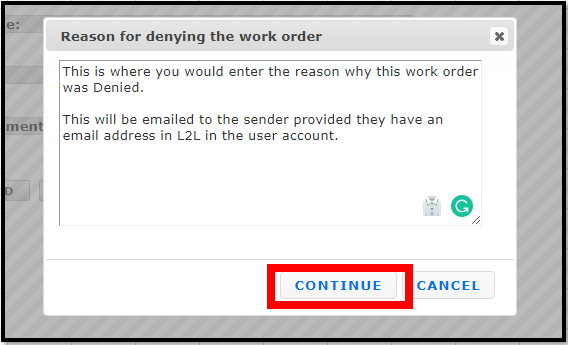
- Từ chối: Công việc không được phê duyệt để hoàn thành
- Tạm dừng: Công việc đang tạm dừng để chờ một số hành động
- Đang chờ phụ tùng: Phụ tùng đang được đặt cho công việc
- Đang xem xét: Công việc đang được xem xét và cần thêm thời gian
- Chuyển tiếp: Công việc đã được chuyển tiếp để một người khác phê duyệt
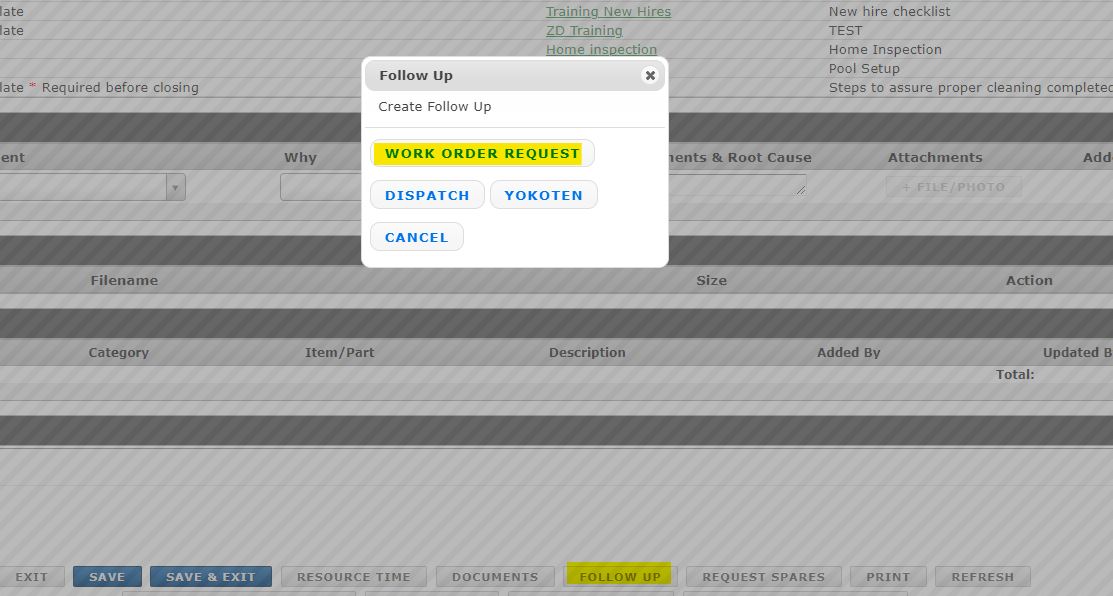
Bạn có nhận thấy rằng mình không thấy nút Yêu cầu Lệnh công việc khi nhấp vào tab theo dõi trong một Điều phối không? Trước tiên, bạn cần đi kiểm tra cài đặt lệnh công việc của mình.

Từ đây, bạn cần kiểm tra để đảm bảo rằng trong Cài đặt khác, tùy chọn Cho phép theo dõi Lệnh công việc đến một Điều phối được đánh dấu là Đúng.

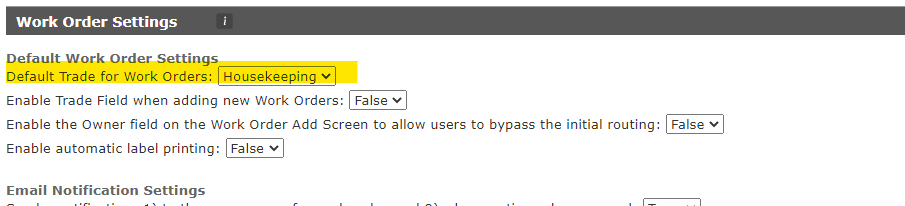
Nếu bạn vẫn không thấy Yêu cầu Lệnh công việc khi nhấn nút Theo dõi trong một Điều phối, còn một điều khác trong cài đặt mà bạn cần đảm bảo được thiết lập chính xác. Đó là trong Cài đặt Lệnh công việc mặc định: bạn cần chọn một Ngành nghề mặc định cho Lệnh công việc.
Lệnh công việc có thể là một phần quan trọng trong việc đánh giá thành công và tốc độ cải tiến của chúng ta. Trong nhiều trường hợp, các bất thường được phát hiện trong thời gian máy ngừng hoạt động có thể không được xử lý trong Điều phối Mã Đỏ. Trong nhiều trường hợp, một bất thường mới được phát hiện có thể không thuận tiện hoặc không khả thi để xử lý ngay lập tức. Phương pháp Lệnh công việc này cho phép người dùng xác định và ghi lại một bất thường để xử lý vào thời điểm sau đó.
Nếu một bất thường được xác định trong quá trình phản hồi Điều phối hoặc trong bất kỳ tình huống nào, có thể cần xử lý cơ hội mới được xác định vào thời điểm sau đó. Trong hệ thống Lệnh công việc, Leading2Lean đã tạo ra một phương pháp rất đơn giản và hữu ích để đánh giá và xử lý bất thường mới được xác định.
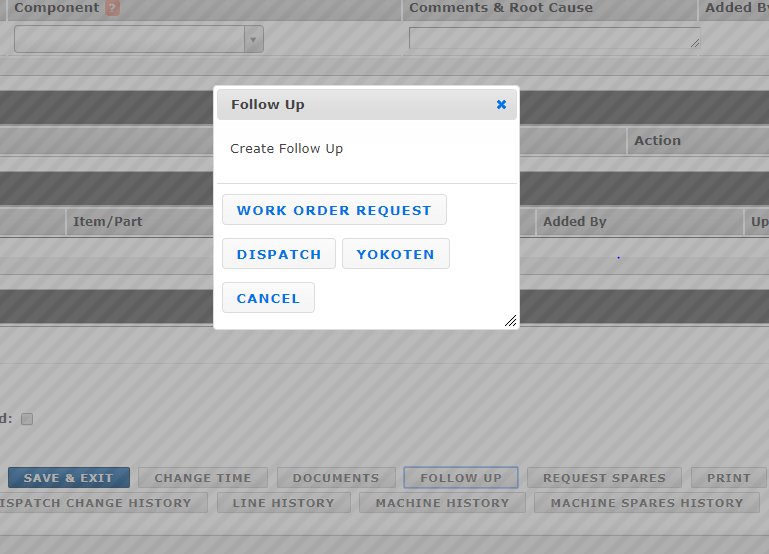
Khi Điều phối sẵn sàng đóng và một cá nhân sẵn sàng ghi lại các bất thường mới được xác định trong Điều phối tương ứng, chỉ cần cuộn xuống cuối Điều phối và chọn tab "Theo dõi". Bằng cách chọn tab "Theo dõi", bạn sẽ có thể tạo một Lệnh công việc được liên kết với Điều phối ban đầu cùng tất cả các thông tin cụ thể liên quan đến Điều phối đó.
Sau khi đã chọn nút "Theo dõi", chỉ cần chọn "Yêu cầu Lệnh công việc". Điền các trường bắt buộc, thông tin cụ thể về công việc cần hoàn thành và chọn lưu.
Bằng cách sử dụng chức năng này, bạn sẽ được phép tạo một Lệnh công việc duy nhất liên kết với một Điều phối cụ thể. Điều phối có thể được đóng và cập nhật mà không ảnh hưởng đến 'Lệnh công việc Theo dõi' mới được tạo. Điều này thúc đẩy việc ghi chép tốt và cho phép các bất thường được xác định, hoàn thành hoặc xử lý vào thời điểm thuận tiện hơn.


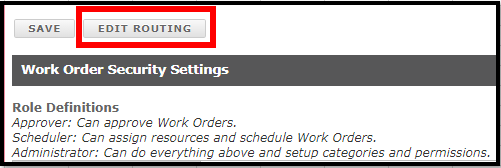


Để có cái nhìn tổng quan về các lệnh công việc, có một biểu tượng ở phía trên cùng bên phải sẽ mở chế độ xem tiện ích.

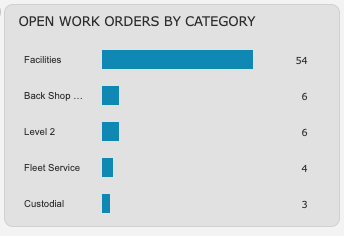
Bạn có thể xem Lệnh công việc đang mở theo danh mục:
Tiện ích này sẽ hiển thị 6 danh mục hàng đầu có số lượng lệnh công việc đang mở cao nhất. Chúng tôi không hiển thị các lệnh Đã đóng, Đã hoàn thành hoặc Bị từ chối trong tiện ích này.
Lập kế hoạch lệnh công việc:
Tiện ích này phân loại các lệnh công việc theo trạng thái. Bạn sẽ thấy số lượng lệnh công việc ở các trạng thái Đang xem xét, Đã phê duyệt, Sẵn sàng lên lịch và Cần phê duyệt. Cần phê duyệt và Sẵn sàng lên lịch sẽ hiển thị bằng chữ màu đỏ nếu lớn hơn 0.
Nhấp vào bất kỳ ô nào sẽ mở chế độ xem đã lọc của các lệnh công việc có trạng thái đó.

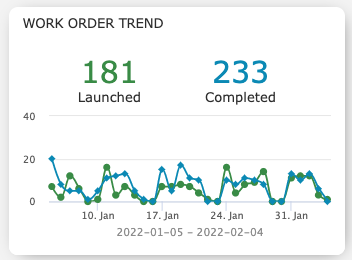
Xu hướng Lệnh công việc trong 30 ngày:
Tiện ích này hiển thị số lượng lệnh công việc đã hoàn thành trong khoảng thời gian 30 ngày so với số lượng lệnh công việc đã triển khai trong cùng khoảng thời gian 30 ngày. Bạn có thể xem ngày tháng dọc theo phía dưới (trục x) và số lượng lệnh công việc ở phía bên trái (trục y).
Thời gian hoàn thành Lệnh công việc trong 30 ngày:
Tiện ích này ở định dạng biểu đồ tần suất, với trục x biểu thị số tuần lên đến 30 và trục y biểu thị số lượng lệnh công việc được hoàn thành trong khoảng thời gian 30 ngày.
Ví dụ, cột đầu tiên hiển thị số lượng lệnh công việc được hoàn thành trong 1 tuần hoặc ít hơn, còn cột thứ hai biểu thị thời gian hoàn thành lớn hơn 1 tuần nhưng nhỏ hơn hoặc bằng hai tuần. Cột cuối cùng (30) hiển thị số lượng lệnh công việc được hoàn thành trong 29 tuần trở lên.
